
LINEの通話機能は、友人や家族とのコミュニケーションに欠かせない存在となっています。しかし、電話履歴の管理やさまざまな便利機能を十分に活用している人は少ないかもしれません。この記事では、LINEでの電話履歴の確認方法や、履歴から特定の通話を再開する方法などを紹介します。また、通話録音や非表示設定などの隠れた機能についても触れ、より効率的な使用法を解説します。これらの情報を知ることで、LINEの電話機能をもっと便利に利用できるでしょう。
LINE電話履歴の見方・使い方📞 意外と知らない便利機能
1. 電話履歴の基本的な確認方法
LINEアプリを開き、「通話」タブをタップします。ここにあなたの過去の通話履歴が表示されます。最新のものから順にリストアップされています。
2. 通話履歴の検索機能
長い履歴の中から特定の人を見つけるには、画面右上の虫眼鏡アイコンをタップして検索を行います。名前や電話番号を入力することで簡単に該当する履歴を見つけることができます。
3. 通話履歴の詳細情報を見る方法
個々の通話履歴をタップすると、その通話の詳細情報を確認できます。通話時間や発着信状態、通話中かどうかのステータスなどが表示されます。
4. 通話履歴のフィルター機能
| 項目 | 説明 |
|---|---|
| 未接通 | 通話が行われなかった場合に表示される項目です。 |
| 発信のみ | あなたからしか通話が行われていない相手をフィルターで表示することができます。 |
| 着信のみ | あなたにのみ着信があった相手をフィルターで表示することができます。 |
| 全て | 全ての通話履歴を表示します。 |
5. 電話履歴の削除方法
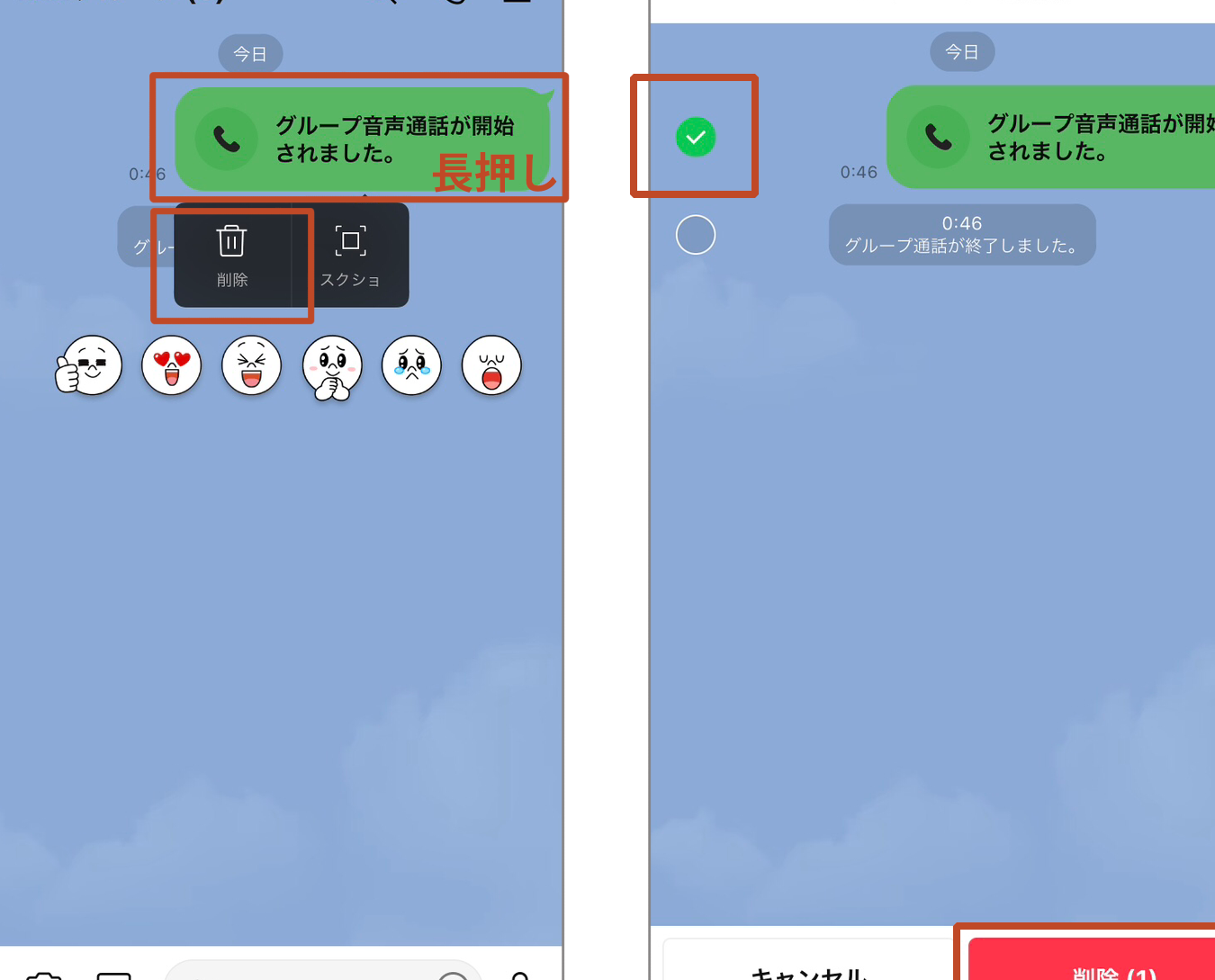
不要な通話履歴を削除したい場合は、各履歴を長押しし、「削除」を選択します。これにより該当の通話履歴は削除されます。
LINE電話のiPhoneの基本通話と統合をオンにするには?
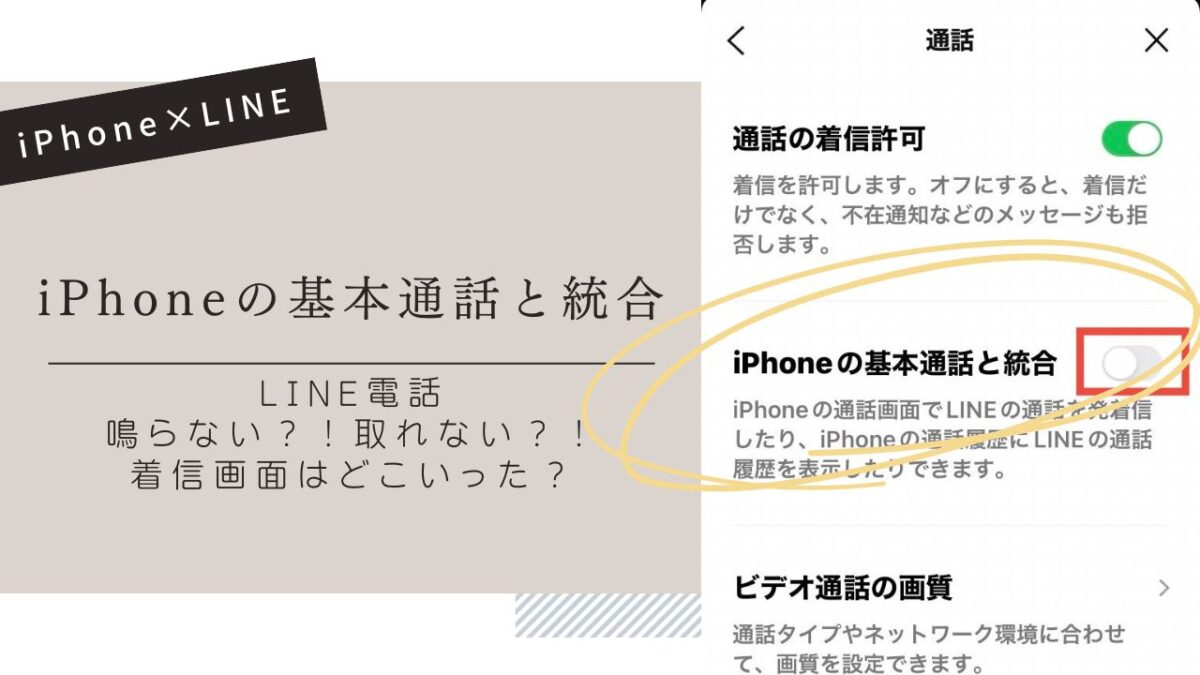
LINE電話のiPhoneの基本通話と統合をオンにするには、以下の手順を実行します:
LINEアプリの更新
- App Storeを開きます。
- 検索欄に「LINE」と入力し、結果からLINEアプリを探します。
- LINEアプリの右上にある「获取」をタップし、最新バージョンへの更新が表示されたら、「获取」をタップしてダウンロードとインストールを行います。
- アプリが更新され、新しい機能や修正が適用されます。
設定アプリでの変更
- 「設定」アプリを開きます。
- 「LINE」または「LINE Corporation」を探し、タップして設定画面を開きます。
- 「電話の着信通知」オプションを探し、オンにします。
- 「着信時にアプリを起動」もオンにすることで、電話を受けたときに自動的にLINEアプリが開くようになります。
LINEアプリ内での設定
- LINEアプリを開き、下部の「その他」タブを選択します。
- 「設定」をタップします。
- 「電話」を選択し、そこから「基本通話と統合」をオンにします。
- 必要に応じて、その他の関連オプションも調整します。
LINEの履歴を見る方法は?

まず、スマートフォンの「設定」アプリを開きます。次に、「LINE」または「連絡先」などの関連項目を探します。その後、「プライバシー」または「データ管理」のセクションを見つけます。ここから、「メッセージ履歴」や「チャット履歴」を確認できます。一部の端末では、直接「メッセージ」や「チャット」を開き、上部のメニューから履歴を表示することも可能です。
LINEの履歴を確認する手順
- ホーム画面から「設定」アプリを開きます。
- 「プライバシー」または「データ管理」のオプションを探します。
- そこから「メッセージ履歴」や「チャット履歴」を選択します。
- 詳細な履歴を閲覧したり、削除したりすることができます。
PC版LINEで履歴を見るには
- PC版LINEアプリを起動します。
- 左側のサイドバーで「チャット」をクリックします。
- 特定のユーザーのチャット履歴を見たい場合は、そのユーザーを選択します。
- 右側に表示されるチャット履歴をスールして確認します。
Androidでの履歴閲覧方法
- ホーム画面から「設定」アプリを開きます。
- 「アプリケーション」または「アプリ」を選択します。
- リストから「LINE」を選び、詳細情報を表示します。
- 「ストレージ」または「データ使用量」をタップし、履歴データを確認します。
相手がLINE通話中かを確認する方法は?
相手がLINE通話中かを確認する方法は、以下のように行います。
1. LINEアプリのステータスを確認する
LINEアプリを開き、友だちリストで相手の名前を見つけます。もし、その名前の横に「通話中」または「通話中です」と表示されている場合は、相手は現在LINE通話中にいることを意味します。
2. 通話ボタンを押して確認する
相手との会話をLINEアプリで開き、「通話」ボタンをタップします。もし、そのボタンのすぐ下に「通話中」と表示されている場合、それは相手が既に別のユーザーと通話中であることを示しています。
3. プロフィールページを確認する
相手のプロフィールページに移動し、そこで「友達情報」または「詳細」を開くことができます。しかし、この方法は「通話中」という状態を直接確認できるわけではないため、主に他の情報を得るためのものです。
追加情報
- 通話中の状態を確認することは難しいですが、通話終了後、通知が届くことがあります。
- 相手が設定しているプライバシー設定により、通話中のステータスが見えないこともあります。
- 直接メッセージを送信し、返答がない場合は、相手が通話中かもしれないと考えることができます。
LINEの通話履歴から復元できますか?

LINEの通話履歴が自動的に保存されるか
LINEの通話履歴は自動的には保存されません。通常、LINEアプリは通話の詳細を保存せず、通話が終了するとすぐに消えてしまいます。ただし、通話中にテキストメッセージや画像を送受信した場合、それらは通常のメッセージ履歴として保存されます。ただし、バックアップ機能や専門的なデータ復旧サービスを使用することで、一部のデータを復元することが可能です。
バックアップ機能を使った通話履歴の復元方法
1. 電子メールアドレスでLINEをログインする設定を行っている場合、バックアップ機能が利用できます。
2. バックアップ機能を使用するには、最初に「設定」メニューを開き、「その他」を選択します。
3. 「データ移行」を選び、「LINEアカウントをバックアップ」または「LINEアカウントを復元」のオプションを選択します。
4. バックアップデータには通話履歴は含まれないことが多いですが、他のメッセージ履歴や設定情報は復元できます。
専門的なデータ復旧サービスを使用した場合の通話履歴の復元
1. まず、携帯電話の専門家やデータ復旧サービスに相談します。
2. サービスによっては、内部ストレージからデータを直接読み取るため、専門的な機器が必要です。
3. 復旧プロセスは時間とコストがかかりますが、一部のデータ、特にバックアップされていないデータの復元が可能です。
4. これらのサービスは、通常、バックアップデータからだけでなく、デバイスの内部ストレージからもデータを抽出し、復元を試みます。ただし、復元の可能性はデータの状態や損傷度合いによります。
よくある質問
LINEの通話履歴を確認する方法は?
LINEの通話履歴を見るためには、まずアプリを開き「トーク」タブを選択します。次に、左上にあるメニューアイコン(三本線のアイコン)をタップし、その中から「通話」を選択します。すると、過去に行われた通話履歴が表示されます。「着信」、「発信」、「着信拒否」の項目別に分かれているので、自分の興味のある情報を簡単に確認することができます。
LINEの通話履歴に記録される項目は何ですか?
LINEの通話履歴には、主に通話の種類、日時、通話時間などが記録されます。通話の種類は「音声通話」や「ビデオ通話」として表示されます。また、それぞれの通話には「着信」、「発信」、「着信拒否」などのステータスが付けられ、これらにより通話の状況を理解することができます。
LINEの通話履歴を削除する方法は?
LINEの通話履歴を削除するには、まずは「通話」ページを開きます。そして、削除したい通話履歴の右側にある「…(三点リーダー)をタップします。次に表示されるメニューから「履歴を消去」を選択することで、該当の通話履歴を削除することができます。ただし、この操作は一度実行してしまうと取り消すことができないため、注意が必要です。
LINEの通話履歴をバックアップする方法は?
LINEの通話履歴をバックアップするには、基本的にはLINEアプリ内での直接的なバックアップ機能はありませんが、「LINEデータ移行」機能を利用することで、新しい端末にLINEデータ(友達リスト、トーク履歴、通話履歴など)を移行することができます。これにより、事実上のバックアップと考えることができます。具体的な手順としては、設定メニューから「データ移行」を選択し、QRコードをスキャンするか、メールアドレスを入力して移行を行うことが可能です。