
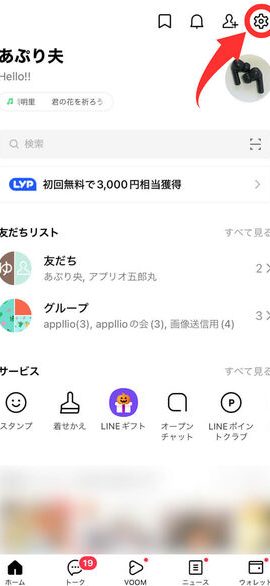
LINEが表示されない場合、まずアプリのアップデートや再インストールを試すことが一般的です。それでも問題が解決しない場合は、ネットワーク接続の確認や端末の電池残量をチェックすることも重要です。それでも改善しない場合は、データの初期化やアカウントのログアウト・ログインのやり直しも効果的かもしれません。しかし、これらの方法も無駄だった場合、最終手段としてサポートに連絡するべきです。この記事では、これらの手順を詳しく説明し、それでもLINEが表示されない場合の対処法を紹介します。
最終手段!LINEが表示されない時の対処法
アプリの再インストール
アプリケーションデータをリセットすることで問題を解決できることがあります。まずはアプリをアンインストールし、その後再度ダウンロードしてインストールしましょう。
| ステップ | 詳細 |
|---|---|
| アンインストール | 設定からアプリの一覧を開き、LINEを選択し、削除します。 |
| 再インストール | App Storeから最新版のLINEアプリをダウンロードし、インストールします。 |
端末の再起動
時折り、システムに一時的な不具合が生じる場合があります。その際は端末を再起動することで問題が解決することがあります。
| ステップ | 詳細 |
|---|---|
| 電源ボタン | 端末の電源ボタンを長押しし、表示されるメニューから再起動を選択します。 |
| 完了 | 端末が完全に再起動した後、LINEアプリを起動してみてください。 |
キャッシュのクリア
アプリケーションのキャッシュを消去することで、アプリのパフォーマンスを改善し、問題を解決できます。
| 設定 | 設定アプリを開き、プライバシーセクションを探します。 |
| キャッシュ | キャッシュデータを一覧から選択し、すべて削除を選択します。 |
ネットワーク接続の確認
安定したネットワーク接続がないと、アプリケーションが正常に動作しないことがあります。Wi-Fiやモバイルデータの接続状態を確認しましょう。
| Wi-Fi接続 | 設定からWi-Fiネットワークを確認し、接続されているか確認します。 |
| モバイルデータ | モバイルデータが有効になっていることを確認し、接続品質もチェックします。 |
サポートへの連絡
上記の手順全てを試してもLINEが表示されない場合は、公式サポートに問い合わせることをおすすめします。
| サポートページ | LINEの公式サポートページにアクセスし、問題を報告します。 |
| メール/電話 | サポートチームに連絡するための連絡先情報を確認し、問題を説明します。 |
LINEが来た時表示されないのはなぜですか?

LINEのメッセージが届いたときに通知が表示されない理由は、主にアプリケーション設定やデバイスの設定に問題がある可能性があります。まず、LINEアプリの通知設定を確認してください。次に、デバイスの設定で、LINEが通知を送信できるように許可されているか確認します。さらに、バッテリーセーバーモードや省電力モードがオンになっていると、通知が遅延したりされなかったりすることがあります。
通知設定について
- LINEを開き、「メニュー」から「設定」を選択します。
- 「通知」を選択し、各種通知のオプションを確認します。
- すべての通知がオンになっていることを確認してください。
デバイスの設定について
- デバイスの「設定」を開きます。
- 「通知」または「アプリの権限」セクションを探します。
- そこで、LINEが通知を送信できるように設定されていることを確認します。
バッテリーセーバーと省電力モード
- デバイスの「設定」を開きます。
- 「バッテリー」または「電源管理」セクションを探します。
- バッテリーセーバーモードや省電力モードがオンになっている場合、これらをオフにしてみてください。
非表示にしてLINEがきたらどうなる?

非表示にしてLINEがきたら、主に以下のことが起こります:
- メッセージは表示されません。ただし、メッセージの通知音やバイブレーションは鳴る可能性があります。
- メッセージを確認すると、そのメッセージは「既読」とされます。
- メッセージ履歴には、非表示にした相手からのメッセージが表示されます。
非表示にした相手との会話履歴の確認方法について
非表示にした相手との会話履歴を確認するには、[トーク]タブから該当する友達を選択し、詳細画面を開きます。履歴が表示されますが、非表示にした相手からのメッセージも含まれます。ただし、新しいメッセージを送信しない限り、非表示の状態は続きます。
非表示にしたLINEの解除方法について
非表示にしたLINEの友達を解除するには、以下の手順で操作します:
- [友だち]タブを開き、非表示にしている友だちを探します。
- その友だちのプロフィール画面を開きます。
- 右上の[⋮]ボタンをタップし、表示されるメニューから[非表示解除]を選択します。
非表示にしたLINEがきた場合の注意点について
非表示にしたLINEがきた場合、特に注意すべき点は以下の通りです:
- メッセージの内容を確認せずに開くと、メッセージが既読になります。
- 新しいメッセージを送信する前に、相手の状況を考慮することが重要です。
- 頻繁に非表示にする友だちは、将来的にブロックすることも検討するべきかもしれません。
LINEの通知が来てもトークに表示されないのはなぜですか?
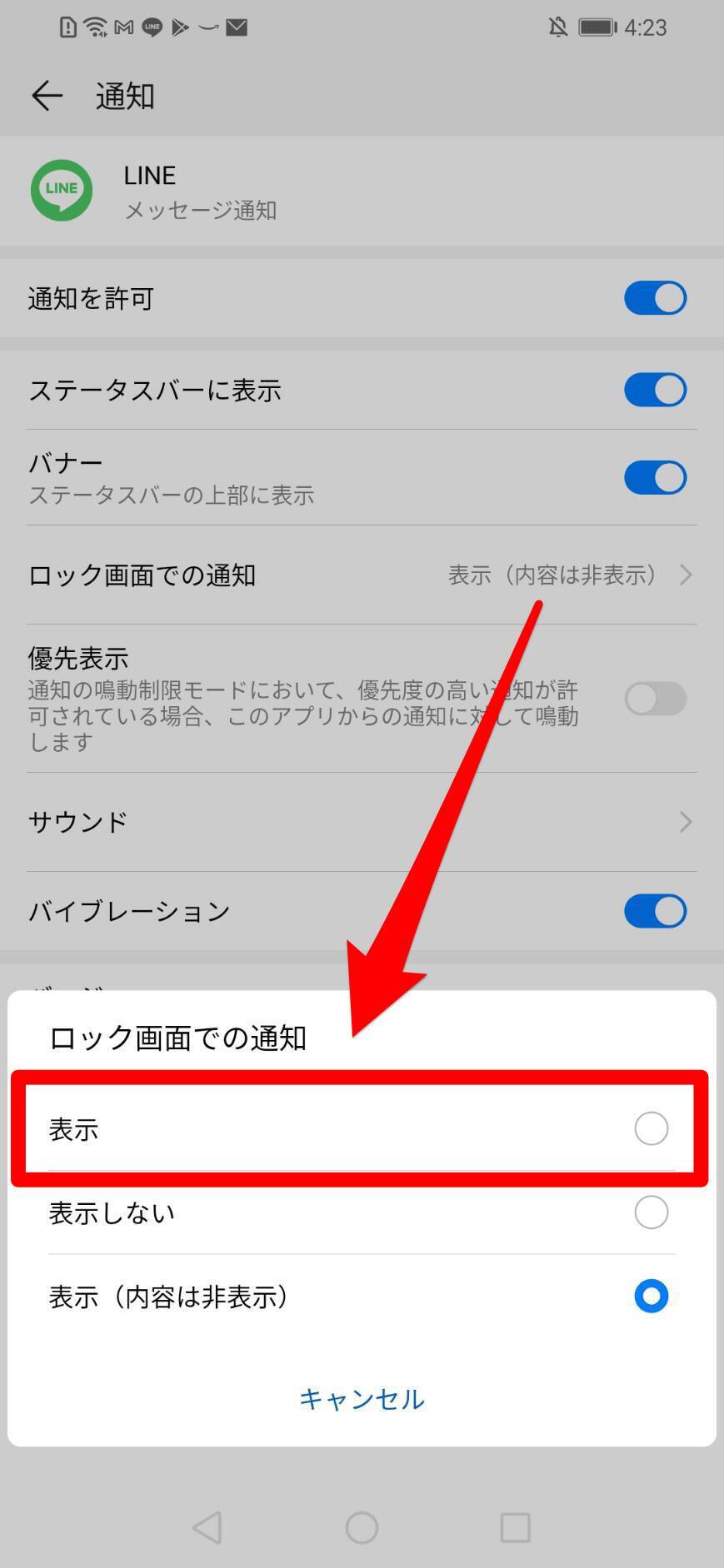
LINEの通知が来てもトークに表示されない原因とは
LINEの通知が来てもトークに表示されない場合、その原因はアプリの設定やトラブルシューティングの一部です。以下の理由が考えられます。
- アプリの設定が不適切な場合:「通知」設定を確認し、該当するユーザーからのメッセージ通知がオンになっていることを確認してください。
- アプリが更新されていない場合:アプリを最新の状態に更新することで、問題が解決する可能性があります。
- 端末のバッテリー節約機能が影響している場合:この機能が有効になっていると、一部の通知が届かないことがあります。
通知設定を確認することが重要
通知設定を確認することは、トークに通知が表示されない問題を解決するための重要なステップです。具体的には、次のような項目をチェックします。
- アプリ内の「通知」設定を確認:該当するユーザーからのメッセージ通知がオンであることを確認します。
- 端末の「通知」設定を確認:LINEアプリの通知が許可されていることを確認します。
- 個別の友達設定:特定の友達からのメッセージが通知されないようにブロックしている可能性もあります。
他の可能性としてのトラブルシューティング
他の可能性として、アプリ自体に問題がある場合や、ソフトウェアの更新が必要な場合などが考えられます。これらの問題を解決するためには、次のステップを試すことが有効です。
- アプリの更新:アプリを最新バージョンにアップデートすることで問題が解決する可能性があります。
- 再起動:アプリや端末を再起動すると、一時的な問題が解決する場合があります。
- トラブルシューティングツールの使用:LINEのサポートサイトで提供されているトラブルシューティングツールを使用して問題を診断することも可能です。
LINEで表示されない人がいるのはなぜですか?
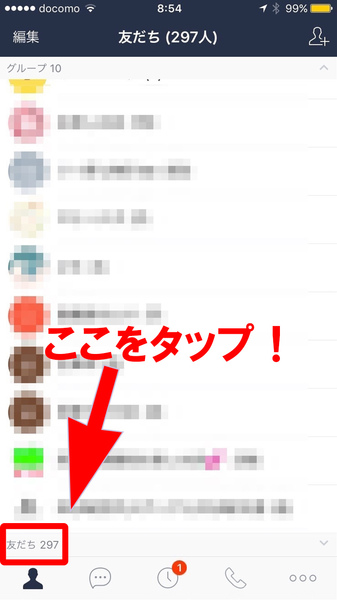
LINEで表示されない人は、通常、そのアカウントが非公開設定にされているか、またはアカウント自体が削除されたか、一時的に利用できない状態になっている可能性があります。また、相手が自分をブロックしている場合も表示されません。
非公開設定がどのように機能するか
- ユーザーが設定した非公開設定により、友達リストに追加されていないユーザーは、そのプロフィールやステータス更新を見ることができません。
- さらに、非公開設定が有効なユーザーの友達リストにも表示されないため、そのユーザーを探すこともできません。
- ただし、既存の友達であれば、メッセージの送受信が可能です。
アカウントが削除された場合の影響
- ユーザーが自身のアカウントを削除した場合、そのアカウントは完全に消去され、他のユーザーから見ることも、メッセージのやり取りもできなくなります。
- アカウント削除後、そのユーザーの友達リストからも該当ユーザーが削除されます。
- 一度削除されたアカウントは復活させることは不可能です。
一時的に利用できない状態になる理由
- LINEのサーバー側で問題が発生し、一時的にアカウントが利用不能になることがあります。
- また、利用規約違反や不適切な行動を取ったユーザーは、一時的な制限や永久的なアカウント停止の対象となることがあります。
- この場合、該当ユーザーは一時的に、または永久にLINEから利用できなくなることがあります。
よくある質問
アプリが原因でLINEが表示されない場合はどうすればいいですか?
もしもLINEアプリ自体に問題がある可能性があれば、最初にアプリを再起動することから始めてみてください。ホームボタンをダブルタップしてLINEをスワイプアップで閉じ、次にアプリのアイコンをタップして再度開くことで再起動できます。アップデートが必要であれば、アプリストアから最新版への更新を行ってください。また、アプリが原因である可能性があるため、他のアプリを閉じてメモリを解放することも試してみてください。
端末の設定を見直すとどのようなことがわかりますか?
端末の設定項目を確認することで、ネットワーク接続やプライバシー設定などに問題がないか確認することが可能です。特に、データ通信がオフになっていないか、WiFi接続が安定しているかなどを確認してください。また、端末の電源を一度切り、再起動することも有効な手段です。それにより一時的なトラブルが解決する場合があります。
バックアップデータが原因の場合、どのように対処しますか?
バックアップデータが原因でLINEが表示されない場合、バックアップデータを削除することを検討してみてください。これには、データの消去が必要になる可能性があります。その際は、バックアップデータを復元する前に一度すべてのデータをバックアップしておきましょう。設定メニュー内のバックアップとリセットオプションを選択し、バックアップデータを削除またはリセットすることで問題が解決する可能性があります。
最終手段としてのアンインストールと再インストールはどの程度効果的ですか?
アンインストールと再インストールは、様々な問題を解決する強力な手段です。アプリの問題がハードウェアや他のソフトウェアとは独立している場合、この方法は非常に効果的です。まず、アプリのアンインストールを行い、その後アプリストアから再インストールを行います。これにより、アプリの内部データが全てクリアされ、新しくアプリが正常に動作する可能性があります。