

LINEのメッセージが表示されない問題は、多くのユーザーにとって頭を悩ませる事態です。これはアプリ自体の問題か、あるいはデバイスの設定に原因があるかもしれません。この記事では、メッセージが表示されない場合の主な原因と解決策について詳しく解説します。アプリを再起動するだけではなく、ネットワーク接続やプロキシ設定の確認など、より深く掘り下げて対処法を探ります。これらの方法を試すことで、LINEのメッセージ表示問題を解決し、スムーズなコミュニケーションが可能になります。
LINEのメッセージが表示されない…そんな時の対処法!
アプリを再起動してみる
まず最初に、アプリを閉じて再開させてみてください。これは多くの場合、アプリの問題を解決する簡単な方法です。
多くのデバイスでは、アプリの一時的なデータやキャッシュをクリアすることで、アプリがより効率的に動作します。
| ステップ | 詳細 |
|---|---|
| 1 | ホームボタンを押して、アプリを終了します。 |
| 2 | アプリ一覧からLINEを開きます。 |
ネットワーク接続を確認する
LINEはインターネット接続が必要です。Wi-Fiまたはモバイルデータが正常に動作していることを確認してください。
また、モバイルデータのオンオフを切り替えることも有効な場合があります。
| ステップ | 詳細 |
|---|---|
| 1 | 設定アプリを開き、Wi-Fiまたはモバイルネットワークを選択します。 |
| 2 | Wi-Fiをオンにし、ネットワークに接続します。 |
LINEを更新する
古いバージョンのアプリを使用している場合、メッセージが表示されないこともあります。
最新のアップデートがある場合は、それをインストールしましょう。
| ステップ | 詳細 |
|---|---|
| 1 | 設定アプリを開き、アプリ管理を選択します。 |
| 2 | アプリ一覧からLINEを選択し、更新ボタンをタップします。 |
端末の時間設定を確認する
端末の日付と時刻が正しく設定されているか確認してください。
これにより、メッセージの取得や送信に問題が生じることを防げます。
| ステップ | 詳細 |
|---|---|
| 1 | 設定アプリを開き、日付と時刻を選択します。 |
| 2 | 自動調整がオンになっていることを確認します。 |
LINEのキャッシュをクリアする
LINEのキャッシュをクリアすることも、メッセージが表示されない問題を解決する手段の一つです。
ただし、これにより一部のデータが失われる可能性がありますのでご注意ください。
| ステップ | 詳細 |
|---|---|
| 1 | 設定アプリを開き、アプリ管理を選択します。 |
| 2 | アプリ一覧からLINEを選択し、キャッシュの削除をタップします。 |
LINEのメッセージが表示されないのはなぜですか?

LINEのメッセージが表示されない原因はいくつか考えられます。まず、アプリが最新版に更新されていない可能性があります。次に、端末のメモリが不足しているかもしれません。また、ネットワーク接続が不安定である場合もメッセージが正しく表示されないことがあります。
具体的な解決策として
- LINEアプリを最新バージョンにアップデートする。
- 端末のメモリをクリアし、不要なデータを削除する。
- Wi-Fiまたはモバイルデータ通信が安定して利用できる状態にする。
他の可能性として
- アプリのキャッシュデータを消去する。
- LINEアプリを再インストールする。
- 端末の設定で通知がオフになっていないか確認する。
ソフトウェアやハードウェアの問題について
- 端末のOSがサポート外になっている可能性がある。
- ハードウェアの故障により、アプリが正常に動作していない。
- 他のアプリが干渉している可能性もある。
LINEのメッセージを復活させる方法はありますか?
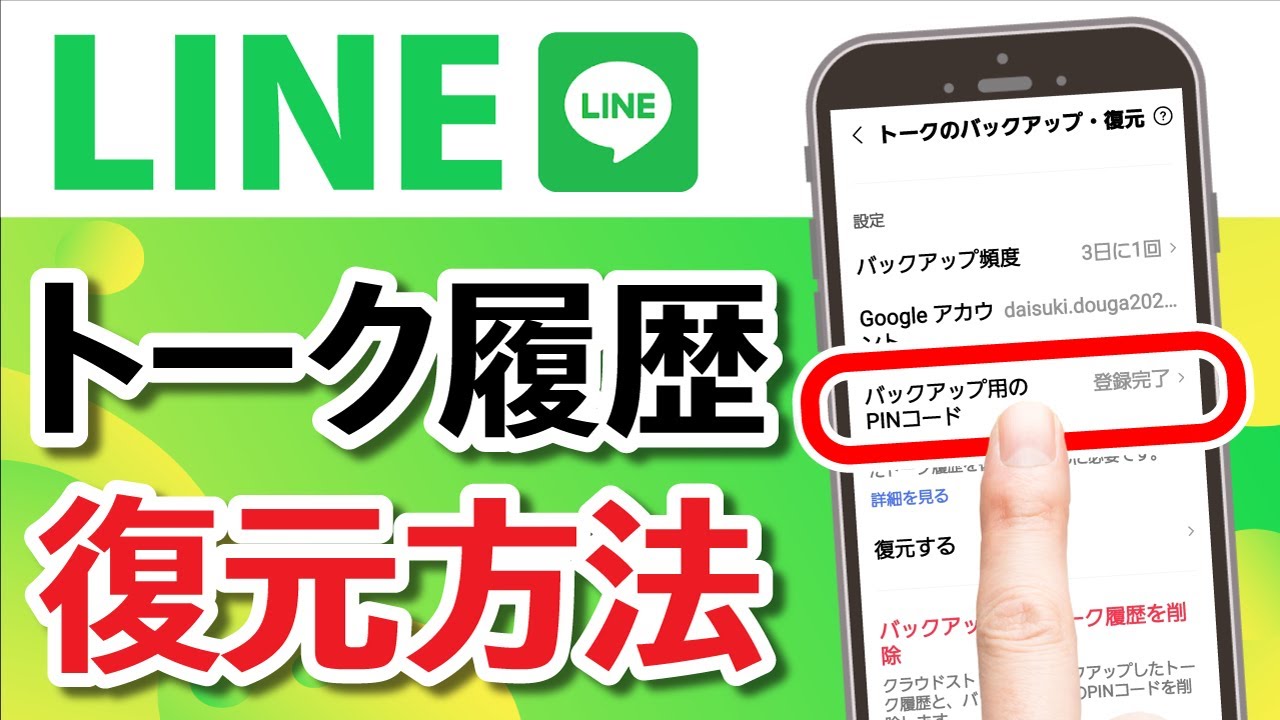
LINEのメッセージを復活させる一般的な方法
LINEのメッセージを復活させるためには、主に2つの方法があります。まず、バックアップ機能を使用することです。LINEアプリで自動または手動でバックアップを作成していれば、それを復元することで削除されたメッセージを回復することが可能です。次に、データ復旧専用のソフトウェアやサービスを利用することも一つの手段です。これらのソフトウェアは、デバイスから削除されたデータを探し出し、復元する機能を持っています。
バックアップからの復元手順
- まずは、新しいデバイスにLINEをインストールし、初期設定を行います。
- 次に、「設定」メニューから「その他」を選択し、「バックアップと復元」タブを開きます。
- バックアップの復元を選択し、以前作成したバックアップファイルを選びます。
- 復元が完了したら、LINEアプリを再起動します。
- この際、同じアカウントでログインすることで、バックアップから削除前のメッセージを取得できます。
データ復旧ソフトウェアの使用方法
- 信頼性の高いデータ復旧ソフトウェアを選んでダウンロードします。
- ソフトウェアを実行し、対象となるデバイスを選択します。
- スキャンを開始すると、削除されたデータの中からLINEに関連するものを検索します。
- 検出されたデータの中から、必要なメッセージを選択して復元します。
- 復元されたメッセージは、指定した場所に保存されます。
LINEの過去のトークが見れないのはなぜですか?
LINEの過去のトークが見れない理由
LINEの過去のトークが見れない主な理由は、ユーザーが設定したデータ保存期間や、アカウントの削除、アプリの不具合などが考えられます。また、端末のストレージ容量が不足している場合も表示されないことがあります。
データ保存期間による影響
- ユーザーが設定したデータ保存期間によって、古いメッセージは自動的に消去されます。
- 保存期間を延長する設定を選択することで、より古いメッセージを見ることができます。
- ただし、全てのデバイスで同じ設定が適用されるわけではありません。
アカウントの削除
- アカウントを削除すると、そのアカウントに関連付けられたすべてのメッセージが削除されます。
- 復元するには、アカウントを再作成し、バックアップからデータを復元する必要があります。
- ただし、復元可能なデータは一部に限られる場合があります。
アプリの不具合やエラー
- アプリの不具合やエラーにより、過去のトークが表示されないことがあります。
- この場合は、アプリを更新したり、一時的にログアウトして再度ログインすることをお勧めします。
- それでも解決しない場合は、サポートに問い合わせることをお勧めします。
ラインの文章が見えないのはなぜですか?
ラインの文章が見えない理由はいくつか考えられます。まず、アプリのバージョンが古い場合、新しいメッセージが表示されないことがあります。アップデートすることで問題が解決する可能性があります。次に、インターネット接続が不安定な場合、メッセージの読み込みに失敗することがあります。Wi-Fiやモバイルデータの接続を確認し、再接続することを試みてください。さらに、デバイスの設定でアプリの権限が制限されていると、メッセージの表示に必要な情報が取得できないことがあります。各アプリの設定を確認して、必要な権限が許可されていることを確認してください。
アプリのアップデートが必要ですか?
- 最新版のLINEアプリがインストールされているか確認します。
- 古いバージョンの場合、アプリストアから最新版に更新します。
- アップデート後、アプリを再起動して問題が解決したかどうか確認します。
インターネット接続の確認が必要です
- 現在のWi-Fi接続またはモバイルデータ接続をチェックします。
- 接続が不安定な場合は、Wi-Fiに切り替えたり、モバイルデータを再接続したりします。
- それでも問題が解決しない場合は、ネットワーク設定をリセットしてみてください。
アプリの権限設定を確認します
- 端末の「設定」アプリを開き、「アプリ」または「アプリケーション管理」セクションを探します。
- そこでLINEを選択し、必要な権限(カメラ、マイク、連絡先等)が許可されているか確認します。
- 必要に応じて、権限をオンにして、アプリを再起動します。
よくある質問
LINEのメッセージが表示されない原因は何ですか?
LINEのメッセージが表示されない主な原因は、アプリ自体の不具合やネットワーク接続の問題にあります。また、端末のメモリ不足や古いバージョンのアプリを使用している場合も表示されないことがあります。アプリの更新や端末の再起動を試してみてください。
LINEのメッセージが表示されない場合、最初にすべきことは何ですか?
まず最初に、アプリのアップデートを確認してください。新しいバージョンが利用可能であれば、必ずアップデートしましょう。また、端末の再起動も有効な手段です。これにより一時的なシステムエラーが解消されることがあります。
ネットワーク接続に問題がある場合、メッセージが表示されない理由は何ですか?
ネットワーク接続が不安定であると、メッセージの読み込みや送信に支障をきたします。Wi-Fiやモバイルデータ通信が正常に動作していない可能性があります。Wi-Fi接続を確認し、必要であれば再接続を行ってください。また、モバイルデータ通信の設定を見直すことも有効です。
古いバージョンのLINEを使っている場合、メッセージが表示されないのはなぜですか?
古いバージョンのLINEでは、最新の機能に対応していないため、メッセージが正しく表示されないことがあります。定期的にアプリを更新し、最新の状態に保つことが重要です。更新することで、多くのバグ修正や新機能が追加されますので、アプリの使用感も向上します。