
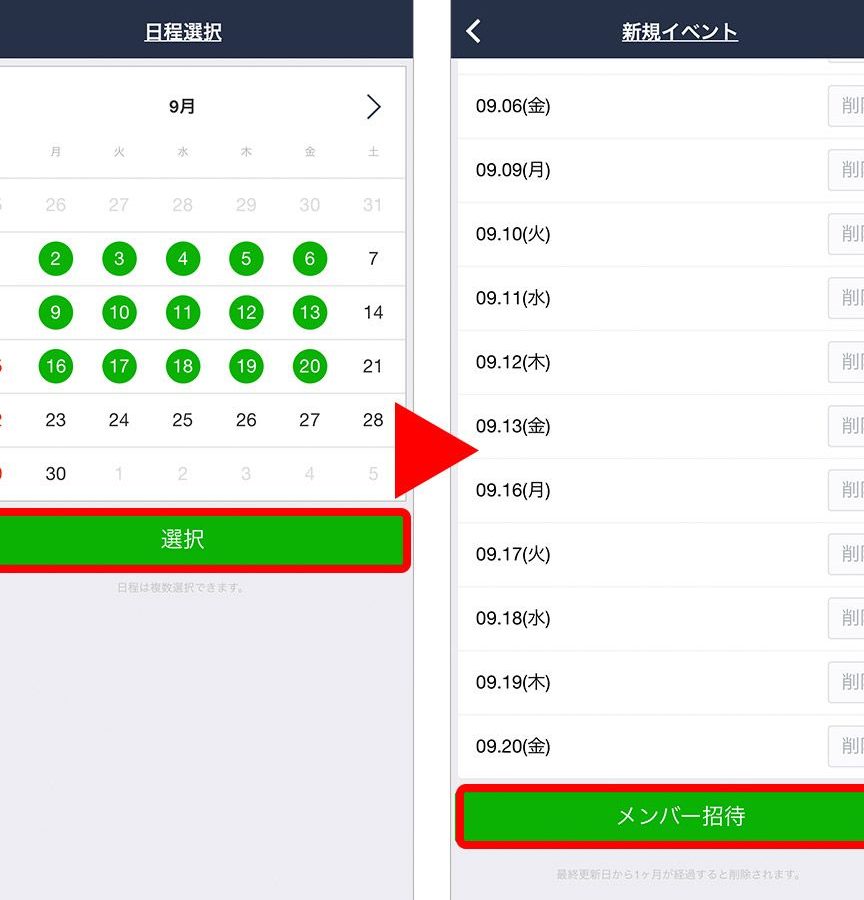
LINEの機能が日々進化しており、ユーザーが簡単に表を作成できるようになりました。この便利な機能は、友人やグループメンバーとの計画を立てたり、情報を共有したりする際に大いに役立ちます。しかし、初めて使う人にとっては少し戸惑うかもしれません。そこで本記事では、LINEで表を作成する基本的な手順から、より高度な使い方までを詳しく解説します。このガイドを読めば、あなたもすぐにプロのような表を作成できるでしょう。
LINEで表を作成する方法📊便利テク
LINEは、チャットや通話だけでなく、さまざまな機能を提供しています。特に表を作成する機能は、グループでの計画やプロジェクト管理に非常に役立ちます。この記事では、LINEで表を作成する方法と便利なテクニックについて詳しく説明します。
LINEで表を作成する基本手順
- LINEアプリを開き、チャット画面から新規メッセージを作成します。
- メッセージ入力欄の+ボタンをタップし、ファイルを選択します。
- Google スプレッドシートやMicrosoft Excelなどの表ファイルを選択します。
- 選択した表ファイルがチャットに送信されます。
- 他のメンバーは表をダウンロードして編集することができます。
| 手順 | 詳細 |
|---|---|
| 1. LINEアプリを開く | アプリを起動し、チャット画面に移動します。 |
| 2. +ボタンをタップ | メッセージ入力欄右下の+ボタンをタップします。 |
| 3. ファイルを選択 | 「ファイル」を選択し、表ファイルを探します。 |
| 4. 表ファイルを送信 | 選択した表ファイルをチャットに送信します。 |
| 5. 他のメンバーが編集 | 他のメンバーがダウンロードして表を編集できます。 |
表の共有リンクを生成する方法
表を共有する際、共有リンクを生成することで、他のメンバーが簡単にアクセスできるようになります。以下の手順で共有リンクを作成します。
- 表ファイルを開きます。
- 上部のメニューからファイルを選択します。
- 共有または公開設定を選択します。
- 共有リンクを有効にし、アクセス権限を設定します。
- 共有リンクをコピーし、LINEのチャットに貼り付けます。
| 手順 | 詳細 |
|---|---|
| 1. 表ファイルを開く | Google スプレッドシートやMicrosoft Excelを開きます。 |
| 2. ファイルを選択 | 上部のメニューから「ファイル」を選択します。 |
| 3. 共有を選択 | 「共有」または「公開設定」を選択します。 |
| 4. 共有リンクを有効に | 「共有リンク」を有効にし、アクセス権限を設定します。 |
| 5. 共有リンクをコピー | 「共有リンク」をコピーし、LINEのチャットに貼り付けます。 |
表のリアルタイム編集機能を利用する方法
表のリアルタイム編集機能を利用すると、複数のメンバーが同時に表を編集することができます。以下に、この機能の利用方法を説明します。
- 表ファイルを開きます。
- 他のメンバーにも表の共有リンクを送ります。
- 各メンバーが表を開き、必要な情報をリアルタイムで編集します。
- 変更内容は自動的に保存され、他のメンバーにも即座に反映されます。
| 手順 | 詳細 |
|---|---|
| 1. 表ファイルを開く | Google スプレッドシートやMicrosoft Excelを開きます。 |
| 2. 共有リンクを送る | 他のメンバーに「共有リンク」を送ります。 |
| 3. 各メンバーが編集 | 各メンバーが表を開き、リアルタイムで編集します。 |
| 4. 変更内容が反映 | 変更内容は自動的に保存され、他のメンバーにも即座に反映されます。 |
表のテンプレートを活用する方法
LINEで表を作成する際に、テンプレートを活用することで効率的に作業を進めることができます。以下に、テンプレートの活用方法を説明します。
- Google スプレッドシートやMicrosoft Excelなどで、事前にテンプレートを作成します。
- テンプレートを保存し、必要に応じて複製します。
- テンプレートの共有リンクを生成し、LINEのチャットに送ります。
- 他のメンバーがテンプレートをダウンロードし、必要な情報を入力します。
| 手順 | 詳細 |
|---|---|
| 1. テンプレートを作成 | Google スプレッドシートやMicrosoft Excelでテンプレートを作成します。 |
| 2. テンプレートを複製 | テンプレートを保存し、必要に応じて複製します。 |
| 3. 共有リンクを生成 | テンプレートの「共有リンク」を生成します。 |
| 4. チャットに送る | 「共有リンク」をLINEのチャットに送ります。 |
| 5. 他のメンバーが利用 | 他のメンバーがテンプレートをダウンロードし、必要な情報を入力します。 |
表のセキュリティ設定を行う方法
LINEで表を共有する際、セキュリティ設定を行って、適切なアクセス制御を行うことが重要です。以下に、セキュリティ設定の方法を説明します。
- 表ファイルを開きます。
- 上部のメニューからファイルを選択します。
- 共有または公開設定を選択します。
- アクセス権限を設定します(例:編集、閲覧のみ)。
- 特定のユーザーにアクセス権限を付与します。
| 手順 | 詳細 |
|---|---|
| 1. 表ファイルを開く | Google スプレッドシートやMicrosoft Excelを開きます。 |
| 2. ファイルを選択 | 上部のメニューから「ファイル」を選択します。 |
| 3. 共有を選択 | 「共有」または「公開設定」を選択します。 |
| 4. アクセス権限を設定 | 「アクセス権限」を設定します(例:編集、閲覧のみ)。 |
| 5. 特定のユーザーにアクセス権限を付与 | 特定のユーザーに「アクセス権限」を付与します。 |
LINEの予定表の作り方は?
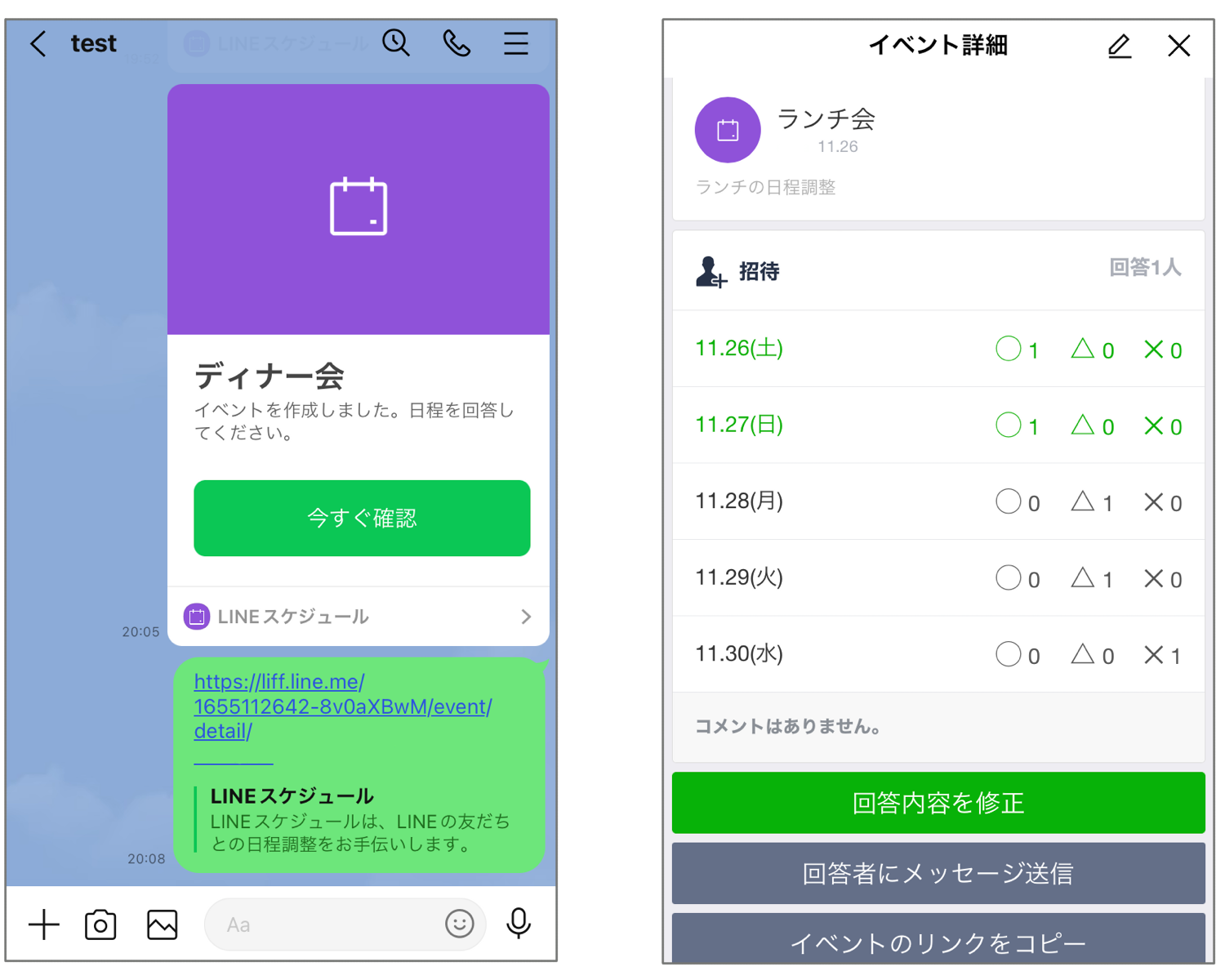
LINEの予定表の作り方について説明します。まず、LINEアプリを起動し、チャットリストから予定表機能があるLINEカレンダーやグループチャットを選択します。次に、画面上部の+ボタンをタップし、「予定追加」を選択します。ここで、イベント名、日時、場所などの詳細情報を入力します。また、リマインダーや繰り返し設定も可能です。すべての情報を入力したら、保存ボタンをタップして予定を確定させます。
LINEカレンダーでの予定の確認方法
LINEカレンダーで予定を確認するには、まずLINEアプリを開き、ホーム画面から「カレンダー」を選択します。月表示または週表示で予定が一覧表示されます。各予定は色分けされており、タップすると詳細情報が表示されます。
- 予定の詳細情報を確認できます。
- 予定の編集や削除も可能。
- 他のユーザーと共有することもできます。
予定表の共有方法
予定表を友達やグループと共有するには、まず予定詳細画面を開きます。次に、「共有」ボタンをタップし、共有したい相手を選択します。共有すると、相手は通知を受け取り、予定を自分のカレンダーに追加することができます。
- 予定の共有範囲を指定できます。
- 共有した予定の変更履歴を確認できます。
- 共有予定の参加状況をリアルタイムで確認できます。
リマインダーの設定方法
予定のリマインダーを設定することで、予定時間を逃すことを防げます。予定を作成または編集する際、「リマインダー」セクションで通知時間を選択します。例えば、イベント開始の15分前に通知するように設定できます。
- 複数のリマインダーを設定できます。
- リマインダーの種類(音声、バイブレーションなど)を選べます。
- リマインダーの繰り返し設定も可能です。
ラインのカレンダーの作り方は?

ラインのカレンダーの作り方は、以下のように行います。
1. ラインアプリを開く
まず、スマートフォンやタブレットにインストールされているラインアプリを開きます。アプリが起動したら、左下のメニューから「その他」を選択します。
2. カレンダー機能にアクセスする
「その他」メニューから「カレンダー」を選択します。初めてカレンダーを利用する場合は、設定を確認し、必要に応じて調整します。
3. 新しいイベントを作成する
カレンダー画面で、新しいイベントを作成したい日付をタップします。すると、新しいイベントの作成画面が表示されます。ここで、イベントのタイトル、開始時間、終了時間、場所、詳細などを入力します。
4. リマインダーを設定する
必要に応じて、イベントのリマインダーを設定できます。リマインダーは、イベントが始まる前に通知を受け取ることができます。
5. イベントを保存する
入力が完了したら、「保存」ボタンをタップします。これで、新しいイベントがカレンダーに追加されます。
カレンダーの共有方法
カレンダーのイベントを友達や家族と共有することもできます。以下の手順で行います。
- カレンダー画面で、共有したいイベントをタップします。
- 右上にある「…」ボタンをタップし、「共有」を選択します。
- 共有先の友達を選択し、メッセージを添えて送信します。
カレンダーの表示設定
カレンダーの表示をカスタマイズすることで、より使いやすくすることができます。以下の手順で行います。
- カレンダー画面の右上にある「設定」アイコンをタップします。
- 「表示設定」を選択し、表示したい情報(例:週表示、月表示、リスト表示)を選択します。
- 必要に応じて、色やフォントサイズなどのカスタマイズを行います。
カレンダーの同期設定
カレンダーを他のデバイスと同期させることで、どこからでも同じ情報を確認できます。以下の手順で行います。
- カレンダー画面の右上にある「設定」アイコンをタップします。
- 「同期設定」を選択し、同期したいアカウント(例:Googleカレンダー、iCloudカレンダー)を選択します。
- 同期の頻度や範囲を設定し、「保存」ボタンをタップします。
LINEノートはいつ終了しますか?
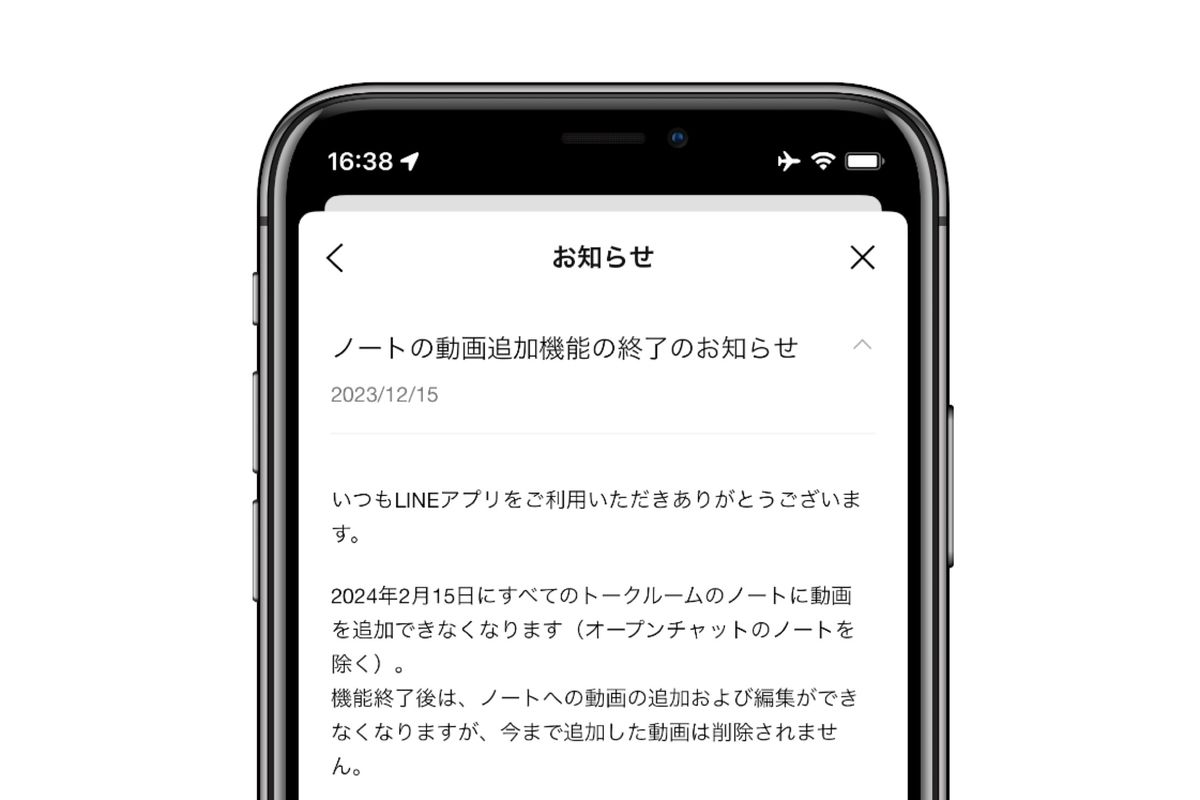
LINEノートは2024年3月31日に終了することが発表されています。以下に、関連する3つのサブタイトルと詳細な回答を提供します。
LINEノートの終了理由
LINEノートが2024年3月31日に終了する理由には、主にユーザー数の減少とサービスの再構築が挙げられます。ユーザー数の減少により、サービスの維持コストが効率的でなくなったため、終了が決定されました。また、LINE社は他の新規サービスや既存サービスの強化に注力する方針であり、これに伴うリソースの再配分が行われています。
- ユーザー数の減少
- サービスの再構築
- 新規サービスへの注力
終了までの対応方法
LINEノートの終了までにユーザーが取るべき対応方法について説明します。まず、重要なノートはダウンロードまたはエクスポートして保存することをお勧めします。また、他のプラットフォームへの移行を検討することも有効です。GoogleドキュメントやEvernoteなどの代替サービスを利用することで、これまでの情報を継続的に管理できます。
- ノートのダウンロード・エクスポート
- 他のプラットフォームへの移行
- 代替サービスの利用
終了後の影響と代替策
LINEノートの終了後、ユーザーが直面する可能性のある影響とその対策について説明します。最も大きな影響は、ノートの共有機能が失われることです。これにより、チームでの情報共有やプロジェクト管理に支障をきたす可能性があります。そのため、GoogleドキュメントやMicrosoft OneNoteなどの代替ツールを利用することで、これらの課題を解決できます。
- ノート共有機能の失われ
- チームでの情報共有の課題
- 代替ツールの利用
よくある質問
LINEで表を作成するにはどうすればよいですか?
LINEで表を作成するには、まずチャット画面を開き、メッセージ入力欄の左にある+アイコンをタップします。次に、表示されるメニューから「ファイル」を選択し、さらにメニューから「ドキュメント」をタップします。Google スプレッドシートやMicrosoft Excelなどのアプリケーションを使用して表を作成し、それをLINEに添付することができます。また、LINEのグループチャット機能を使って共同で表を作成することも可能です。
LINEで共有した表はどのように編集できますか?
LINEで共有した表を編集するには、まずはその表をダウンロードする必要があります。ダウンロード後、Google スプレッドシートやMicrosoft Excelなどの表計算ソフトウェアで開いて編集します。編集が完了したら、再度LINEでアップロードし、グループや友人に共有することができます。また、Google スプレッドシートなどを使用すれば、複数の人々がリアルタイムで共同編集することも可能です。
LINEで表を共有する際の注意点は何ですか?
LINEで表を共有する際には、いくつかの注意点があります。まず、共有する前に表の内容を確認し、個人情報や機密情報を含んでいないことを確認することが重要です。また、大規模な表を共有する場合は、ファイルのサイズ制限に気をつける必要があります。LINEでは、送信可能なファイルサイズに制限があり、大きなファイルは圧縮するなどして対応する必要があります。
LINEで作成した表は他のプラットフォームでも利用できますか?
LINEで作成または共有した表は、他のプラットフォームでも利用することができます。例えば、Google スプレッドシートやMicrosoft Excelで作成した表をPDFやCSV形式に変換して保存し、それをメールやクラウドストレージサービスを通じて他のユーザーと共有することができます。また、表を印刷して物理的な書類として利用することも可能です。ただし、他のプラットフォームで利用する際には、互換性や形式の変換が必要な場合があるため、事前に確認することが推奨されます。