

LINEはただ友達や家族とのコミュニケーションツールではありません。実は、自分自身にメッセージを送ることも可能です。この便利な機能を使えば、メモの取り方や日程管理が大きく変わります。自分へのメッセージは、重要な情報を忘れないようにしたり、毎日のタスクを整理するのに役立ちます。さらに、自己啓発や目標設定にも活用できます。この記事では、LINEを使って自分自身にメッセージを送る方法と、その効果的な使い方について詳しく解説します。
LINEで自分にメッセージを送る㊙️裏技
LINEは、友人や家族とのコミュニケーションに欠かせないツールですが、自分自身にもメッセージを送ることで、様々な便利な使い方ができます。この記事では、LINEで自分にメッセージを送る裏技を紹介します。
自分へのメッセージの用途とは?
自分へのメッセージには、さまざまな用途があります。例えば、メモを取ったり、アイデアを保存したり、大切な情報を記録したりすることができます。また、予定を管理したり、タスクを追跡したりするのにも役立ちます。LINEを使って自分自身にメッセージを送ると、いつでもどこからでもアクセスできるため、非常に便利です。
自分へのメッセージの送り方
自分へのメッセージを送る方法はとても簡単です。まず、LINEアプリを開き、チャット一覧から「自分」を選択します。次に、メッセージ入力欄に内容を入力し、「送信」ボタンを押すだけです。これで、自分宛てのメッセージが送信されます。
定期的なリマインダーの設定
LINEでは、自分に定期的にリマインダーを設定することもできます。例えば、毎日のタスクや週ごとの予定をリマインダーとして設定しておくと、忘れることがありません。設定方法は、メッセージ入力欄にリマインダー内容を入力し、日時を指定して「送信」ボタンを押すだけです。
自分へのメッセージの整理と検索
自分へのメッセージが増えれば増えるほど、整理と検索が重要になります。LINEでは、過去のメッセージを検索機能を使って簡単に見つけることができます。また、重要なメッセージは「お気に入り」に登録しておくと、後からすぐに確認できます。
セキュリティとプライバシーの確保
自分へのメッセージには、個人的な情報や機密情報が含まれることがあります。そのため、セキュリティとプライバシーの確保が重要です。LINEでは、二段階認証を設定することで、アカウントの安全性を高めることができます。また、メッセージの自動削除機能を利用すると、不要な情報が長期間残らないようにすることができます。
| 用途 | 説明 |
|---|---|
| メモ | アイデアや情報を記録する |
| 予定管理 | 日程やイベントを追跡する |
| タスク追跡 | 仕事や個人的なタスクを管理する |
| リマインダー | 定期的な通知を設定する |
| 情報保存 | 大切な情報を安全に保存する |
自分だけにLINEを送る方法は?
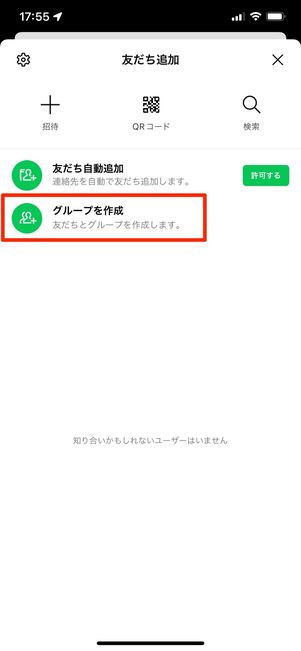
自分だけにLINEを送る方法は、以下のように行います:
1. LINEアプリを開き、右下の「+」アイコンをタップします。
2. 「新しいメッセージ」を選択し、検索バーに自分の名前または電話番号を入力します。
3. 自分のプロフィールが表示されたら、それを選択します。
4. チャット画面が開いたら、メッセージを入力し、送信ボタンをタップします。
自分へのLINEの利点
自分へのLINEを送ることは、さまざまな利点があります。まず、メモとして利用できます。重要な情報を簡単に保存し、後で確認することができます。
- タスク管理:TODOリストや予定を記録し、忘れずに済みます。
- アイデアの保存:突然思いついたアイデアやインスピレーションをすぐにメモできます。
- ファイル共有:画像やドキュメントを自分自身に送ることで、別のデバイスで簡単にアクセスできます。
自分へのLINEのプライバシー設定
自分へのLINEを送る際のプライバシー設定も重要です。特に、個人情報や機密情報を扱う場合は注意が必要です。
- メッセージの自動削除:特定の時間後にメッセージを自動的に削除する機能を有効にできます。
- ロック設定:アプリロックや指紋認証を設定することで、他人からの不正アクセスを防げます。
- 通知の非表示:通知を非表示にすることで、他人にメッセージの内容を見られることを防ぐことができます。
自分へのLINEの活用シーン
自分へのLINEは、日常生活のさまざまなシーンで活用できます。
- 旅行計画:目的地の情報や予約詳細を自分自身に送り、旅先で簡単に確認できます。
- レシピの保存:気に入ったレシピや料理の手順を送ることで、後で作るときに便利です。
- 勉強や仕事:重要な資料やリンクを自分自身に送り、必要なときにすぐにアクセスできます。
LINEの隠しメッセージのウラ技は?
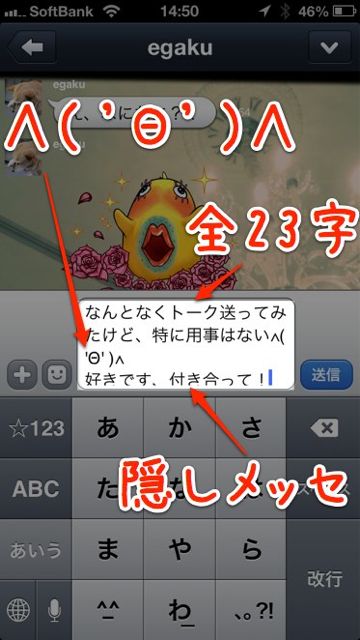
LINEにはさまざまな隠し機能が存在しますが、特に隠しメッセージ機能はユーザー間で人気があります。この機能を使用すると、特定の相手に対してみえないようにメッセージを送信できます。具体的な方法は以下の通りです。
隠しメッセージの設定方法
隠しメッセージを設定するには、まずLINEアプリを開き、チャット画面に移動します。次に、右上にある「設定」アイコンをタップし、「非表示設定」を選択します。「非表示リスト」に追加したい友だちを選んで保存します。
- 友だちを追加する際は、個別に選択することも、一括で追加することもできます。
- 設定が完了したら、その友だちとの会話は自動的に非表示になります。
- 非表示リストから友だちを削除する場合は、同じ設定画面から操作できます。
隠しメッセージの確認方法
隠しメッセージを確認するには、まずは「通知」をチェックすることが重要です。非表示リストに追加された友だちからのメッセージは、通常のチャットリストには表示されませんが、通知を通じてメッセージの存在を知ることができます。
- 通知をタップすると、そのメッセージが開かれます。
- 一度開いたメッセージは、その後も非表示リストに含まれますが、内容を確認することができます。
- 非表示リストから友だちを削除した場合、その友だちとの会話履歴が再び表示されます。
隠しメッセージの活用シーン
隠しメッセージ機能は、プライバシー保護や特定の人とのコミュニケーションを制限したい場面で役立ちます。家族や同僚と共有しているグループチャットで、特定の人にだけメッセージを送りたい場合などに有効です。
- 例えば、家族と共有しているグループチャットで、特定の家族員にだけ旅行の予定を知らせたい場合に使用できます。
- また、職場での情報漏洩を防ぐために、特定の同僚にだけ重要な情報を送信したい場合にも便利です。
- プライベートな会話を他のメンバーから隠したい場合にも、この機能を利用することで安心してメッセージを送ることができます。
LINEが危ない理由は何ですか?

LINEは、日本で最も人気のあるメッセージングアプリケーションの一つですが、いくつかのセキュリティとプライバシーの問題が指摘されています。以下に、LINEが危険であると考えられる主な理由を詳しく説明します。
1. データの暗号化とプライバシー
LINEはエンドツーエンド暗号化を提供していますが、この機能は一部のサービスにしか適用されていません。例えば、通常のチャットや通話では完全なエンドツーエンド暗号化が行われていないため、第三者が通信内容を取得する可能性があります。
- チャットや通話の内容が暗号化されず、サーバー間で平文で送信される場合があります。
- LINE社がユーザーのデータにアクセスできるため、法的な要請により情報が開示される可能性があります。
- ユーザーの位置情報や連絡先情報などの個人情報が収集され、広告目的などに利用される可能性があります。
2. セキュリティ上の脆弱性
過去には、LINEに複数のセキュリティ上の脆弱性が発見されており、これらは悪意のあるユーザーによって悪用される可能性があります。
- 2014年に、LINEのサーバーがハッキングされ、ユーザーのパスワードが盗まれる事件が発生しました。
- 2018年には、偽のLINEアプリがGoogle Playストアに投稿され、ユーザーの個人情報を盗む攻撃が行われました。
- 2020年には、LINEのAPIに脆弱性があり、ユーザーのトーク履歴や連絡先情報が漏洩する可能性があることが報告されました。
3. 法的規制と政府の介入
LINEは、日本だけでなく、多くの国で利用されていますが、各国の法律や規制によってユーザーのデータが管理されることがあります。
- 中国では、政府の監視下でLINEが運用されているため、ユーザーの通信内容が監視される可能性があります。
- 韓国では、国家安全保障の観点から、政府がLINEのデータにアクセスできる場合があります。
- 日本でも、特定秘密保護法などの法律により、政府機関がLINEのデータを取得できる場合があります。
LINEで小窓を使うには?
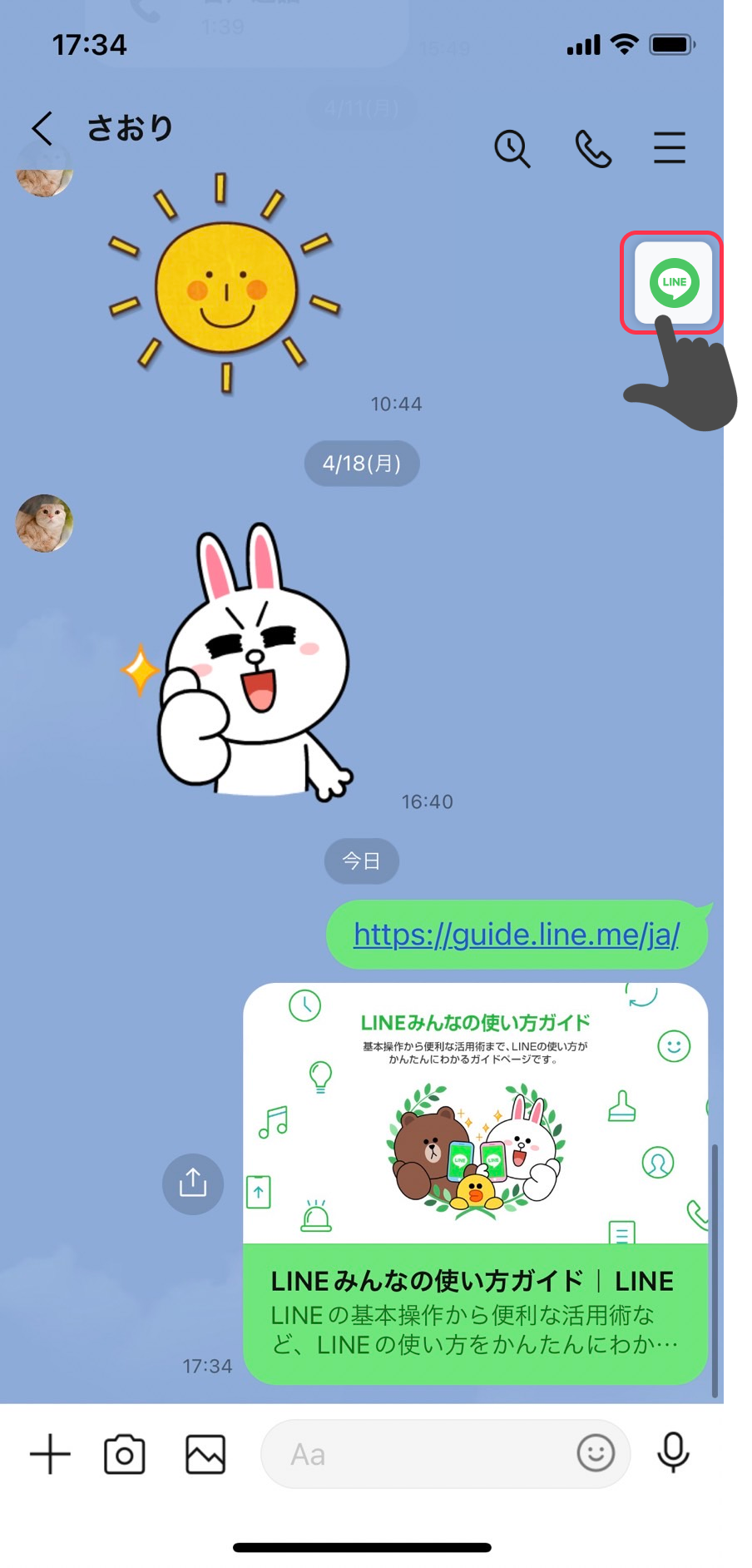
LINEで小窓を使うには、以下の手順に従ってください。
1. LINEアプリを開く:まず、スマートフォンまたはタブレットのホーム画面からLINEアプリを起動します。
2. チャット画面を開く:次に、小窓機能を使用したいチャット相手またはグループを選択し、チャット画面を開きます。
3. 小窓モードに切り替える:チャット画面右上にある「…」アイコンをタップし、表示されるメニューから「小窓に移動」を選択します。これで、チャットが小窓として表示されます。
4. 他のアプリと併用する:小窓モードでは、LINEのチャットを最小化しながら、他のアプリやホーム画面で作業を続けることができます。小窓は画面上部に固定され、ドラッグして任意の位置に移動することもできます。
小窓モードの設定方法
小窓モードの設定は簡単で、以下の手順で行えます。
- 設定を開く:LINEアプリの左上にあるメニューボタン(三条線アイコン)をタップし、設定を選択します。
- 通知とサウンドに進む:設定メニュー内から通知とサウンドを選択します。
- 小窓通知を有効にする:通知とサウンド画面で小窓通知のスイッチをオンにします。
小窓モードの使い方と利点
小窓モードは多機能で便利なツールです。以下に主な使い方と利点をまとめます。
- 複数タスクの同時実行:小窓モードを使用することで、LINEのチャットを最小化しながら、他のアプリを使用することができます。生産性を向上させることができます。
- 柔軟な配置:小窓は画面上部に固定されますが、ドラッグして任意の位置に移動することができます。カスタマイズ性が高く、快適な環境を作れます。
- 迅速な返信:他のアプリを使用している最中にLINEのメッセージを受け取った場合、小窓から即座に返信することができます。
小窓モードの問題解決
小窓モードを使用する際に遭遇する可能性のある問題とその解決策を以下に示します。
- 小窓が表示されない:設定で小窓通知がオフになっている可能性があります。設定を確認し、必要に応じてオンにします。
- 小窓が反応しない:アプリのバージョンが古い可能性があります。LINEアプリの最新バージョンに更新してください。
- 小窓が閉じてしまう:デバイスのバッテリー最適化設定が影響している可能性があります。設定でバッテリー最適化を無効にしてみてください。
よくある質問
自分にメッセージを送る方法は?
LINEで自分にメッセージを送るには、まず自分の電話番号またはメールアドレスに新しいチャットを開始します。次に、通常通りメッセージを入力し、送信ボタンを押すだけです。この方法を使えば、自分へのリマインダーやメモを簡単に保存できます。
自分に送ったメッセージはどこで見られますか?
自分に送ったメッセージは、LINEのチャットリスト内で自分の電話番号またはメールアドレスに紐づいたチャットとして表示されます。ここからいつでもメッセージを開いて確認することができます。
自分に送ったメッセージを削除するとどうなりますか?
自分に送ったメッセージを削除した場合、そのメッセージはチャット履歴から完全に消去され、後から参照することはできません。ただし、LINEのバックアップ機能を使用して、以前のチャットを復元することが可能です。
自分に送ったメッセージを秘密にする方法はありますか?
自分に送ったメッセージを秘密にするには、LINEのセキュリティ設定を利用してチャットの非表示やロックを設定できます。これにより、特定のメッセージを他のユーザーから隠すことが可能です。また、端末全体のパスコード保護を有効にすることで、より強力なセキュリティを確保できます。