

LINEの通話履歴は、ユーザーにとって重要な情報源であり、コミュニケーションの記録として活用されています。しかし、その詳細な機能や管理方法を知っている人は意外と少ないのではないでしょうか。本記事では、LINE通話履歴の見方から削除方法まで、詳しく解説します。また、プライバシー保護やセキュリティ対策にも触れ、より安全にLINEを利用できるよう、実践的なアドバイスも提供します。通話履歴の活用によって、あなたのLINEライフがより便利で快適になること間違いなしです。
LINE通話履歴の基本と活用方法
LINE通話履歴は、ユーザーが以前にした音声やビデオ通話を記録し、後から確認できる機能です。この記事では、LINE通話履歴の見方と管理方法を詳しく解説します。
通話履歴の表示方法
LINEアプリで通話履歴を確認するには、以下の手順を実行してください:
- ホーム画面から通話タブを選択します。
- 通話タブ内にある「最近の通話」セクションをスールします。
- ここに表示される通話履歴から、過去の通話記録を確認できます。
| 手順 | 操作内容 |
|---|---|
| 1 | ホーム画面から通話タブを選択 |
| 2 | 通話タブ内にある「最近の通話」セクションをスール |
| 3 | 通話履歴から過去の通話記録を確認 |
通話履歴の詳細情報
通話履歴には、以下の詳細情報が含まれています:
- 相手の名前または電話番号
- 通話日時
- 通話時間
- 通話タイプ(音声通話/ビデオ通話)
これらの情報を確認することで、具体的な通話の状況を把握することができます。
通話履歴の削除方法
特定の通話履歴を削除する場合は、以下の手順に従ってください:
- 通話タブ内の通話履歴を長押しします。
- 表示されるメニューから「削除」を選択します。
- 削除確認画面で「削除」ボタンをタップします。
これにより、選択した通話履歴が削除されます。
通話履歴の非表示設定
通話履歴を非表示にするには、以下の手順を実行します:
- LINEアプリの設定を開きます。
- 「プライバシー」を選択します。
- 「通話履歴の非表示」をオンにします。
この設定を行うと、他のユーザーがあなたのプロフィールページからあなたの通話履歴を見ることができなくなります。
通話履歴のバックアップと復元
LINE通話履歴をバックアップし、必要に応じて復元する方法について説明します:
- LINEアプリの設定を開きます。
- 「チャット」を選択します。
- 「チャット履歴のバックアップ」を選択します。
- バックアップの開始日時を選択し、「バックアップ」ボタンをタップします。
バックアップが完了したら、必要に応じて復元することも可能です。復元するには、同じ手順で「チャット履歴の復元」を選択します。
LINEの通話履歴をニュースにするには?
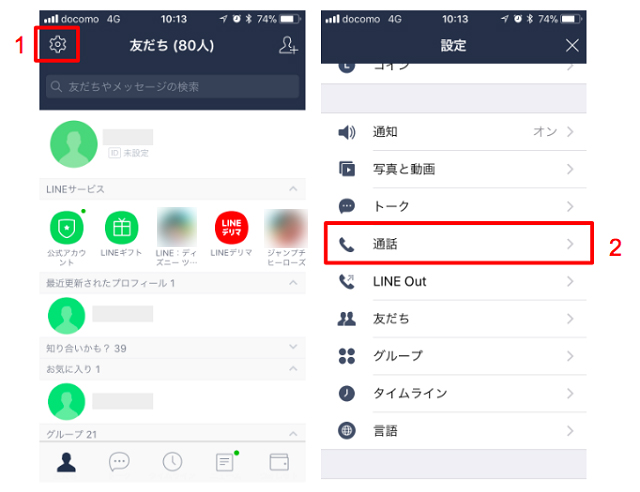
LINEの通話履歴をニュースにする方法は、主に以下の手順で行います。まず、LINEのアプリを開き、通話タブに移動します。ここから、特定の通話履歴を選択し、スクリーンショットを取ります。次に、これらのスクリーンショットを編集ツールで加工し、必要な情報を強調します。その後、ニュース記事の作成に使用するためのテキストエディタやコンテンツ管理システム(CMS)を開き、スクリーンショットを挿入します。最後に、記事の内容を詳細に記述し、読者が理解できるように説明を加えます。
通話履歴の選択とスクリーンショットの取得
通話履歴からニュースに適した内容を選び、その部分のスクリーンショットを取ります。例えば、重要な会議の内容や著名人の発言など、注目すべき情報が含まれている通話履歴を選ぶことが重要です。スクリーンショットを取る際は、プライバシーに配慮し、個人情報や機密情報を含まないように注意してください。
- 通話履歴からニュースに適した内容を選択します。
- 選択した通話履歴のスクリーンショットを取ります。
- スクリーンショットを取る際は、プライバシーに配慮します。
スクリーンショットの編集と加工
取得したスクリーンショットを編集ツールで開き、必要な情報を強調します。文字を大きくしたり、色を変更したりすることで、読者の注目を集めやすくします。また、不要な部分を削除したり、情報を整理したりすることも有効です。編集が完了したら、高品質な画像として保存し、後でニュース記事に使用します。
- スクリーンショットを編集ツールで開きます。
- 必要な情報を強調します。
- 不要な部分を削除し、情報を整理します。
ニュース記事の作成と投稿
編集したスクリーンショットとテキストを用いて、ニュース記事を作成します。テキストエディタやコンテンツ管理システム(CMS)を使用し、記事の構成を整えます。タイトル、導入部、本文、結論などの部分を明確にし、読者にとって分かりやすい内容にします。最後に、記事を公開する前に、誤字や脱字がないか確認し、必要に応じて修正を行います。
- 編集したスクリーンショットとテキストを用いて記事を作成します。
- テキストエディタやコンテンツ管理システム(CMS)を使用します。
- 記事を公開する前に、誤字や脱字がないか確認します。
LINEの履歴を見る方法は?
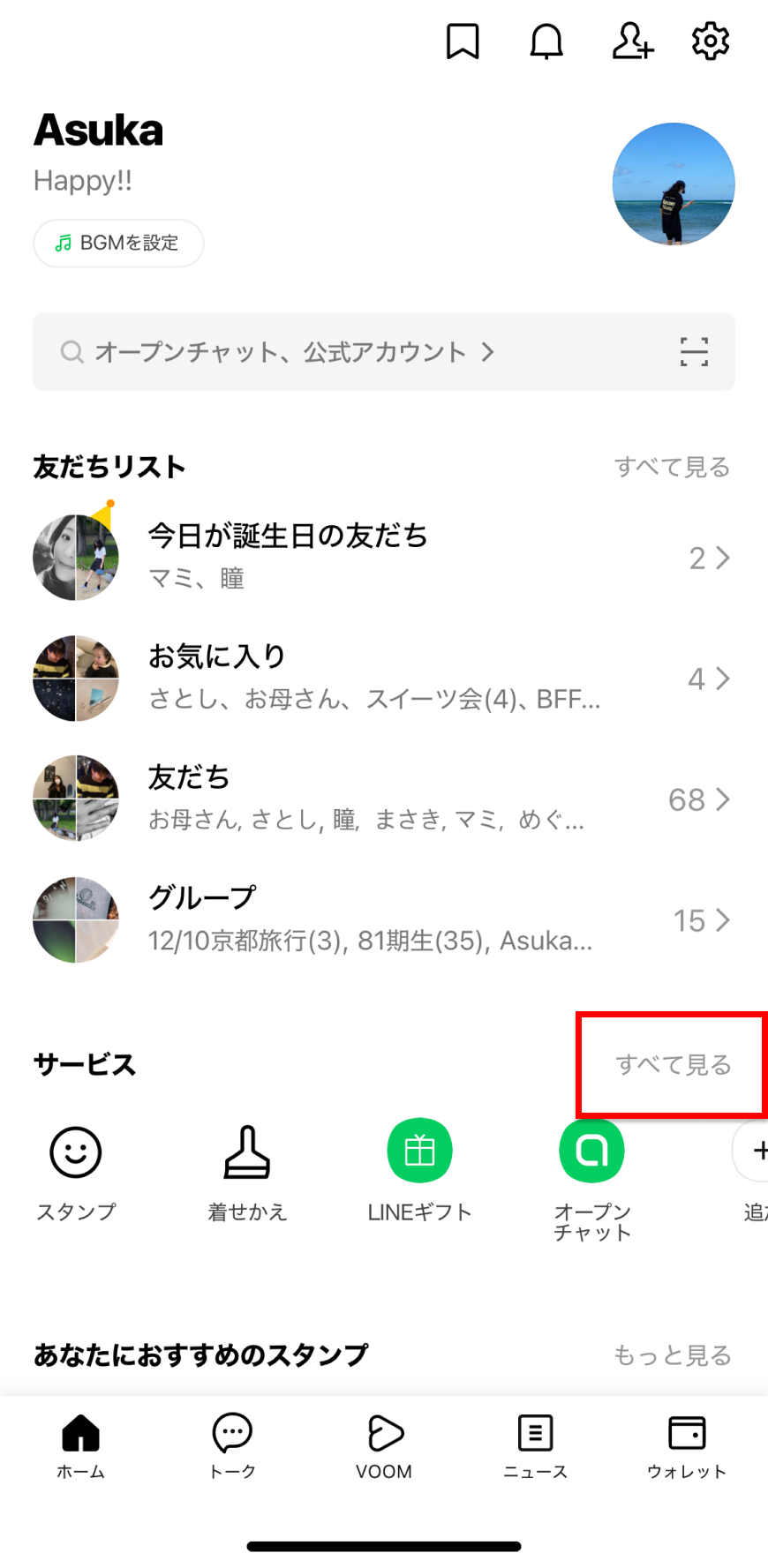
LINEの履歴を見る方法は以下の手順で行います。
1. モバイルデバイスまたはパソコンでLINEアプリを開きます。
2. 左上にある「メニュー」ボタンをタップします(パソコンでは左側のメニューバーから選択)。
3. 「チャット」または「トーク」を選択します。
4. 画面下部の「検索」アイコンをタップします。
5. 検索バーに相手の名前やキーワードを入力し、該当するチャット履歴が表示されます。
6. 特定のチャットを選択すると、その履歴が詳細に表示されます。
LINEのチャット履歴の保存方法
LINEのチャット履歴を保存することで、重要な情報を失うことを防ぐことができます。以下に具体的な手順を示します:
- モバイルデバイスまたはパソコンでLINEアプリを開きます。
- チャット一覧から保存したいチャットを選択します。
- 右上にある「その他」アイコン(三点リーダー)をタップします。
- 「チャットのエクスポート」を選択します。
- 保存先を選択し、「保存」をタップします。
LINEのチャット履歴の削除方法
不要になったチャット履歴を削除する場合は、以下の手順に従ってください:
- モバイルデバイスまたはパソコンでLINEアプリを開きます。
- チャット一覧から削除したいチャットを選択します。
- 右上にある「その他」アイコン(三点リーダー)をタップします。
- 「チャットを削除」を選択します。
- 「削除」をタップして確定します。
LINEのチャット履歴のバックアップと復元
LINEのチャット履歴をバックアップすることで、データの消失を防ぎ、必要に応じて復元することができます。以下に具体的な手順を示します:
- モバイルデバイスでLINEアプリを開きます。
- 左上にある「メニュー」ボタンをタップします。
- 「設定」を選択します。
- 「アカウント」セクションで「データのバックアップと復元」を選択します。
- 「バックアップ」をタップして、現在のチャット履歴を保存します。
- 必要に応じて、同じセクションから「復元」を選択し、以前のバックアップからデータを復元します。
相手がLINE通話中かを確認する方法は?
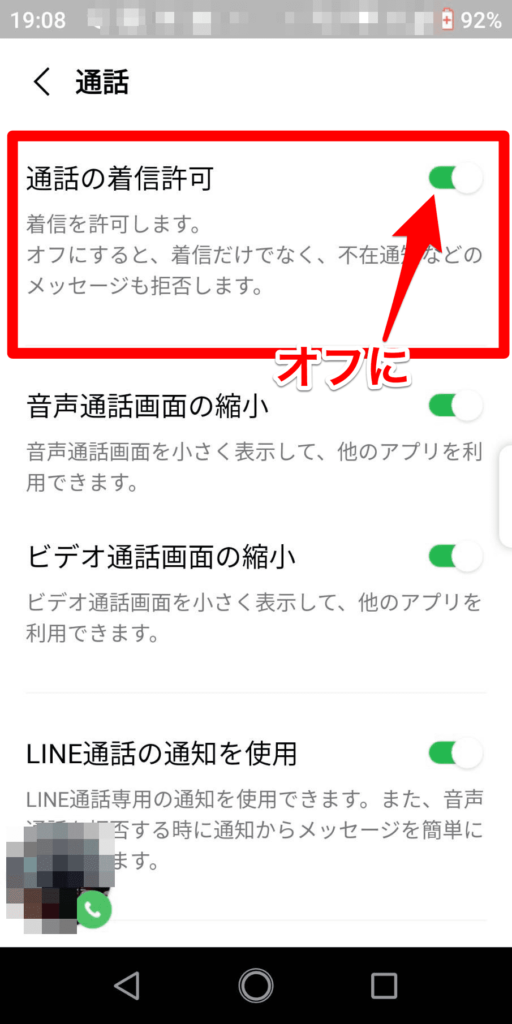
相手がLINE通話中かどうかを確認する方法は、主に以下のような手段があります。
1. LINEアプリのステータスを確認する
相手が通話中かどうかを確認する最も簡単な方法は、LINEアプリのステータスをチェックすることです。相手のプロフィール画面を開くと、「オンライン」、「オフライン」、または「通話中」などのステータスが表示されます。
- ホーム画面からチャットリストを開きます。
- 相手のプロフィールをタップします。
- プロフィール画面でステータスを確認します。
2. メッセージの送受信状況をチェックする
メッセージの送受信状況からも、相手が通話中かどうかを推測することができます。相手がメッセージを読んでいるかどうかの既読マークや、メッセージの送信時間などを確認することで、相手の状態を把握できます。
- チャット画面を開きます。
- 最新のメッセージの既読状態を確認します。
- 既読マークが付いていない場合、相手が他の操作を行っている可能性があります。
3. 他のユーザーからの情報を利用する
グループチャットなどで、他のユーザーが相手が通話中であることを報告している場合もあります。他のユーザーからの情報を利用して、相手の状態を確認することができます。
- 関連するグループチャットを開きます。
- 最近のメッセージをチェックします。
- 他のユーザーが相手について通話中であることを報告しているかどうかを確認します。
なぜLINEの電話履歴が消えたのか?
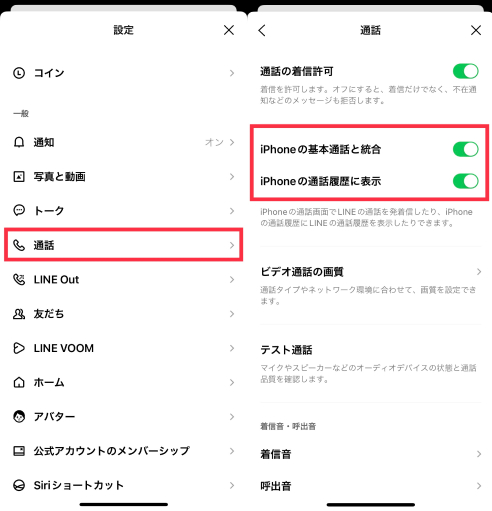
LINEの設定変更による電話履歴の削除
電話履歴が消えた理由の一つとして、LINEの設定が変更されたことが考えられます。たとえば、プライバシー設定で「古いメッセージを自動的に削除する」オプションがオンになっている場合、電話履歴も含めて一定期間経過後に削除される可能性があります。また、アカウントのセキュリティ設定を強化するために、以前の会話履歴や通話履歴が削除されることがあります。
- プライバシー設定の確認:設定メニューから「プライバシー」を選択し、古いメッセージの自動削除設定を確認します。
- セキュリティ設定の確認:アカウントのセキュリティ設定を確認し、不要な履歴が削除されていないか確認します。
- 設定の変更:必要に応じて、自動削除の設定を無効にしたり、他のプライバシー設定を調整します。
アプリケーションの更新や再インストールによる影響
電話履歴が消える別の理由は、LINEアプリケーションの更新または再インストールです。アプリケーションの更新時に一時的なエラーが発生した場合、または再インストールを行った場合、過去のデータがローカルに保存されている情報が失われる可能性があります。この場合、クラウドにバックアップが存在すれば復元できる場合もあります。
- アプリケーションの更新履歴:最近アプリケーションの更新を行ったかどうかを確認します。
- 再インストールの履歴:アプリケーションを再インストールしたかどうかを確認します。
- クラウドバックアップの確認:LINEの設定メニューからクラウドバックアップ機能を確認し、必要なデータがバックアップされているか確認します。
デバイスの問題やシステムエラー
電話履歴が消えた原因として、デバイスの問題やシステムエラーも考えられます。デバイスのメモリが満杯になったり、OSに問題が発生したりすると、アプリケーションのデータが損傷したり、消失したりすることがあります。また、デバイスのソフトウェアバグやハードウェア故障も同様の問題を引き起こす可能性があります。
- デバイスのストレージ確認:デバイスの空き容量を確認し、必要に応じて不要なファイルを削除します。
- システムエラーの確認:デバイスのログやエラーメッセージを確認し、異常がないかチェックします。
- デバイスのメンテナンス:デバイスの再起動やOSの更新など、基本的なメンテナンスを行います。
よくある質問
LINE通話履歴とは何ですか?
LINE通話履歴は、ユーザーがLINEアプリを使用して行った音声通話やビデオ通話の記録を指します。この履歴には、通話の日時、相手のユーザー名、通話時間などが詳細に記録され、ユーザーはこれらの情報を確認することで、過去の通話内容や相手との連絡履歴を簡単に把握することができます。
どうやってLINE通話履歴を見ますか?
LINE通話履歴を見るには、まずLINEアプリを開き、チャット一覧画面に移動します。次に、画面上部の「通話」タブを選択します。すると、通話履歴が一覧表示されます。ここでは、各通話の日時、相手、通話時間などが確認できます。さらに、特定の通話履歴をタップすると、その通話の詳細情報が表示されます。
LINE通話履歴を管理する方法はありますか?
LINE通話履歴を管理する方法はいくつかあります。まずは、不要な通話履歴を削除することができます。通話履歴の一覧から、削除したい通話を長押しし、表示されるメニューから「削除」を選択すれば削除が可能です。また、通話履歴の表示順序を変更することもできます。設定メニューから「通話履歴の並び替え」を選択し、「新しいものから」または「古いものから」に変更できます。
LINE通話履歴をバックアップすることはできますか?
LINE通話履歴をバックアップすることは可能です。ただし、LINEアプリ自体には直接的なバックアップ機能は提供されていません。代わりに、GoogleアカウントやiCloudアカウントを連携させて、定期的にLINEデータ全体を同期することができます。これにより、通話履歴も含めてデータのバックアップが取れます。設定メニューから「アカウント」→「データのバックアップ」を選択し、アカウント連携を行うことでバックアップが可能です。