
LINEの通話を楽しむ際、マイクのトラブルはコミュニケーションの大きな障壁となります。この問題は、突然音声が聞こえなくなったり、相手に自分の声が届かないなど、様々な形で発生します。しかし、心配ありません。本記事では、マイクの問題を効果的に解決する方法をご紹介します。設定の確認からアプリの更新、デバイスの再起動まで、簡単なステップで対処できる解決策を詳しく解説します。これらのヒントを活用すれば、快適なLINE通話に戻ることができます。
LINE通話のマイクトラブル解決法
LINE通話中にマイクに問題が発生した場合、以下の手順でトラブルを解決できます。これらの方法を試して、通話品質を改善しましょう。
1. マイクの設定を確認する
まず、デバイスのマイク設定を確認してください。設定アプリを開き、サウンドまたは音声のセクションで、マイクの許可がオンになっていることを確認します。また、他のアプリがマイクを使用していないか確認し、必要であれば他のアプリの使用を停止してください。
2. LINEアプリの設定を確認する
次に、LINEアプリの設定を確認します。設定 > 通知設定 > 音声通話の順に進み、マイクの使用を許可にチェックが入っていることを確認します。また、通話音量やスピーカーモードなどの設定も調整してみてください。
3. マイクの物理的な状態を確認する
デバイスのマイク部分に汚れや異物が詰まっていないか確認してください。クリーニングブラシやエアダスターを使って軽く掃除すると良いでしょう。また、ヘッドセットや外部マイクを使用している場合は、それらの接続や動作を確認してください。
4. LINEアプリを最新版に更新する
LINEアプリのバージョンが古い場合、最新版に更新することで問題が解決することがあります。App StoreやGoogle PlayストアからLINEアプリの更新を行ってください。
5. デバイスを再起動する
最後に、デバイスを再起動してみてください。これにより、一時的なシステムの不具合が解消されることがあります。再起動後、再度LINE通話を行い、マイクの状態を確認してください。
| 手順 | 詳細 |
|---|---|
| 1. マイクの設定を確認する | デバイスのマイク設定を確認し、許可がオンになっているか、他のアプリがマイクを使用していないか確認する。 |
| 2. LINEアプリの設定を確認する | LINEアプリの設定で、マイクの使用を許可にチェックが入っているか、通話音量やスピーカーモードの設定を調整する。 |
| 3. マイクの物理的な状態を確認する | デバイスのマイク部分に汚れや異物が詰まっていないか確認し、必要ならクリーニングを行う。ヘッドセットや外部マイクを使用している場合は、接続や動作を確認する。 |
| 4. LINEアプリを最新版に更新する | LINEアプリのバージョンが古い場合は、最新版に更新する。 |
| 5. デバイスを再起動する | デバイスを再起動し、一時的なシステムの不具合が解消されるか確認する。 |
LINE電話の声が途切れるときの対処法は?
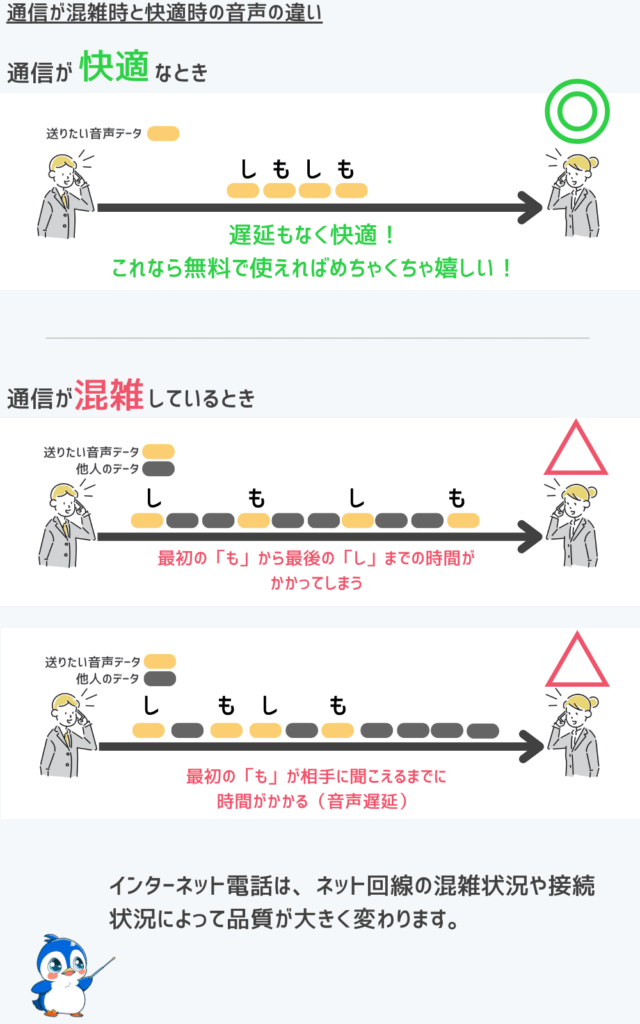
LINE電話で声が途切れる問題は、さまざまな要因によって引き起こされることがあります。まず、ネットワーク接続を確認し、可能であればWi-Fiやモバイルデータの切り替えを行ってみてください。また、端末のバッテリー残量も確認し、低ければ充電してください。さらに、アプリの最新バージョンに更新することで、不具合が解消されることもあります。最後に、LINEアプリの設定で音声品質を調整することも有効です。
ネットワーク接続の確認と改善
ネットワーク接続が不安定な場合、LINE電話の声が途切れる可能性があります。以下の手順でネットワーク接続を確認し、改善してみてください。
- Wi-Fi接続:現在使用しているWi-Fiの信号強度を確認し、必要であれば他のアクセスポイントに接続し直します。
- モバイルデータの利用:Wi-Fi接続が不安定な場合は、モバイルデータを使用することで改善することがあります。
- ネットワークの再起動:ルーターの再起動やモバイルネットワークの再設定を行うことで、接続状況が改善する場合があります。
端末の設定とメンテナンス
端末の設定やメンテナンスも、LINE電話の声が途切れる原因となることがあります。以下の手順で端末の設定を確認し、必要なメンテナンスを行ってみてください。
- バッテリー残量の確認:バッテリー残量が低い場合、通信品質が低下することがあります。充電することで改善することがあります。
- アプリの最新バージョンへの更新:LINEアプリのバージョンが古い場合、不具合が発生することがあります。アプリストアから最新バージョンに更新してください。
- キャッシュデータのクリア:LINEアプリのキャッシュデータをクリアすることで、動作が安定し、通信品質が向上することがあります。
LINEアプリの設定調整
LINEアプリ自体の設定を調整することで、声が途切れる問題を解決できる場合があります。以下の手順で設定を確認し、調整してみてください。
- 音声品質の設定:LINEアプリの設定メニューから「音声通話の品質」を選択し、最適な設定に変更します。
- 通話中の音量調整:通話中に音量ボタンで音量を調整し、適切なレベルに設定します。
- バックグラウンド制限の解除:端末の設定で、LINEアプリのバックグラウンド動作を許可することで、通話品質が向上することがあります。
LINE通話でマイクが反応しないのはなぜですか?
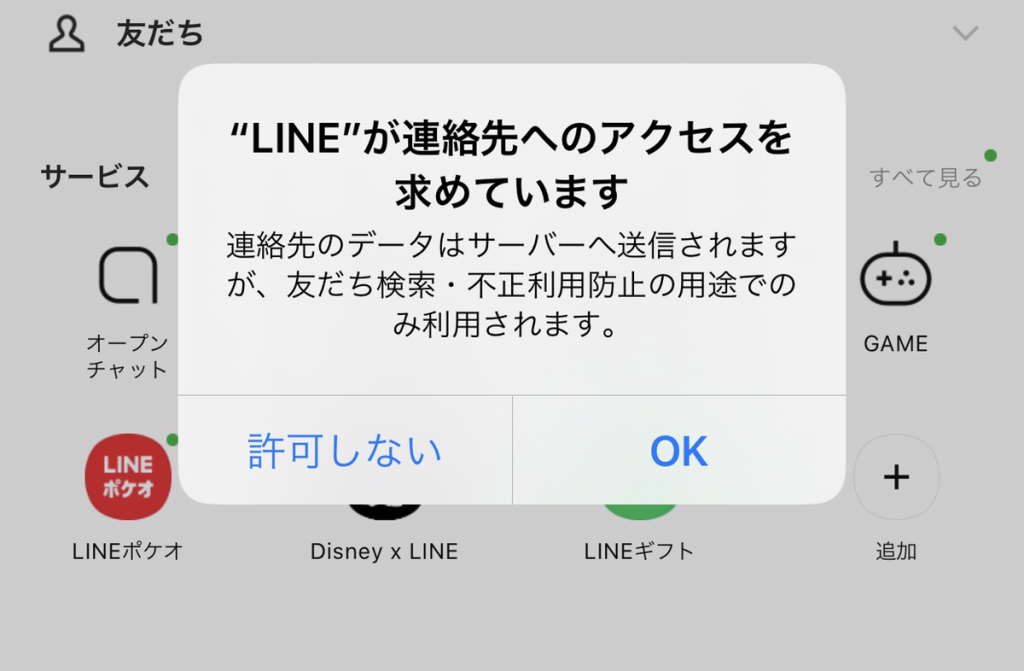
LINE通話でマイクが反応しない原因はいくつかあります。最初に確認すべきは、スマートフォンの設定やLINEアプリの設定です。マイクのアクセス権限がオフになっていると、LINE通話ではマイクが使用されません。また、バージョンの更新が遅れている場合も、不具合が発生することがあります。デバイスの再起動やアプリの再インストールも有効な解決策となることがあります。
1. スマートフォンの設定を確認する
スマートフォンの設定で、マイクへのアクセスを許可しているか確認してください。
- 設定アプリを開く:スマートフォンの設定アプリを開きます。
- アプリの管理へ移動:アプリの一覧からLINEを選択します。
- 権限の設定を確認:マイクのアクセス権限がオンになっていることを確認します。必要であれば、オンに切り替えてください。
2. LINEアプリの設定を確認する
LINEアプリ自体の設定でも、マイクの使用を制限できる場合があります。
- LINEアプリを開く:LINEアプリを起動します。
- 設定に入れる:右下の「その他」タブから「設定」を選択します。
- 通話設定を確認:通話設定でマイクの使用が許可されていることを確認します。
3. バージョンの更新やデバイスの再起動を試す
アプリやデバイスのバージョンが古い場合、不具合が発生することがあります。
- アプリの更新:Google PlayストアまたはApp StoreでLINEアプリの最新バージョンを確認し、更新が必要であればダウンロードします。
- デバイスの再起動:スマートフォンを再起動することで、一時的な問題が解消されることがあります。
- アプリの再インストール:それでも問題が解決しない場合は、LINEアプリをアンインストールしてから再インストールしてみてください。
LINE通話で声が反響するのはなぜ?
LINE通話で声が反響するのは、主に以下の理由によるものです。
音の反射と反響
通話中に反響が発生する最も一般的な理由は、音が部屋や空間内で反射し、元の音源に戻ってくることです。特に壁や窓などの硬い表面が多い場所では、この現象が顕著になります。以下に具体的な要因を挙げます。
- 硬い表面:部屋内の壁、床、天井、家具などが音を反射します。
- 広い空間:大きな部屋や空いたスペースでは、音が遠くまで届き、戻ってくる時間が長くなります。
- マイクの位置:マイクがスピーカーから離れている場合、反響音が拾われやすくなります。
通話環境の設定
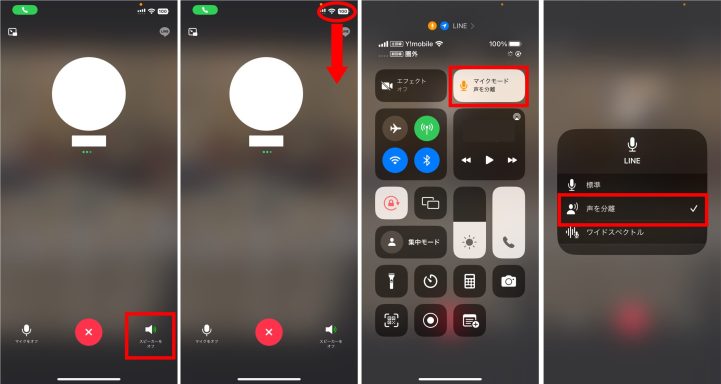
通話環境の設定も反響に影響を与えます。例えば、ノイズキャンセリング機能やエコーキャンセリング機能が正しく設定されていない場合、反響が残る可能性があります。これらの設定を確認し、適切に調整することで反響を軽減できます。以下に具体的な設定方法を挙げます。
- エコーキャンセリングの有効化:LINEアプリの設定メニューから通話設定を開き、エコーキャンセリング機能をオンにします。
- ノイズキャンセリングの有効化:同様にノイズキャンセリング機能もオンにすることで、周囲の雑音を抑制できます。
- スピーカーとマイクの調整:スピーカーとマイクのボリュームを適切なレベルに設定し、反響が発生しにくい状態を作ります。
デバイスの性能とソフトウェアのバージョン
デバイスの性能やソフトウェアのバージョンも反響に影響を与えます。古いデバイスや古いソフトウェアバージョンでは、エコーキャンセリング機能が十分に動作しないことがあります。最新のバージョンにアップデートすることで、これらの問題を解消できます。以下に具体的な対処法を挙げます。
- ソフトウェアの更新:LINEアプリとオペレーティングシステムの最新バージョンに更新します。
- デバイスの交換:古いデバイスを使用している場合は、新しいデバイスに変更することを検討します。
- 外部マイクやヘッドセットの使用:高品質な外部マイクやヘッドセットを使用することで、反響を低減できます。
LINEの音声通話ができない時の対処法は?

LINEの音声通話ができない場合、以下のような対処法があります。
ネットワーク接続を確認する
最初に、ネットワーク接続を確認することが重要です。音声通話には安定したインターネット接続が必要です。以下の手順でネットワーク接続を確認し、必要に応じて修正してください。
- モバイルデータまたはWi-Fi接続がオンになっているか確認します。
- 接続しているWi-Fiの速度が十分であることを確認します。速度が遅い場合は、他のデバイスやアプリケーションが帯域幅を消費していないか確認します。
- 携帯電話の通信事業者に連絡し、エリア内での通信障害がないか確認します。
LINEアプリのバージョンを確認する
次に、使用しているLINEアプリのバージョンが最新かどうか確認してください。古いバージョンのアプリでは、音声通話が正常に動作しないことがあります。以下の手順でアプリのアップデートを行ってください。
- スマートフォンの「設定」アプリを開きます。
- 「アプリ」または「アプリケーション」を選択します。
- LINEアプリを選択し、「更新」または「アップデート」ボタンをタップします。
デバイスの再起動と設定確認
最後に、デバイスの再起動や設定を確認することも有効な対処法です。以下の手順で試してみてください。
- スマートフォンの電源を完全にオフにし、数分後に再起動します。
- LINEアプリの設定で、音声通話の権限がオンになっているか確認します。設定メニューから「通知」や「プライバシー」の項目をチェックしてください。
- デバイスのサウンド設定を確認し、スピーカーの音量が適切に設定されていることを確認します。
よくある質問
なぜ私のLINE通話のマイクが機能しないのですか?
あなたのLINE通話のマイクが機能しない場合、いくつかの可能性があります。まず、デバイスの設定を確認し、マイクへのアクセスが許可されていることを確認してください。また、アプリ自体の権限設定もチェックする必要があります。さらに、デバイスのソフトウェア更新が必要な場合や、アプリの再インストールが必要な場合もあります。
LINE通話中にマイクが急に聞こえなくなった場合、どうすればよいですか?
LINE通話中にマイクが急に聞こえなくなった場合は、まず通話の再接続を試みてください。それでも問題が解決しない場合は、デバイスの再起動を行ってみてください。これにより、一時的なシステムエラーが解消されることがあります。さらに、アプリケーションのキャッシュをクリアすることも有効です。これらの手順で問題が解決しない場合は、カスタマーサポートに連絡することを検討してください。
LINE通話の音質が悪い場合、どのように改善できますか?
LINE通話の音質が悪い場合は、いくつかの方法で改善することができます。まず、デバイスのインターネット接続を確認し、安定した接続があることを確認してください。Wi-Fiよりもモバイルデータを使用すると、音質が向上する場合があります。また、周囲の騒音を最小限に抑えることも重要です。さらに、マイクのクリーニングや、アプリの最新バージョンへのアップデートも試みてください。
他のユーザーが私の声を聞こえづらいと感じる場合、何をすべきですか?
他のユーザーがあなたの声を聞こえづらいと感じる場合は、まずはマイクの位置を調整してみましょう。マイクが口から適切な距離にあることを確認してください。また、スピーカーの音量やマイクの感度の設定を確認し、必要に応じて調整してください。さらに、バックグラウンドノイズを減らすために、静かな場所で通話を行うことをおすすめします。これらの手順で問題が解決しない場合は、デバイスの故障を疑う必要があります。