
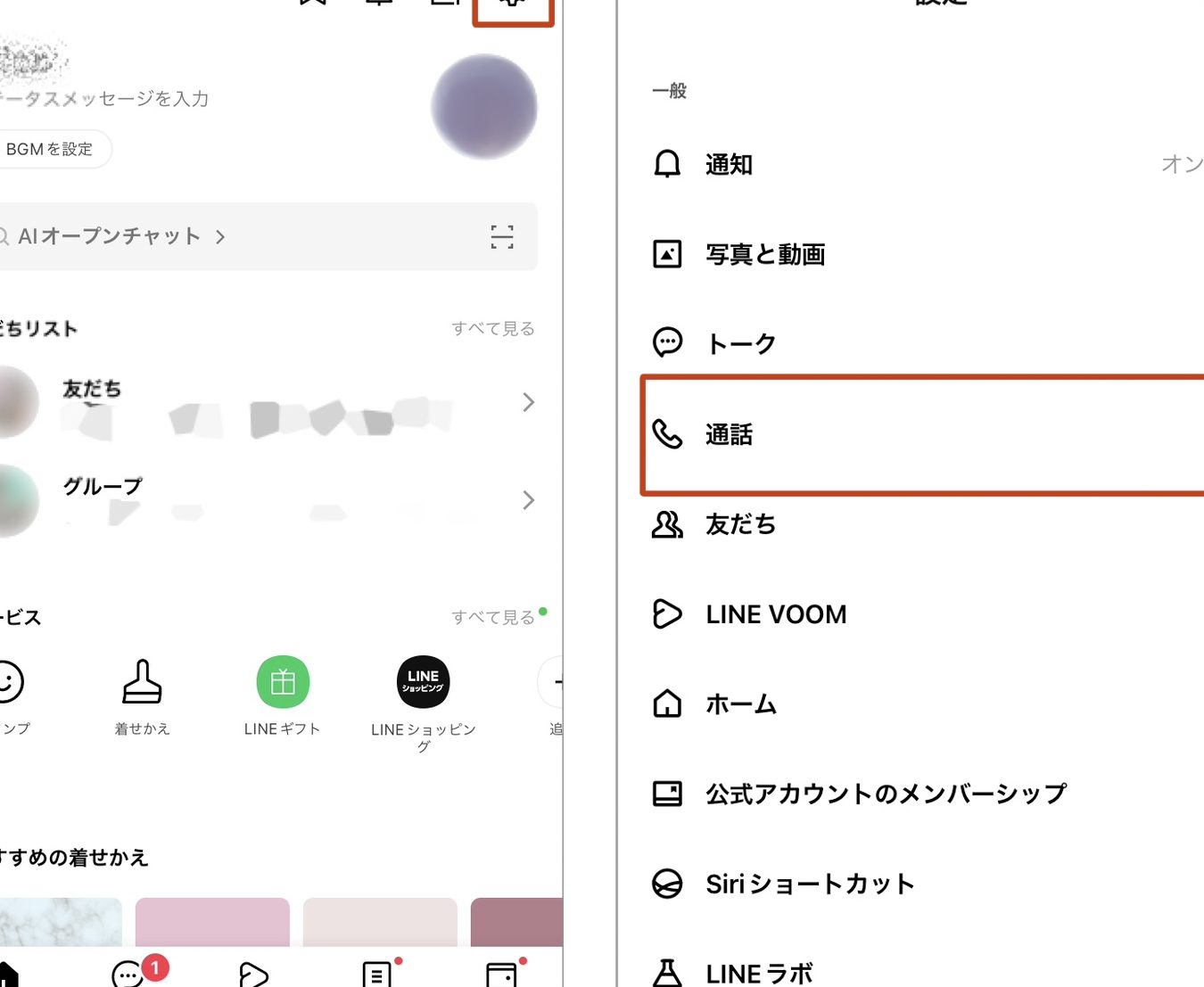
LINEニュースが表示されない問題は、多くのユーザーにとってストレスフルな体験です。この現象はさまざまな要因によって引き起こされる可能性があります。ネットワーク接続の問題、アプリケーションのバグ、デバイスの設定不備などが主な原因として挙げられます。本記事では、これらの原因を詳細に解説し、具体的な解決策を提案します。読者の皆さんが迅速に問題を解決し、快適にLINEニュースを利用できるようにサポートすることが目的です。
LINEニュースが見れない⁉️原因と解決法
LINEニュースを見ることができない場合、いくつかの原因と解決方法を確認してみましょう。以下の情報を参考にして、問題を解決してください。
インターネット接続を確認する
LINEニュースを見ることができない最大の原因はインターネット接続の問題です。以下の手順でインターネット接続を確認してください。
- Wi-Fiやモバイルデータの接続状態を確認します。
- 他のアプリやウェブサイトが正常に動作しているか確認します。
- Wi-Fiルーターの再起動を試みます。
- モバイルデータがオンになっているか確認します。
アプリケーションの更新を確認する
LINEアプリが最新のバージョンになっていない場合、ニュースの表示に問題が発生することがあります。アプリの更新を確認し、必要に応じて更新を行ってください。
- App Store(iOS)またはGoogle Play(Android)を開きます。
- 「アカウント」または「マイアプリ」を選択します。
- LINEアプリの更新が利用可能かどうか確認します。
- 更新が利用可能な場合は、更新ボタンを押してアップデートを行います。
キャッシュとデータのクリア
アプリのキャッシュやデータが古いために問題が発生することがあります。これらのクリアを行うことで、問題が解消されることがあります。
- スマートフォンの設定アプリを開きます。
- 「アプリ」または「アプリケーションマネージャー」を選択します。
- LINEアプリを選択します。
- 「キャッシュをクリア」および「データをクリア」を選択します。
端末の再起動
スマートフォンの再起動も、様々な問題を解決する有効な手段です。以下の手順で端末を再起動してください。
- 電源ボタンを長押しします。
- 「再起動」または「電源を切る」を選択します。
- 再起動後、LINEアプリを開いてニュースの表示を確認します。
LINEサポートへの連絡
上記の手順で問題が解決しない場合は、LINEサポートに連絡することをおすすめします。サポートチームは具体的な対処法を提供してくれます。
- LINEアプリを開きます。
- 左上にあるメニューボタンをタップします。
- 「ヘルプ」を選択します。
- 「サポートに連絡」を選択し、問題の詳細を報告します。
| 原因 | 解決方法 |
|---|---|
| インターネット接続の問題 | Wi-Fiやモバイルデータの接続を確認し、必要に応じて再起動する。 |
| アプリケーションの古いバージョン | App StoreまたはGoogle PlayでLINEアプリの更新を確認し、更新する。 |
| キャッシュやデータの問題 | 設定アプリからLINEアプリのキャッシュとデータをクリアする。 |
| 端末の一時的なエラー | スマートフォンの再起動を行う。 |
| 不明な問題 | LINEサポートに連絡し、具体的な対処法を求める。 |
LINEニュースが見れないのはなぜですか?
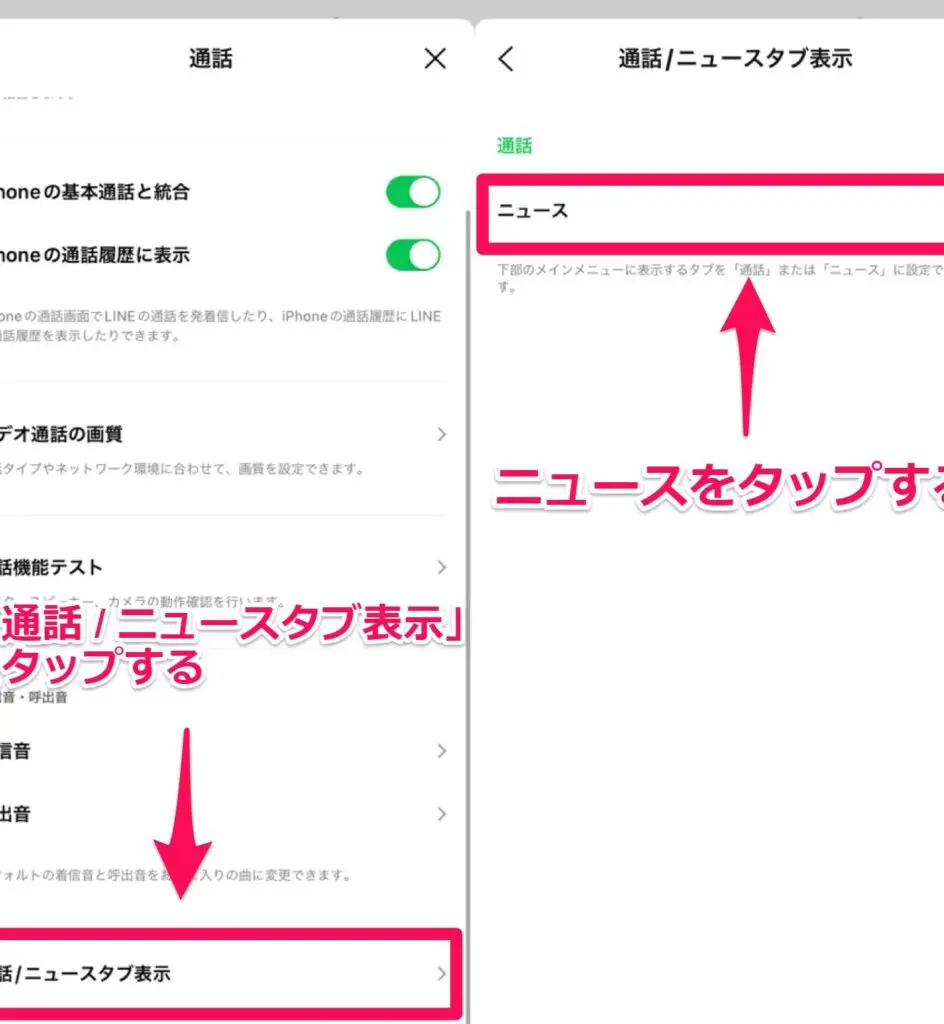
LINEニュースが見れないのは、いくつかの可能性があります。以下に主な理由を詳しく説明します。
インターネット接続の問題
インターネット接続が不安定または切断されている場合、LINEニュースを見ることができません。この問題を解決するには、以下の手順を試してみてください。
- デバイスのWi-Fi設定を確認し、接続しているネットワークが正しく表示されていることを確認してください。
- モバイルデータがオンになっているか確認してください。Wi-Fiに接続できない場合は、モバイルデータを使用することでニュースを見ることができます。
- ネットワークの再起動や、ルーターの電源を一度切ってから再度つけるなどの簡単なトラブルシューティングを行ってください。
アプリのバージョンが古い
LINEアプリのバージョンが古いため、最新の機能が利用できず、ニュースを見ることができないことがあります。この問題を解決するには、以下の手順を試してみてください。
- Google Playストア(Androidの場合)またはApp Store(iOSの場合)を開き、LINEアプリの更新があるかどうか確認してください。
- 更新があれば、ダウンロードしてインストールしてください。
- 更新後も問題が続く場合は、アプリを完全にアンインストールし、再度最新版をインストールしてください。
キャッシュや一時ファイルの問題
アプリのキャッシュや一時ファイルが破損している場合、LINEニュースの表示に問題が生じることがあります。この問題を解決するには、以下の手順を試してみてください。
- デバイスの設定メニューを開き、アプリ管理やアプリ情報のセクションを見つけます。
- LINEアプリを選択し、キャッシュのクリアやデータのクリアのオプションを選んでください。
- この操作後、LINEアプリを再起動して、ニュースが正常に表示されるかどうか確認してください。
ラインのニュースタブが表示されなくなったのですが?
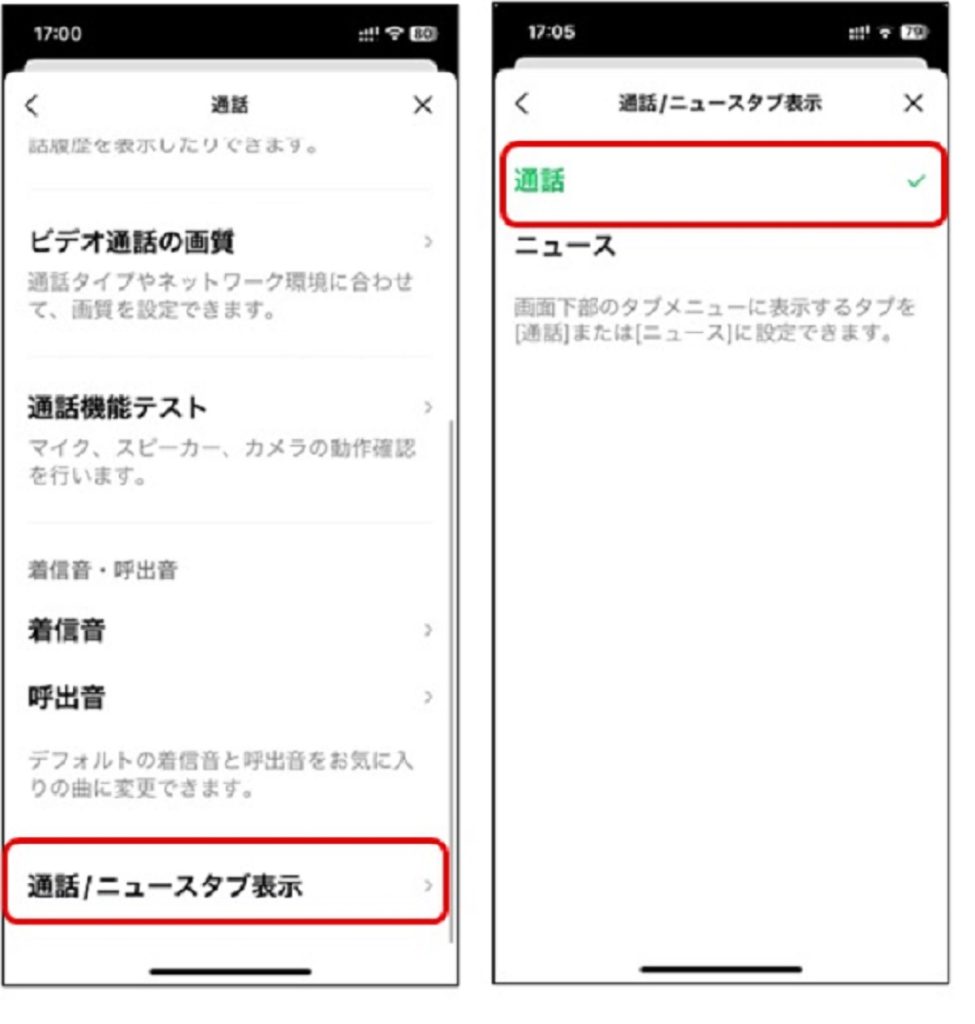
ラインのニュースタブが表示されなくなった場合、以下の手順を試してみてください。
1. アプリケーションの更新を確認する
ニュースタブが表示されない場合、まずアプリケーションが最新のバージョンに更新されているか確認してください。アプリケーションが古いバージョンの場合、機能が制限されることがあります。アプリストアで ライン の更新を確認し、利用可能なアップデートがある場合はインストールしてください。
- アプリストアを開きます。
- ライン のアプリを検索します。
- 「更新」または「アップデート」ボタンをタップして最新バージョンに更新します。
2. キャッシュとデータのクリア
アプリケーションのキャッシュやデータが破損している場合、ニュースタブが正常に表示されないことがあります。これらのデータをクリアすることで、問題が解決する場合があります。ただし、この操作により一部の設定や履歴がリセットされる可能性がありますので、注意してください。
- スマートフォンの設定メニューを開きます。
- 「アプリ」または「アプリ管理」を選択します。
- ライン のアプリを選択し、「ストレージ」または「キャッシュとデータ」のセクションを開きます。
- 「キャッシュをクリア」および「データをクリア」をタップします。
3. アカウントのログアウトと再ログイン
アカウントの問題によりニュースタブが表示されない場合、ログアウトしてから再度ログインすることで解決することがあります。この操作により、アカウント情報が再同期され、ニュースタブが正しく表示されるようになります。
- ライン のアプリを開きます。
- プロフィールアイコンをタップし、「設定」を開きます。
- 「アカウント」を選択し、「ログアウト」をタップします。
- アプリを完全に閉じ、再度開いてログインし直します。
LINEニュースはいつ終了しますか?
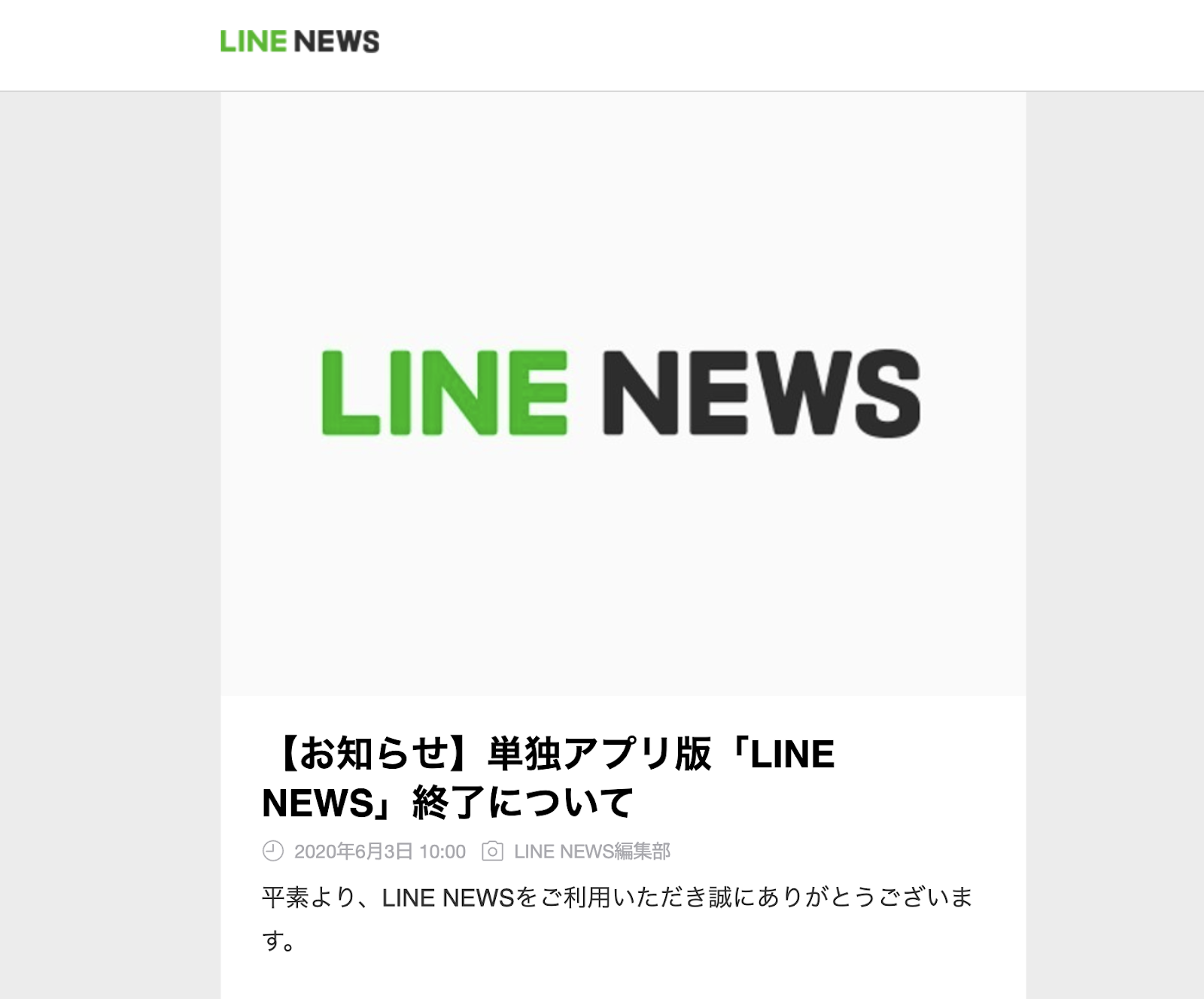
LINEニュースの終了時期
現在、LINEニュースが終了する具体的な日時は公表されていません。ただし、2023年1月19日にLINE株式会社は、2024年春をメドに「LINE」アプリ内のニュース配信サービスを終了し、ヤフージャパンと提携した新しいニュースサービスに移行することを発表しました。この移行により、ユーザーはより豊富で多様なニュースコンテンツを利用できるようになることが期待されています。
LINEニュース終了の背景
LINEニュースの終了にはいくつかの理由があります:
- ユーザーのニーズや利用環境の変化に対応するため。
- より広範で質の高いニュースコンテンツを提供するため。
- 提携先との協力により、サービスの強化と改善を図るため。
新しいニュースサービスの特徴
新しいニュースサービスは以下の特徴を持つ予定です:
- ヤフージャパンとの提携により、多様なニュースソースからの情報を提供。
- ユーザーの興味や関心に基づいたパーソナライズされたニュース配信。
- 既存のLINEユーザー体験を維持しながら、新しい機能や改善点を導入。
ユーザーへの影響と対策
LINEニュースの終了によるユーザーへの影響と対策は以下の通りです:
- ユーザーは新しいニュースサービスにスムーズに移行できるように、詳細なガイドラインが提供される。
- 既存のブックマークや設定は可能な限り引き継がれる。
- 移行期間中は、両方のサービスを並行して利用できるよう、サポート体制が整えられる。
ラインニュースの表示の仕方は?

ラインニュースの表示方法は、以下のように手順を進めてください。
1. ラインアプリを開きます。
2. 下部のメニューから「ニュース」タブを選択します。
3. ニュースフィードが表示されます。ここで、さまざまなカテゴリーのニュースを見ることができます。
4. 特定のニュース記事を読むには、記事のタイトルまたは画像をタップします。
5. 記事の詳細ページが開き、全文を読むことができます。また、シェアやコメントも可能です。
ラインニュースのカテゴリー設定方法
ラインニュースでは、自分の興味に合わせたカテゴリーを設定することができます。以下に設定方法を詳しく説明します。
1. ラインニュースを開き、画面右上にある「設定」アイコン(歯車のマーク)をタップします。
2. 「カテゴリー設定」を選択します。
3. 表示されたいカテゴリーの横のスイッチをオンにします。
4. 設定が完了したら、左上の「戻る」ボタンをタップしてニュースフィードに戻ります。
ラインニュースの通知設定方法
ラインニュースの通知設定をカスタマイズすることで、重要なニュースを逃さないようにすることができます。以下に詳細な手順を記載します。
1. ラインニュースを開き、画面右上にある「設定」アイコンをタップします。
2. 「通知設定」を選択します。
3. 各種通知のオン・オフを切り替えます。例えば、「重要ニュース」や「特定のカテゴリー」の通知をオンにできます。
4. 設定が完了したら、左上の「戻る」ボタンをタップしてニュースフィードに戻ります。
ラインニュースの保存と共有方法
ラインニュースで気に入った記事を保存したり、友達と共有する方法を紹介します。
1. 興味のある記事を開きます。
2. 記事の下部にある「ブックマーク」アイコンをタップすると、記事が保存されます。
3. 「共有」アイコンをタップすると、選択肢が表示されます。
4. ラインでの共有、SNSへの投稿、メールでの送信など、希望の方法を選んで共有します。
よくある質問
なぜLINEニュースを見ることができないのですか?
インターネット接続の問題やアプリケーションのバージョンが古いか、端末の設定が原因でLINEニュースを見ることができなくなることがあります。インターネット接続が不安定な場合、Wi-Fiまたはモバイルデータを確認し、接続が安定していることを確認してください。また、LINEアプリの最新バージョンに更新することで、一部の機能が改善され、問題が解決することもあります。
LINEニュースの表示が遅い場合はどうすればよいですか?
キャッシュデータが大量にたまっていると、LINEニュースの表示が遅くなることがあります。この場合、アプリのキャッシュをクリアすることで、表示速度が改善されることがあります。設定メニューからアプリケーション管理に進み、LINEを選択して「キャッシュをクリア」を選択すると、不要なデータが削除されます。ストレージも十分に空いていることを確認してください。
特定のニュース記事が開けない場合はどうすればよいですか?
特定のニュース記事が開けない場合は、その記事自体に問題がある可能性があります。また、一時的なサーバー障害やリンクの破損が原因であることもあります。このような場合は、数分待ってから再度試すか、他の記事を開いてみることをお勧めします。それでも問題が解決しない場合は、LINEサポートに連絡することを検討してください。
LINEニュースの設定をリセットしたい場合はどうすればよいですか?
LINEニュースの設定をリセットするには、まずアプリケーションの設定メニューから「通知設定」を選択し、必要な項目をオフにします。その後、「アプリケーション管理」からLINEを選択し、「データを消去」または「アプリケーションをアンインストール」してから再インストールすることで、初期状態に戻すことができます。ただし、これにより他の設定やデータも失われることに注意してください。