
LINEでのメッセージ送信が失敗するという経験は、多くのユーザーにとってストレスフルなものです。この問題は、一時的なネットワークの不具合やアプリのバグ、端末の設定など、さまざまな要因によって引き起こされることがあります。本記事では、LINEの送信失敗の主な原因を解説し、効果的な対処法を紹介します。これらの方法を試すことで、スムーズなコミュニケーションを再開できるでしょう。また、予防策についても触れていますので、今後同様の問題に遭遇した際の参考にしてください。
⚡️ LINE送信失敗の原因と対処法を詳しく解説
LINEでのメッセージ送信が失敗すると、コミュニケーションに支障をきたすことがあります。この記事では、LINE送信失敗の主な原因と効果的な対処法について詳しく説明します。
原因1: ネットワーク接続の問題
LINE送信失敗の最も一般的な原因はネットワーク接続の問題です。以下の点を確認してください:
- Wi-Fiやモバイルデータが正しく接続されているか。
- インターネット接続が安定しているか。
- 通信キャリアのネットワーク状況が良好か。
これらの問題を解決するには、以下のような対処法があります:
- Wi-Fiやモバイルデータの設定を確認し、必要に応じて再接続する。
- 他のアプリケーションでインターネットに接続できることを確認する。
- 通信キャリアのサポートに連絡し、ネットワークの状態を確認する。
原因2: アプリケーションのバージョンが古い
LINE送信失敗のもう一つの原因は、使用しているLINEアプリケーションのバージョンが古いことです。新しいバージョンでは、バグの修正や機能の改善が行われているため、最新バージョンにアップデートすることが重要です。
アプリケーションのアップデート方法は以下の通りです:
- App StoreまたはGoogle Playストアを開く。
- 「更新」タブを選択し、利用可能なアップデートの一覧を確認する。
- LINEアプリケーションのアップデートボタンをタップしてインストールする。
原因3: スマートフォンのストレージ不足
スマートフォンのストレージ容量が不足している場合、LINE送信失敗が発生することがあります。特に、大量の画像や動画を送信しようとした際に、この問題が起こりやすいです。
ストレージ容量を増やす方法は以下の通りです:
- 不要なアプリケーションやファイルを削除する。
- 写真やビデオをクラウドサービスに保存する。
- 外部メモリカードを使用する(対応している場合)。
原因4: アカウントの問題
LINEアカウントに問題がある場合も、メッセージの送信が失敗することがあります。具体的には、アカウントが一時的に停止されていたり、ログイン情報が間違っているなどの問題が考えられます。
アカウントの問題を解決する方法は以下の通りです:
- アカウントのログアウトと再ログインを行う。
- LINEサポートに連絡し、アカウントの状態を確認する。
- パスワードの変更を試みる。
原因5: サーバーの問題
LINEサーバーに問題が発生している場合、メッセージの送信が失敗することがあります。これは一時的な問題であることが多く、時間が経つと自然に解決されることがあります。
サーバーの問題を確認する方法は以下の通りです:
- LINE公式サイトやSNSなどで、サーバーの状況を確認する。
- 他のユーザーからの報告をチェックする。
- 数時間待ってから再度試みる。
| 原因 | 対処法 |
|---|---|
| ネットワーク接続の問題 | Wi-Fiやモバイルデータの設定を確認し、再接続する。 |
| アプリケーションのバージョンが古い | App StoreまたはGoogle PlayストアでLINEアプリケーションをアップデートする。 |
| スマートフォンのストレージ不足 | 不要なファイルを削除し、ストレージ容量を確保する。 |
| アカウントの問題 | アカウントのログアウトと再ログインを行い、必要に応じてLINEサポートに連絡する。 |
| サーバーの問題 | LINE公式サイトやSNSでサーバーの状況を確認し、数時間待ってから再度試みる。 |
送信に失敗したLINEのマークは?

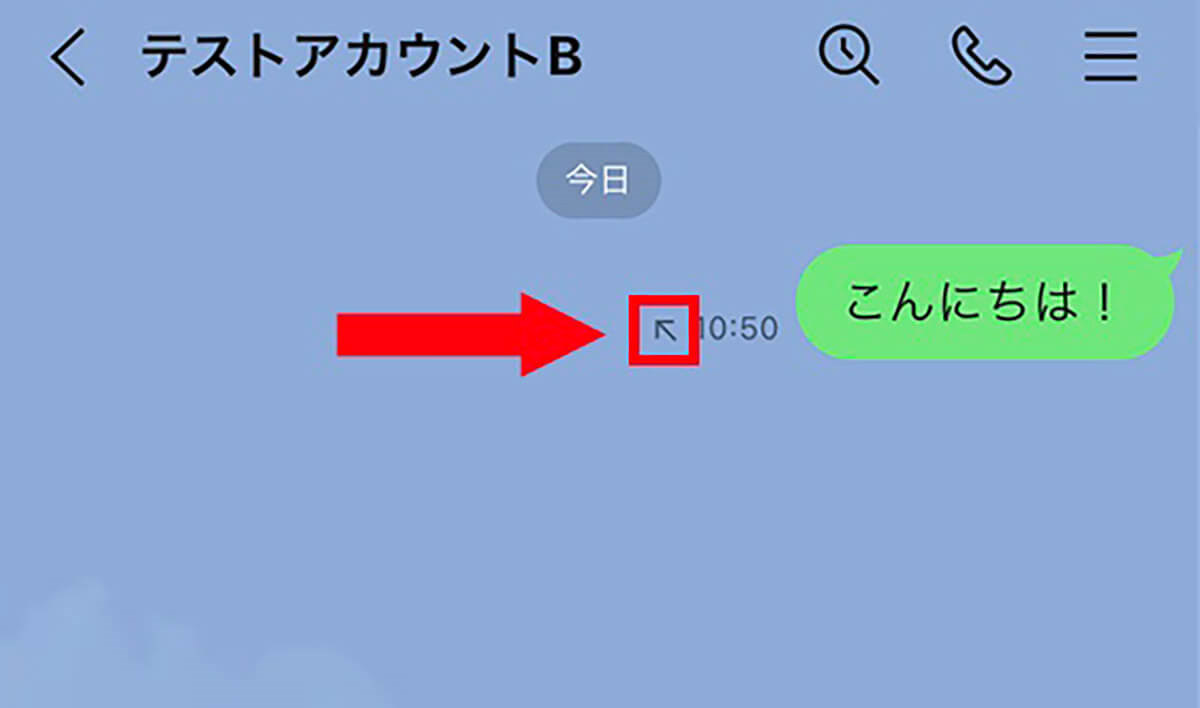
送信に失敗したLINEのマークは、青い×(バツ)または灰色の時計のアイコンです。これらのマークが表示される場合、メッセージの送信に問題があることを示します。
送信に失敗したLINEのマークの意味
送信に失敗したLINEのマークには、青い×(バツ)と灰色の時計のアイコンがあります。青い×(バツ)は、メッセージがサーバーに到達せず送信に失敗したことを示します。灰色の時計のアイコンは、メッセージが一時的に送信できていない状態を表しています。この状態では、ネットワーク接続やサーバーの状況によってメッセージが後で送信される可能性があります。
- 青い×(バツ):メッセージがサーバーに到達せず送信に失敗したことを示します。
- 灰色の時計のアイコン:メッセージが一時的に送信できていない状態を表しています。
- これらのマークは、メッセージの送信状況をユーザーに通知する重要な役割を果たしています。
送信に失敗した原因と対処法
送信に失敗した場合の主な原因と対処法について説明します。主な原因にはインターネット接続の問題、LINEアプリのバグ、サーバーの障害などがあります。対処法としては、まずインターネット接続の確認を行います。Wi-Fiやモバイルデータの接続状態を確認し、必要であれば再接続します。次にLINEアプリの再起動を試みます。アプリを閉じて再度開くことで、一時的なバグが解消されることがあります。最後にLINEアプリの更新を行います。最新バージョンにアップデートすることで、既知のバグや問題が解決されることがあります。
- インターネット接続の確認:Wi-Fiやモバイルデータの接続状態を確認し、必要であれば再接続します。
- LINEアプリの再起動:アプリを閉じて再度開くことで、一時的なバグが解消されることがあります。
- LINEアプリの更新:最新バージョンにアップデートすることで、既知のバグや問題が解決されることがあります。
送信に失敗したメッセージの管理方法
送信に失敗したメッセージの管理方法について説明します。まず、送信履歴からメッセージを削除することができます。これにより、送信に失敗したメッセージを画面上から削除し、クリーンな状態に保つことができます。次に、メッセージの再送信が可能です。送信に失敗したメッセージを選択し、再送信ボタンを押すことで、メッセージを再度送信することができます。また、メッセージの保存と共有も有効です。送信に失敗したメッセージを端末に保存し、他の方法で共有することもできます。
- 送信履歴からメッセージを削除:送信に失敗したメッセージを画面上から削除し、クリーンな状態に保つことができます。
- メッセージの再送信:送信に失敗したメッセージを選択し、再送信ボタンを押すことで、メッセージを再度送信することができます。
- メッセージの保存と共有:送信に失敗したメッセージを端末に保存し、他の方法で共有することもできます。
LINEが送信できなかった場合どうすればいいですか?
LINEが送信できなかった場合、以下の手順を試してみてください。
インターネット接続を確認する
まず、インターネット接続が安定しているか確認してください。Wi-Fiやモバイルデータの接続状況をチェックし、必要であれば再接続を行ってください。また、通信環境が悪い場所にいる場合は、他の場所に移動して再度試してみてください。
- 設定アプリを開き、Wi-Fiまたはモバイルデータの接続状態を確認します。
- 接続が不安定な場合は、Wi-Fiの再起動やモバイルデータの再有効化を試みます。
- 通信環境が改善しない場合は、他の場所に移動して接続を試みます。
LINEアプリを再起動する
次に、LINEアプリを再起動してみてください。アプリが一時的にフリーズしたり、正常に動作していない可能性があります。再起動することで、多くの問題が解決されます。
- ホーム画面からLINEアプリを閉じます。
- 数秒待った後、再度LINEアプリを起動します。
- メッセージ送信が成功するかどうか確認します。
アプリの更新や再インストールを行う
それでも問題が解決しない場合は、LINEアプリが最新バージョンに更新されているか確認してください。古いバージョンのアプリにはバグが含まれている可能性があります。また、アプリを再インストールすることで、より確実に問題を解決できます。
- App Store(iOS)またはGoogle Playストア(Android)を開き、LINEアプリの更新があるか確認します。
- 更新がある場合は、最新バージョンにアップデートします。
- 更新後も問題が続く場合は、LINEアプリをアンインストールし、再度インストールします。
LINEで送信に失敗したら再送するには?

LINEで送信に失敗したら再送するには、以下の手順を実行してください。
1. まず、メッセージが送信できていないことを確認します。メッセージの横に「×」や「!」「?」「送信失敗」などのアイコンが表示される場合があります。
2. ネットワーク接続を確認し、必要であればWi-Fiやデータ通信を再接続します。
3. 一度アプリを閉じてから再開します。アプリを完全に終了させるために、最近使ったアプリ一覧からLINEをスワイプアウトすることをお勧めします。
4. それでもメッセージが送信できない場合は、LINEアプリを最新バージョンに更新します。
5. 最終手段として、端末の再起動を試みてください。
送信エラーの原因と対処法
送信エラーが発生する主な原因はネットワーク接続の問題です。以下に具体的な対処法を示します。
- Wi-Fi接続を確認する: Wi-Fiが接続されているか確認し、必要であれば再接続を行います。
- データ通信をオンにする: モバイルデータがオフになっている場合は、設定からデータ通信をオンに切り替えます。
- ネットワーク環境を改善する: 信号が弱い場所では、他の場所に移動してから再度試みます。
メッセージの再送信方法
メッセージが送信失敗した場合、次のように再送信することができます。
- メッセージ画面を開く: 送信失敗したメッセージがある会話画面を開きます。
- 送信失敗アイコンをタップする: 送信失敗したメッセージの横にあるアイコンをタップします。
- 再送信を選択する: 表示されたオプションから「再送信」を選択します。
送信エラーが続く場合の対応
送信エラーが繰り返し発生する場合、以下の手順で問題を解決できます。
- アプリを再起動する: LINEアプリを完全に閉じてから再開します。
- アプリを更新する: Google Play StoreまたはApp StoreでLINEアプリのアップデートを確認し、最新バージョンに更新します。
- キャッシュをクリアする: 端末の設定からLINEアプリのキャッシュをクリアします。
LINEのトークが送信できなくなったのですが、利用制限はどのくらいの期間ですか?

LINEのトークが送信できなくなった場合、通常は利用制限が7日間から30日間の範囲で適用されます。ただし、具体的な期間は違反の内容や回数によって異なることがあります。例えば、迷惑行為や規約違反が深刻な場合は、より長い期間の利用制限が課されることがあります。
利用制限の理由と期間
利用制限は、ユーザーがLINEの利用規約に違反した場合に適用されます。主な違反理由には、迷惑行為(スパム、ハラスメントなど)、個人情報の不適切な扱い、違法行為などが含まれます。
- 7日間:軽微な違反の場合
- 14日間:中程度の違反の場合
- 30日間以上:重大な違反または累積違反の場合
利用制限の解除方法
利用制限が解除されるまでの待機期間を経過することで、自動的に解除されます。ただし、次の点に注意してください。
- 制限期間終了後、アカウントにログインし、規約遵守の確認を行います。
- 違反内容によっては、追加の認証手続が必要になることがあります。
- 同一の違反が繰り返された場合は、永久的な利用停止の可能性があります。
予防策と対処法
利用制限を避けるためには、LINEの利用規約を遵守することが重要です。
- 迷惑行為を避ける:スパムメッセージやハラスメントを行わないようにします。
- 個人情報を保護する:他人の個人情報を不適切に扱わないようにします。
- 規約を定期的に確認する:利用規約の更新情報を定期的に確認し、最新のルールに従うようにします。
よくある質問
LINE送信失敗の一般的な原因は何ですか?
LINE送信失敗の一般的な原因には、インターネット接続の問題、サーバーのメンテナンスや障害、アプリのバージョンが古い、携帯電話のストレージ不足、端末の不具合などがあります。これらの要因が単独または複合的に作用して、メッセージの送信が正常に完了しない状況を引き起こすことがあります。
LINEメッセージが送信されない場合、どのように対処すれば良いですか?
LINEメッセージが送信されない場合、まずインターネット接続を確認し、必要であれば再接続してください。次に、LINEアプリを最新バージョンに更新することを確認してください。それでも問題が解決しない場合は、アプリを再起動したり、デバイス自体を再起動してみてください。さらに、メッセージ送信に使用している端末のストレージ容量が十分かどうか確認し、不要なファイルを削除して空き容量を確保することも有効です。
LINEのサーバーメンテナンス中にメッセージを送信することはできますか?
LINEのサーバーメンテナンス中は、メッセージの送信や受信が一時的にできない場合があります。メンテナンス時間中はサーバーが停止または制限されるため、通常のサービスが利用できないことがあります。このような状況では、公式アカウントやLINEの公式ウェブサイトでメンテナンスのスケジュールを確認し、その時間帯を避けてメッセージを送信することが推奨されます。
LINEの送信エラーを完全に解決する方法はありますか?
LINEの送信エラーを完全に解決するためには、まずは基本的なトラブルシューティングを行ってください。インターネット接続の確認、アプリの更新、デバイスの再起動などです。それでも問題が解決しない場合は、LINEサポートセンターに連絡して具体的なアドバイスを求めることも有効です。また、長期間使用しているLINEアカウントの場合、データのクリーニングやログアウト・ログインの手順を試みることで、多くの問題が解決することがあります。