
写真の送信エラーは、スマートフォンユーザーにとってよく遭遇する問題です。この障害は、さまざまな要因によって引き起こされる可能性があります。例えば、インターネット接続の不安定さ、ストレージ容量の不足、またはアプリケーションのバグなどが考えられます。これらの原因を特定し、適切な解決策を見つけることは、快適な通信環境を維持するために重要です。本記事では、写真が送れない問題の主な原因と効果的な対策について詳しく解説します。
✨ 写真送信の問題:原因と解決策
写真を送信できない場合、さまざまな原因が考えられます。この記事では、写真が送れない問題の主な原因と対策について詳しく解説します。
📱 ネットワーク接続の確認
写真を送信できない一番の原因はネットワーク接続の問題です。Wi-Fiやモバイルデータの接続状態を確認し、必要であれば再接続してください。また、電波状況が悪い場所では、一時的に別の場所に移動するか、接続を切り替えることで改善されることがあります。
💾 ストレージ容量の確認
写真の送信に問題がある場合、デバイスのストレージ容量が不足していることが考えられます。使用可能な容量を確認し、不要なファイルを削除して空き容量を確保しましょう。クラウドサービスを利用して、写真を保存することも有効な手段です。
🔄 アプリケーションの更新
アプリケーションのバージョンが古いか、不具合がある場合、写真の送信に失敗することがあります。アプリケーションの設定からアップデートの確認を行い、最新版に更新することで問題が解決することが多いです。
🛠️ 設定の確認と変更
写真の送信に問題がある場合、デバイスの設定を見直す必要があります。例えば、データ使用量の制限やプライバシー設定などが影響している可能性があります。設定を確認し、必要に応じて変更しましょう。
🚨 エラーメッセージの確認
写真を送信しようとした際に表示されるエラーメッセージを確認することは重要です。エラーメッセージには具体的な原因が示されていることが多いので、メッセージに基づいて対処方法を検討しましょう。
| 問題 | 原因 | 対策 |
|---|---|---|
| 写真が送信できない | ネットワーク接続の問題 | Wi-Fiやモバイルデータの接続を確認・再接続する |
| 写真が送信できない | ストレージ容量の不足 | 不要なファイルを削除し、空き容量を確保する |
| 写真が送信できない | アプリケーションのバージョンが古い | アプリケーションを最新版に更新する |
| 写真が送信できない | 設定の問題(データ使用量の制限など) | デバイスの設定を見直し、必要に応じて変更する |
| 写真が送信できない | エラーメッセージが表示される | エラーメッセージに基づいて対処方法を検討する |
LINEで写真が送れない原因は何ですか?

LINEで写真を送信できない場合、いくつかの可能性があります。まず、インターネット接続が不安定であることが考えられます。Wi-Fiやモバイルデータの接続状態を確認し、必要に応じて再接続してください。次に、LINEアプリのバージョンが古い場合も問題が発生する可能性があります。アプリの最新バージョンにアップデートしてみてください。さらに、端末のストレージ容量が不足していると、写真の送信ができないことがあります。不要なファイルを削除して空き容量を増やすことをおすすめします。
インターネット接続の確認
インターネット接続が不安定な場合、写真の送信が失敗することがあります。以下の手順で接続状態を確認し、必要に応じて再接続してください。
- 端末の設定メニューを開きます。
- 「Wi-Fi」または「データ通信」の項目を選択します。
- 現在の接続状態を確認し、必要に応じて再接続を行います。
LINEアプリのアップデート
LINEアプリのバージョンが古いと、機能が制限されたり、不具合が発生したりすることがあります。以下の手順でアプリのアップデートを行ってください。
- App Store(iOS)またはGoogle Playストア(Android)を開きます。
- 「LINE」アプリを見つけます。
- 「更新」または「アップデート」ボタンをタップして、最新バージョンに更新します。
ストレージ容量の確認と解放
端末のストレージ容量が不足していると、写真の送信ができないことがあります。以下の手順でストレージ容量を確認し、不要なファイルを削除して空き容量を確保してください。
- 端末の設定メニューを開きます。
- 「ストレージ」または「ストレージ管理」の項目を選択します。
- 不要なアプリやファイルを削除し、空き容量を増やします。
スマホで撮った写真をメールで送れないのはなぜですか?
スマートフォンで撮影した写真をメールで送信できない場合、その原因はいくつか考えられます。まず、写真のファイルサイズが大きすぎるためにメールの添付ファイルの制限を超えることがあります。次に、メールアプリケーションの設定やサーバーの制限により、大きなファイルの送信が許可されていないこともあります。また、スマートフォンのストレージが満杯で、一時的なファイルの作成や処理ができない場合もあります。さらに、ネットワーク接続が不安定で、データの転送が途中で失敗することもあります。
ファイルサイズが大きい場合の対処法
ファイルサイズが大きい場合は、以下の方法で問題を解決できます。
- 圧縮する: 写真の品質を少し sacrificer してファイルサイズを小さくすることができます。多くのスマートフォンには、写真の圧縮機能が内蔵されています。
- 画質を下げる: 写真の解像度を下げることで、ファイルサイズを大幅に削減できます。これも多くの写真編集アプリで簡単に実行できます。
- クラウドサービスを利用する: Google ドライブや Dropbox などのクラウドサービスに写真をアップロードし、そのリンクをメールで共有することができます。
メールアプリケーションの設定を確認する
メールアプリケーションの設定が適切でない場合、写真の送信が失敗することがあります。以下の手順で設定を確認してください。
- 添付ファイルのサイズ制限を確認する: メールアプリケーションの設定メニューから、添付ファイルの最大サイズを確認します。
- サーバーの設定を確認する: メールプロバイダーのサーバー設定が正しいか確認します。必要に応じて、メールプロバイダーのサポートに連絡してください。
- メールアカウントの設定を再確認する: メールアカウントの設定が間違っていないか確認します。特に、IMAP や POP3 の設定が正しく設定されていることを確認します。
ネットワーク接続の安定性を確認する
ネットワーク接続が不安定な場合、写真の送信が失敗することがあります。以下の手順でネットワーク接続の安定性を確認してください。
- Wi-Fi 接続を確認する: Wi-Fi に接続している場合、接続が安定しているか確認します。必要に応じて、Wi-Fi の再起動を試みてください。
- モバイルデータを使用する: Wi-Fi が利用できない場合は、モバイルデータを使用して写真を送信できます。
- ネットワーク設定をリセットする: スマートフォンの設定メニューから、ネットワーク設定をリセットしてみます。ただし、この操作により他の設定もリセットされる可能性がありますので、注意してください。
ラインで写真を送れないのですが、設定はどうすればよいですか?
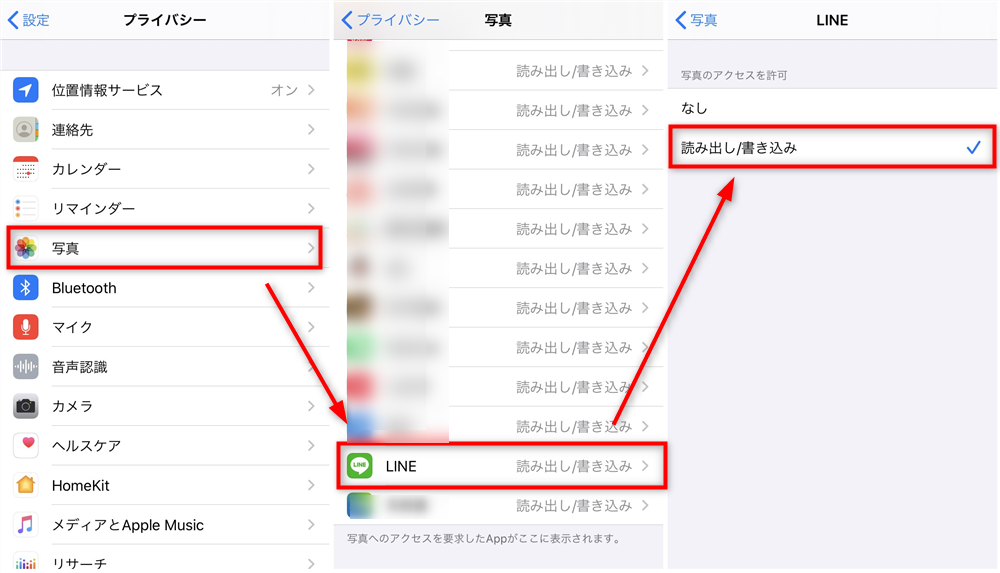
ラインで写真を送る機能が利用できない場合、以下の手順で設定を確認し、必要に応じて変更してください。
1. インターネット接続の確認
写真を送信するためには安定したインターネット接続が必要です。以下の点を確認してください。
- Wi-Fi またはモバイルデータ が有効になっているか。
- ネットワークに接続されているか。設定アプリ の「Wi-Fi」や「モバイルデータ」セクションで確認できます。
- 通信環境が良好であるか。信号の強さ や混雑状況 を確認してください。
2. ストレージ容量の確認
写真を送信する際、デバイスのストレージ容量が不足していると送信ができないことがあります。以下の点を確認してください。
- 内部ストレージ に十分な空き容量があるか。設定アプリ の「ストレージ」セクションで確認できます。
- 不要なファイルやアプリを削除して空き容量を確保 する。
- クラウドストレージ を利用して写真を保存することで、デバイスのストレージを節約することができます。
3. ラインの設定とバージョン確認
ラインアプリ自体の設定やバージョンが古い場合、写真の送信ができないことがあります。以下の点を確認してください。
- ラインアプリの最新バージョン に更新されているか。App Store やGoogle Play Store で確認し、更新を行ってください。
- ラインアプリの設定 で写真の送信が許可 されているか。設定 の「プライバシー」や「メディア」セクションで確認できます。
- キャッシュ や一時ファイル をクリアすることで、アプリの動作を改善することができます。設定アプリ の「アプリ」セクションからラインを選択し、キャッシュをクリアします。
メッセージで写真が送れなくなったのはなぜですか?

写真が送信できない原因はいくつか考えられます。主に、デバイスの問題、アプリケーションのエラー、またはネットワーク接続の問題が挙げられます。以下に具体的な理由と対処法を詳しく説明します。
1. デバイスのストレージ不足
デバイスのストレージが満杯になると、写真の送信が困難になることがあります。この問題を解決するには、以下の手順を試してみてください。
- 不要なファイルやアプリを削除して、ストレージ容量を空ける。
- クラウドサービスを利用して、写真やビデオをバックアップする。
- 外部ストレージ(SDカードなど)を使用して、データを移動する。
2. メッセージアプリのバグ
メッセージアプリ自体にバグがある場合、写真の送信が正常に機能しないことがあります。このような場合は、以下の手順を試してみてください。
- アプリを再起動して、一時的なエラーを解消する。
- アプリの更新を確認し、最新版にアップデートする。
- アプリをアンインストールし、再度インストールする。
3. ネットワーク接続の問題
インターネット接続が不安定だと、写真の送信が失敗することがあります。この問題を解決するには、以下の手順を試してみてください。
- Wi-Fiやモバイルデータの接続状態を確認し、必要であれば再接続する。
- ルーターを再起動して、ネットワークをリセットする。
- 他のデバイスでインターネット接続をテストし、問題が特定のデバイスにのみ存在するかどうか確認する。
よくある質問
なぜ写真が送れないのですか?
写真が送れない理由はいくつかあります。まず、インターネット接続の問題が考えられます。モバイルデータやWi-Fiの接続が不安定な場合、ファイルの転送に失敗することがあります。また、送信しようとしている写真のファイルサイズが大きすぎる場合も、送信エラーが発生することがあります。さらに、使用しているアプリケーションのバージョンが古い場合や、デバイスのストレージ容量が不足している場合にも影響が出ることがあります。
どのようにして写真を送る問題を解決できますか?
写真を送る問題を解決するためには、まずはインターネット接続の確認から始めましょう。接続が不安定であれば、より安定したネットワーク環境に移動するか、Wi-Fiの再起動を試みてください。次に、送信しようとしている写真のファイルサイズを小さくすることを検討してください。画質を少し落としても良いのであれば、写真を圧縮することで転送が成功することがあります。アプリケーションのアップデートも忘れずに確認し、最新版を使用していることを確認しましょう。
特定のアプリで写真が送れない場合はどうすればいいですか?
特定のアプリで写真が送れない場合は、まずそのアプリの設定を確認してください。一部のアプリでは、送信できるファイルの種類やサイズに制限がある場合があります。また、アプリ自体にバグが存在する可能性もあります。アプリの開発者に連絡し、問題を報告することで解決策が得られることがあります。最後に、アプリをアンインストールして再インストールすることも有効な手段です。
デバイスのストレージがいっぱいで写真が送れない場合はどうすればよいですか?
デバイスのストレージがいっぱいで写真が送れない場合は、まずは不要なファイルの削除から始めましょう。古くなったアプリや使用していないメディアファイルを削除することで、すぐに空き容量を作ることができます。また、クラウドストレージサービスを使用して、写真やビデオをオンラインに保存することも有効です。SDカードを使用している場合は、写真を外部ストレージに移動することも検討してください。これらの方法でストレージ容量を増やすことで、写真の送信が可能になるはずです。