
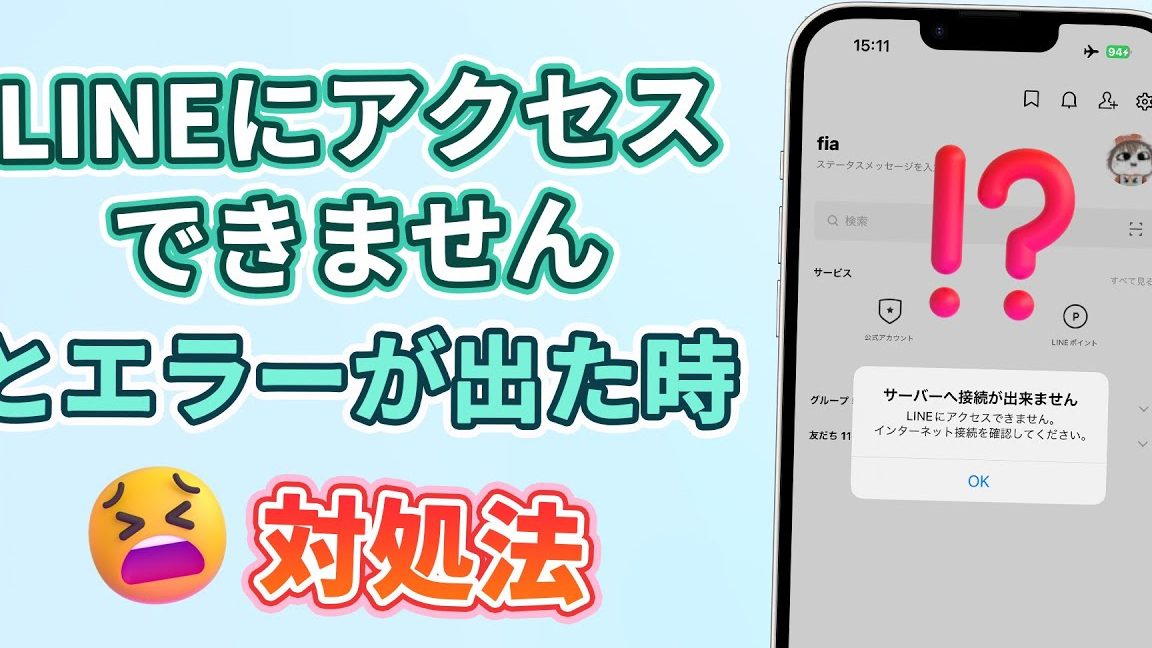
ネットワーク接続エラーは、LINEユーザーにとって頻繁に遭遇する問題の一つです。このエラーは、メッセージの送受信や通話などの基本機能に支障をきたす可能性があります。しかし、心配しないでください。本記事では、LINEが接続できない際の様々な解決策を詳しく解説します。原因は多岐に渡りますが、Wi-Fiやデータ通信の設定を見直すことで改善される場合が多いです。また、アプリのバージョンやデバイスの状態も重要な要因となります。これらのポイントを押さえて、快適なコミュニケーション環境を取り戻しましょう。
🌐 ネットワーク接続エラー…LINEが繋がらない時の対処法
LINEが接続できない場合、様々な原因が考えられます。以下の対処法を試してみてください。
Wi-Fi接続の確認
まず、Wi-Fiに正しく接続されているか確認してください。設定メニューからWi-Fiの状態をチェックし、接続されていない場合は手動で接続を行ってください。また、他のデバイスでもWi-Fiが使用できることを確認することで、問題がネットワーク側にあるかどうかを判断できます。
| ステップ | 説明 |
|---|---|
| 1 | 設定メニューを開く |
| 2 | Wi-Fi設定を選択 |
| 3 | 接続しているWi-Fiネットワークを確認 |
| 4 | 接続されていない場合は、手動でWi-Fiに接続する |
データ通信の確認
もしWi-Fiに接続できない場合、モバイルデータ通信(3Gや4G/LTE)が有効になっているか確認してください。設定メニューからデータ通信のオン/オフを切り替えてみてください。
| ステップ | 説明 |
|---|---|
| 1 | 設定メニューを開く |
| 2 | データ通信設定を選択 |
| 3 | データ通信がオンになっているか確認 |
| 4 | オフの場合、オンに切り替える |
アプリケーションの更新
LINEアプリケーションが最新バージョンであるか確認してください。アプリケーションのバージョンが古いと、機能不全や接続エラーが発生することがあります。アプリストアからLINEの最新バージョンをダウンロードしてインストールしてください。
| プラットフォーム | 手順 |
|---|---|
| iOS | App Storeを開き、LINEのアップデートがあるか確認 |
| Android | Google Playストアを開き、LINEのアップデートがあるか確認 |
再起動の実施
デバイスの再起動は、多くの問題を解決します。特に、一時的なシステムエラーが原因でLINEが接続できない場合、再起動によって問題が解消されることがあります。
| 手順 | 説明 |
|---|---|
| 1 | デバイスの電源ボタンを長押し |
| 2 | 再起動オプションを選択 |
| 3 | デバイスが再起動するまで待つ |
サポートへの連絡
上記の方法で問題が解決しない場合、LINEの公式サポートに連絡することをお勧めします。LINEのヘルプセンターからサポートに問い合わせる方法を確認し、具体的なエラーメッセージや症状を詳細に伝えてください。
| 手順 | 説明 |
|---|---|
| 1 | LINEアプリを開く |
| 2 | 設定メニューを選択 |
| 3 | ヘルプセンターを選択 |
| 4 | サポートへの問い合わせ方法を確認 |
LINEでネットが繋がらない時の対処法は?

LINEでネットが繋がらない時の対処法は、以下の手順を試してみてください。
まず、インターネット接続の確認を行います。Wi-Fiやモバイルデータ通信が正しく設定されているか確認し、必要であれば再接続します。ネットワーク接続が安定していることを確認しましょう。また、他のアプリケーションでインターネットに接続できているかも確認してください。
次に、LINEアプリのバージョンが最新であるか確認します。アプリストアから最新バージョンのLINEアプリをダウンロードし、インストールしてください。古いバージョンのアプリでは、不具合が発生することがあります。
さらに、デバイスの再起動も有効な対処法です。スマートフォンやタブレットを再起動することで、一時的な問題が解決することがあります。
最後に、それでも問題が解決しない場合は、LINEサポートに連絡し、詳細な状況を伝えましょう。サポートチームが適切な対応を提供してくれます。
1. インターネット接続の確認とトラブルシューティング
インターネット接続が不安定または切断されている場合、以下のような手順で確認と対処を行ってください。
- Wi-Fiルーターの電源を切り、数分待った後、再度電源を入れて再起動します。
- モバイルデータ通信がオンになっているか確認し、必要であれば設定を変更します。
- 他のデバイスでインターネットに接続できているかテストします。
2. LINEアプリの更新と再インストール
LINEアプリのバージョンが古いか、不具合が発生している可能性があります。以下の手順で対処します。
- アプリストアを開き、LINEアプリの更新があるか確認します。
- 更新が利用可能であれば、最新バージョンをダウンロードしてインストールします。
- それでも問題が解決しない場合は、LINEアプリをアンインストールし、再度インストールします。
3. デバイスの再起動と設定のリセット
デバイスの問題が原因でLINEが接続できないこともあります。以下の手順で対処します。
- スマートフォンやタブレットの電源ボタンを長押しし、再起動を選択します。
- 再起動後、LINEアプリを再度開いて接続を試みます。
- それでも問題が解決しない場合は、設定メニューからネットワーク設定をリセットします。
ネットワークエラーを解消するにはどうすればいいですか?
ネットワークエラーを解消するための一般的な対処法は以下の通りです。
1. 接続機器の再起動
多くの場合、ルーター、モデム、またはコンピューターの再起動が問題を解決します。これらの機器を数分間電源を切ってから再度起動させることで、一時的な障害や接続の不具合が解消されることがあります。
- ルーターとモデムの電源を切り、5分ほど待ってから再度電源を入れます。
- コンピューターも再起動し、ネットワーク接続が正常に回復するか確認します。
- Wi-Fi接続を使用している場合は、デバイスのWi-Fi設定をオフにしてから再びオンにします。
2. ネットワーク設定の確認
ネットワーク設定が正しくない場合、接続に問題が生じることがあります。IPアドレスやDNSサーバーの設定を確認し、必要に応じて修正します。
- コマンドプロンプト(Windows)またはターミナル(Mac/Linux)を開き、ipconfig(Windows)またはifconfig(Mac/Linux)コマンドを実行して現在のIPアドレスを確認します。
- DNSサーバーの設定が正しいことを確認します。ISP(インターネットサービスプロバイダー)が提供するDNSサーバーアドレスを使用しているか、信頼できるパブリックDNS(例:Google Public DNS)を使用しているか確認します。
- 必要に応じて、ネットワークアダプターの設定を更新し、DHCPを使用して自動的にIPアドレスを取得するように設定します。
3. セキュリティソフトウェアの確認
ファイアウォールやアンチウイルスソフトウェアがネットワーク接続を妨げている場合があります。これらの設定を確認し、必要な調整を行います。
- ファイアウォールの設定を確認し、ネットワーク接続に関連するアプリケーションがブロックされていないことを確認します。
- アンチウイルスソフトウェアのリアルタイム保護機能が有効になっているか確認し、不要な警告やブロックが発生していないかチェックします。
- 必要に応じて、一時的にこれらのセキュリティ機能を無効にして、ネットワーク接続が改善するかテストします。
Wi-Fiが繋がっているのにLINEができないのはなぜ?
Wi-Fiが繋がっているのにLINEができない理由は、いくつかの可能性があります。まず、スマートフォンやタブレットの設定に問題がある場合があります。たとえば、モバイルデータがオフになっていると、Wi-Fiが繋がっていなくてもLINEが使えないことがあります。また、アプリのバージョンが古いか、OSの更新が必要な場合もあります。
1. ネットワーク設定の確認
ネットワーク設定を確認することで、多くの問題が解決できます。
- まず、Wi-Fiの接続状態を確認してください。設定アプリからWi-Fiが正常に繋がっていることを確認します。
- 次に、モバイルデータのオン/オフを切り替えてみましょう。モバイルデータがオフになっていると、Wi-Fiが繋がっていなくてもLINEが使えません。
- さらに、プロキシ設定が間違っていないか確認します。プロキシ設定が正しくない場合、インターネットにアクセスできず、LINEも使用できません。
2. アプリとデバイスの更新
アプリやデバイスの更新が遅れていると、LINEが正しく動作しないことがあります。
- LINEアプリのバージョンを確認し、最新のバージョンに更新してください。アプリストアで「更新」ボタンを探して、クリックします。
- OS(オペレーティングシステム)も最新の状態にしてください。設定アプリからソフトウェア更新を確認し、必要であれば更新を行います。
- キャッシュとデータをクリアすることも有効です。設定アプリからアプリ管理を開き、LINEを選んで「キャッシュをクリア」または「データをクリア」を実行します。
3. セキュリティ設定の確認
セキュリティ設定が嚴格すぎると、LINEが正常に動作しないことがあります。
- ファイアウォールやアンチウィルスアプリの設定を確認し、LINEの通信が許可されているか確認します。必要であれば、アプリの例外設定を行います。
- 背景でのデータ使用が制限されている場合、LINEが正しく動作しないことがあります。設定アプリから「データ使用量」や「バッテリー最適化」を確認し、LINEが制限されていないことを確認します。
- デバイスの再起動も有効です。一時的な問題を解決するために、端末を再起動することで改善されることがあります。
LINEの不明なエラーの治し方は?

LINEの不明なエラーを治す方法は以下の通りです。
1. アプリケーションの更新
LINEアプリケーションが最新バージョンであることを確認してください。開発者は定期的にバグ修正や機能改善のアップデートをリリースしています。以下の手順でアプリケーションを更新できます。
- スマートフォンの「設定」を開きます。
- 「アプリ」または「アプリ管理」を選択します。
- LINEアプリを選択し、「更新」ボタンをタップします。
2. キャッシュとデータのクリア
キャッシュとデータのクリアは、アプリケーションの不具合を解消する効果的な方法です。これはアプリケーションの一時的なデータを削除し、問題の原因を取り除きます。以下の手順で操作を行います。
- スマートフォンの「設定」を開きます。
- 「アプリ」または「アプリ管理」を選択します。
- LINEアプリを選択し、「ストレージ」または「ストレージ使用量」をタップします。
- 「キャッシュをクリア」および「データをクリア」を選択します。
3. 再インストール
再インストールは、アプリケーションの深刻なエラーを解決する最後の手段です。この方法では、アプリケーションを完全に削除してから再度インストールすることで、問題の原因となるファイルや設定をリセットします。以下の手順で再インストールを行います。
- スマートフォンの「設定」を開きます。
- 「アプリ」または「アプリ管理」を選択します。
- LINEアプリを選択し、「アンインストール」または「削除」をタップします。
- アプリストア(Google Play ストアまたは App Store)を開き、LINEアプリを検索します。
- LINEアプリのダウンロードとインストールを開始します。
よくある質問
なぜLINEが接続できないのですか?
ネットワーク接続エラーは、さまざまな要因によって引き起こされる可能性があります。最も一般的な原因はインターネット接続の問題です。Wi-Fiやモバイルデータが不安定または切断されている場合、LINEに接続することができません。また、サーバー側でのメンテナンスや障害も接続問題の一因となり得ます。その他の要因としては、アプリケーション自体のバグやデバイスの設定が関係していることもあります。
ネットワーク接続を確認する方法は?
ネットワーク接続を確認するには、まずはデバイスの再起動をお試しください。これにより一時的な問題が解消されることがあります。次に、他のアプリケーションでインターネット接続が正常に機能しているか確認してください。これにより、問題が特定のアプリケーションに限定されているのか、または全体的なネットワーク問題であるのかを判断できます。さらに、Wi-Fiルーターの再起動も有効な手段です。ルーターの電源を数分間切ることで、一時的なネットワーク障害が解消されることがあります。
LINEアプリケーションを更新する手順は?
LINEアプリケーションの最新バージョンを使用していない場合、接続エラーが発生する可能性があります。アプリケーションの更新は非常に簡単です。iOSデバイスの場合、App Storeを開き、「アップデート」タブからLINEアプリケーションを選択して「アップデート」ボタンをタップします。Androidデバイスの場合、Google Playストアを開き、ホーム画面の「アップデートできる」セクションからLINEアプリケーションを選択し、同様に「アップデート」ボタンをタップします。
LINEのサーバーメンテナンス情報はどこで確認できますか?
LINEのサーバーメンテナンス情報は、公式ウェブサイトやアプリ内の通知を通じて確認できます。特にLINE公式アカウントやLINE公式ブログでは、メンテナンスや障害に関する最新情報を提供しています。これらの情報源を定期的にチェックすることで、予定されたメンテナンスや緊急の障害について事前に知ることができます。また、LINEアプリ内でも「設定」 > 「ヘルプ」 > 「お知らせ」から関連情報を確認できます。