
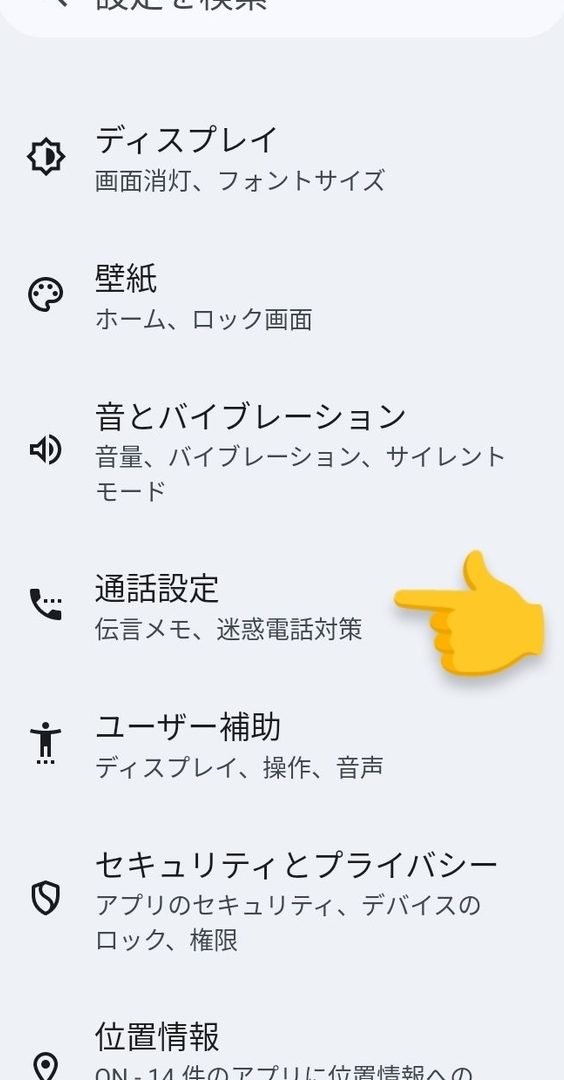
LINEは私たちの日常生活において欠かせないコミュニケーションツールとなっています。しかし、その利用中に様々な不具合が発生することもあります。メッセージの送受信エラー、ログインの問題、アプリのクラッシュなど、ユーザーはさまざまな障害に直面しています。これらの不具合を適切に報告し、解決することが重要です。本記事では、LINEの不具合を報告する方法や、対処法について詳しく解説します。あなたのLINE利用がより快適になるよう、役立つ情報を提供します。
📝 LINEの不具合を報告する方法
LINEアプリを使用していると、たまに予期せぬ不具合が発生することがあります。これらの不具合を迅速に解決するためには、適切な方法で報告することが重要です。このセクションでは、LINEの不具合を報告する手順や注意点について詳しく説明します。
1. 不具合の詳細を確認する
不具合を報告する前に、まずその詳細を確認することが重要です。具体的には、以下の項目をチェックしてください:
- 不具合が発生した日時
- 不具合が発生した画面や機能
- 不具合が発生する頻度(常に起こるのか、特定の状況下で起こるのか)
- 不具合が発生するデバイス情報(スマートフォンの機種、OSバージョン、LINEアプリのバージョンなど)
2. 不具合を報告する方法
LINEアプリ内で不具合を報告する手順は次の通りです:
- LINEアプリを開き、設定に移動します。
- 「ヘルプ」を選択します。
- 「不具合を報告する」を選択します。
- 不具合の詳細を入力し、「送信」ボタンをタップします。
3. 既知の不具合について調べる
不具合を報告する前に、その不具合が既知のものであるかどうかを確認することも大切です。以下の方法で調べることができます:
- LINE公式サイトのサポートページを確認する
- LINE公式Twitterアカウントをフォローする
- LINEのコミュニティフォーラムを検索する
4. 個人情報の保護に注意する
不具合を報告する際は、個人情報を適切に保護することが重要です。以下の点に注意してください:
- メールアドレスや電話番号などの個人情報を報告内容に含めない
- 報告内容にパスワードや認証コードなどを記載しない
- 報告後、送信した情報が安全に管理されていることを確認する
5. フィードバックの追跡
不具合を報告した後は、そのフィードバックを追跡することができます。以下の方法で確認できます:
- LINEアプリ内の「通知」を確認する
- LINE公式サポートページで更新情報を確認する
- 必要に応じて、再度問い合わせを行う
| 項目 | 詳細 |
|---|---|
| 不具合の確認 | 日時、画面、頻度、デバイス情報 |
| 報告方法 | 設定 > ヘルプ > 不具合を報告する |
| 既知の不具合の確認 | 公式サイト、Twitter、コミュニティフォーラム |
| 個人情報の保護 | 個人情報、パスワード、認証コードの非公開 |
| フィードバックの追跡 | 通知、サポートページ、再問い合わせ |
LINEが不具合を起こす原因は何ですか?
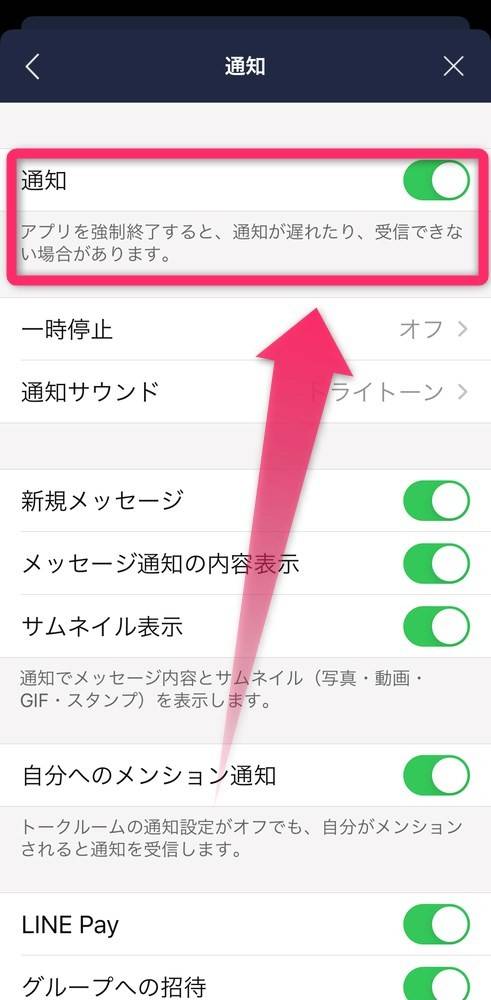
LINEが不具合を起こす原因はいくつかありますが、主に以下の要因が考えられます。まず、ネットワーク接続の問題があります。不安定なWi-Fiやモバイルデータ回線は、LINEの動作に影響を与え、メッセージの送受信や通話に支障をきたす可能性があります。次に、アプリ自体のバグやアップデートの問題も挙げられます。新しい機能の追加や既存の機能の改善のために行われるアップデートによって、まれに不具合が発生することがあります。さらに、デバイスのスペックやOSのバージョンが古い場合、LINEの最新バージョンが正しく動作しないこともあります。
ネットワーク接続の問題
ネットワーク接続の問題は、LINEの不具合の主要な原因の一つです。例えば、Wi-Fiの信号が弱い場所では、メッセージの送受信が遅れたり、通話が途切れたりする可能性があります。また、モバイルデータの通信量が制限されている場合でも、同様の問題が発生します。これらの問題を解決するためには、より安定したネットワーク環境に移動したり、モバイルデータの使用量を確認し、必要に応じてプランを見直すことが有効です。
- Wi-Fi信号が弱い場合、接続を確認し、必要であれば他のネットワークに切り替える。
- モバイルデータ通信量が制限されている場合、使用量を確認し、プランを変更する。
- ネットワーク接続が不安定な場合、再起動や設定のリセットを行う。
アプリ自体のバグやアップデートの問題
LINEのアプリ自体のバグやアップデートの問題も、不具合の原因となります。新しい機能が追加されたり、既存の機能が改善されたりするために行われるアップデートによって、まれに予期せぬ不具合が発生することがあります。例えば、特定の端末でアプリがクラッシュしたり、新しい機能が正しく動作しないことがあります。これらの問題を解決するためには、アプリを最新のバージョンに更新することや、一時的に以前のバージョンに戻すなどの対処が有効です。
- アプリのバージョンを確認し、最新のアップデートを適用する。
- 不具合が続く場合、アプリをアンインストールしてから再インストールする。
- 特定の端末で問題が発生する場合は、サポートセンターや公式フォーラムで情報を確認する。
デバイスのスペックやOSのバージョンが古い
デバイスのスペックやOSのバージョンが古い場合、LINEの最新バージョンが正しく動作しないことがあります。特に、RAMの容量が少ない端末や、古いAndroidやiOSのバージョンでは、アプリのパフォーマンスが低下し、不具合が発生しやすくなります。これらの問題を解決するためには、端末のメモリを解放したり、OSをアップデートするなど、デバイスの状態を最適化することが重要です。
- 端末のメモリを解放し、不要なアプリやファイルを削除する。
- OSのバージョンを確認し、最新のアップデートを適用する。
- デバイスのスペックが低い場合、新しい端末への機種変更を検討する。
ラインの不具合を解消する方法は?
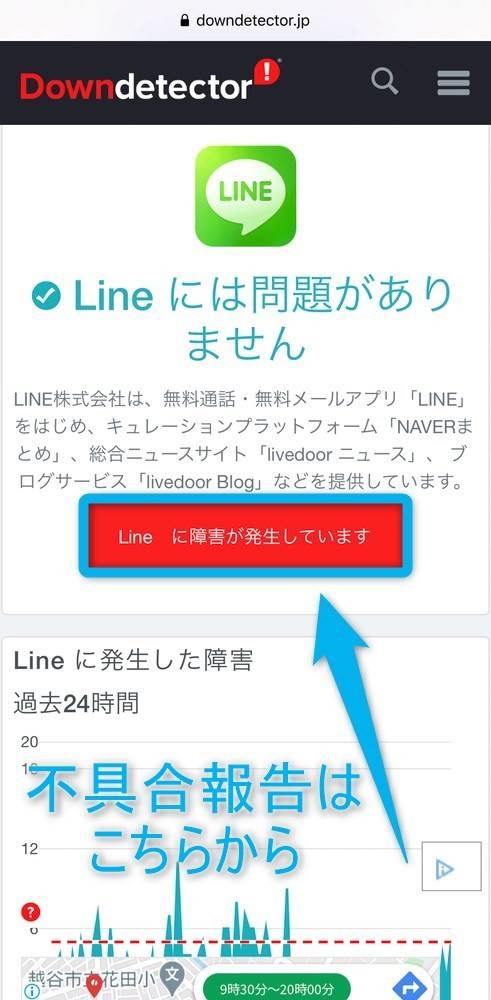
ラインの不具合を解決するためには、いくつかの手順を踏むことで問題を改善することができます。以下の手順を試してみてください。
1. アプリケーションの更新
まず、アプリケーションのバージョンが最新であることを確認してください。古いバージョンのラインを使用している場合、様々な不具合が発生することがあります。
- ラインの設定を開きます。
- 「ヘルプ」または「その他」を選択します。
- 「バージョン情報」をタップし、「アップデート」または「更新」ボタンを探します。
2. キャッシュとデータのクリア
キャッシュや一時ファイルが蓄積することで、ラインの動作が遅くなったり、エラーが発生することがあります。これらのファイルをクリアすることで、問題を解消できることがあります。
- スマートフォンの設定アプリを開きます。
- 「アプリ」または「アプリケーションマネージャー」を選択します。
- ラインを選択し、「キャッシュをクリア」および「データをクリア」のボタンをタップします。
3. 再インストール
上記の方法で問題が解決しない場合は、再インストールを試みるのも一つの手段です。ただし、再インストールを行う前に、重要なデータのバックアップを取りましょう。
- ラインをアンインストールします。
- Google Play ストア(Android)または App Store(iOS)からラインを再ダウンロードします。
- 新しいバージョンのラインをインストールし、ログイン情報を入力して使用を再開します。
iPhoneのios17でLINEの通知が来ないのはなぜですか?
iPhoneのiOS 17でLINEの通知が来ない理由はいくつか考えられます。主な要因として、通知設定の誤り、アプリのバージョン不一致、またはシステムの問題などが挙げられます。以下に、具体的な原因と対処方法について詳しく説明します。
通知設定の確認
通知が来ない場合、まず通知設定を確認してください。以下の手順で設定をチェックできます。
- 設定アプリを開きます。
- 通知を選択します。
- LINEを選択します。
- 「通知を許可」がオンになっていることを確認します。
- 「バナー表示」、「音を鳴らす」、「ロック画面に表示」などのオプションも適切に設定されているか確認します。
LINEアプリの更新
LINEアプリのバージョンが古い場合、通知が正常に機能しないことがあります。最新のバージョンに更新することで、問題が解決する可能性があります。
- App Storeを開きます。
- 検索タブを選択し、「LINE」と入力します。
- LINEアプリのページに移動し、「アップデート」ボタンが表示されている場合は、それをタップして更新します。
システムの再起動
iOSデバイスやアプリケーションに一時的なバグやエラーが発生している場合、デバイスの再起動により問題が解消することがあります。
- デバイスの電源ボタンを長押しします。
- スライドバーが表示されたら、スライドして電源を切ります。
- 数分後に再度電源ボタンを押して、デバイスを起動します。
LINEの不具合はどこへ連絡すればいいですか?
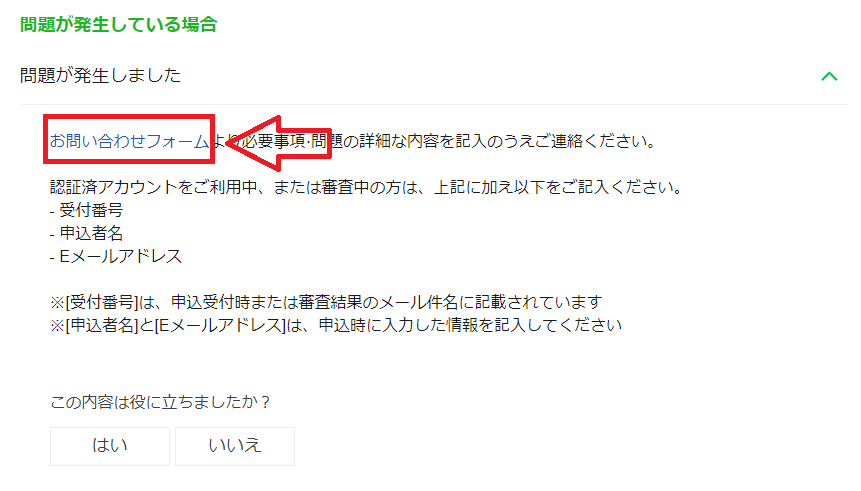
LINEの不具合は、主に以下の方法でサポートに連絡することができます。
LINEアプリ内のヘルプ機能を利用する
LINEアプリ内には、不具合や問題を報告するための専用のヘルプ機能が用意されています。この機能を使うことで、迅速にサポートに連絡できます。ヘルプ機能の利用手順は以下の通りです。
- LINEアプリを開き、左下の「その他」タブを選択します。
- 「ヘルプ」をタップし、「お問い合わせ」を選択します。
- 問題のカテゴリーを選択し、詳細な情報を入力して送信します。
公式サポートサイトから連絡する
LINEの公式サポートサイトからも、不具合や問題について連絡できます。公式サイトでは、詳細なFAQやガイドが提供されており、多くの質問に答えることができます。サポートサイトへのアクセス手順は以下の通りです。
- ブラウザでLINEのサポートページ(https://help.line.me/)にアクセスします。
- 画面上部のメニューから「お問い合わせ」を選択します。
- 問題のカテゴリーを選択し、詳細な情報を入力して送信します。
SNSやコミュニティフォーラムを利用する
SNSやコミュニティフォーラムでも、他のユーザーからの助けや情報を受け取ることができます。特に、同じ問題を経験しているユーザーからのアドバイスが役立つ場合があります。SNSやフォーラムの利用手順は以下の通りです。
- TwitterやRedditなどのSNSプラットフォームにアクセスします。
- 「LINERefund」や「LINEサポート」などのハッシュタグやグループを探します。
- 自分の問題を具体的に説明し、助けを求めます。
よくある質問
LINEの不具合を報告する方法は?
LINEの不具合を報告するには、まずアプリ内の「ヘルプ」セクションを開き、「フィードバックを送信」を選択します。その後、問題の詳細を入力し、可能であればスクリーンショットやエラーメッセージも添付してください。最後に「送信」ボタンを押すことで、サポートチームに不具合が届きます。このプロセスにより、問題が迅速に解決される可能性が高まります。
LINEの不具合が解決されない場合どうすればいい?
LINEの不具合が解決されない場合、まずはアプリを再インストールしてみてください。それでも問題が続く場合は、公式ウェブサイトから直接サポートに連絡することをお勧めします。また、コミュニティフォーラムやSNSでも同様の問題を経験したユーザーからのアドバイスを得られることがあります。サポートチームに詳細な情報を提供することで、より効果的な解決策が得られるでしょう。
LINEの不具合報告は匿名でできる?
LINEの不具合報告は匿名でも行うことができますが、サポートチームがあなたと連絡を取り、問題の解決に向けた対応を行うためには、一部の個人情報(例えば、ユーザーIDや連絡先)の提供が必要になることがあります。匿名での報告は可能ですが、その場合、詳細なサポートが受けられない可能性があることをご了承ください。
LINEの不具合報告後、どのくらいで回答が返ってくる?
LINEの不具合報告後、サポートチームからの回答は通常1〜2営業日内に届くことが多いですが、状況によってはさらに時間がかかる場合があります。複雑な問題や大量の報告が寄せられている場合は、対応に時間がかかることがあります。サポートチームは、できるだけ早く対応するために尽力していますので、少々お時間をいただきますことをご理解ください。