
LINEは、日常のコミュニケーションにおいて欠かせないツールとなっています。友人や家族、同僚との連絡手段として広く利用されている一方で、便利な機能がまだ知らない人も多いかもしれません。特に、メッセージ内にリンクをスマートに貼り付ける方法は、情報共有の効率を大幅に向上させます。この記事では、LINEでリンクを簡単にかつ効果的に貼るためのステップバイステップのガイドを紹介します。ぜひ、あなたのLINEライフをより便利に、より楽しくするヒントをお見逃しなく。
🔗 LINEでリンクをスマートに貼る方法!
LINEを使用してリンクを効果的に共有する方法について詳しく説明します。以下のセクションでは、具体的な手順やヒントを紹介します。
🔗 基本的なリンクの貼り方
LINEでリンクを貼る最も基本的な方法は、単純にリンクをコピー&ペーストすることです。以下にその手順を示します:
- ウェブサイトやアプリからリンクをコピーします。
- LINEのチャット画面を開きます。
- メッセージ入力欄にリンクをペーストします。
- 送信ボタンを押すと、自動的にプレビューが表示されます。
🔗 リンクのカスタマイズ
LINEでは、リンクの見た目をカスタマイズすることができます。これにより、受信者がより興味を持ってクリックしやすくなります。
- タイトルの編集:リンクのタイトルを自分で設定できます。
- サムネイル画像の変更:リンクに付随する画像を変更できます。
- 説明文の追加:リンクの下に簡潔な説明を追加できます。
🔗 複数のリンクを一括で送信
一度に複数のリンクを送信したい場合、以下のような方法があります:
- 各リンクを個別にコピー&ペーストする。
- 複数のリンクをテキストファイルにまとめて、そのファイルを共有する。
- GoogleドキュメントやOneNoteなどのオンラインサービスを利用して、リンクをまとめたドキュメントを共有する。
🔗 リンクの有効期限の設定
特定の期間だけリンクを有効にしたい場合は、以下のような方法があります:
- URL短縮サービスを使用:一部のURL短縮サービスでは、リンクの有効期限を設定できます。
- Google DriveやDropboxなどのクラウドストレージを利用:ファイルやフォルダへのリンクを共有する際、有効期限を設定できます。
🔗 リンクの安全性を確認する
安全にリンクを共有するためには、以下の点に注意することが重要です:
- 信頼できるソースからのリンクのみを共有する。
- リンクをクリックする前に、URLを確認する。
- ウイルス対策ソフトを使用して、リンクの安全性を確認する。
- 怪しいリンクは開かない。
| 項目 | 詳細 |
|---|---|
| 基本的なリンクの貼り方 | リンクをコピー&ペーストする |
| リンクのカスタマイズ | タイトル、サムネイル、説明文を編集する |
| 複数のリンクを一括で送信 | 個別に送信、テキストファイル、オンラインサービスを使用 |
| リンクの有効期限の設定 | URL短縮サービス、クラウドストレージを使用 |
| リンクの安全性を確認する | 信頼できるソース、URL確認、ウイルス対策ソフトを使用 |
LINEでリンクを貼り付けるには?

LINEでリンクを貼り付けるには、以下の手順に従ってください。
1. リンクのコピー: まず、貼り付けたいウェブサイトやページのURLをコピーします。これを右クリックして「URLをコピー」を選択するか、モバイルデバイスでは長押しして「リンクをコピー」を選択します。
2. LINEチャットを開く: 次に、LINEアプリを開き、リンクを送りたい相手やグループとのチャットを開きます。
3. リンクの貼り付け: チャット画面の入力欄に、先ほどコピーしたURLを貼り付けます。通常は、テキストをペーストすると、自動的にリンクがプレビュー表示されます。
4. メッセージの送信: 最後に、リンクを含むメッセージを送信します。
LINEでリンクを共有する際の注意点
LINKをLINEで共有する際には、いくつかの注意点があります。
– 安全性: リンクが安全であることを確認してください。怪しいサイトへのリンクを送信すると、受信者に悪影響を与える可能性があります。
– プライバシー: 個人情報が含まれるリンクを共有するのは控えましょう。特に、機密性の高い情報を扱う場合は注意が必要です。
– 目的の明確化: リンクを送る際には、その目的を明確に説明することが大切です。受信者がなぜそのリンクを受け取るべきかを理解できるようにしましょう。
- 安全性を確認し、怪しいリンクは送らない。
- 個人情報が含まれるリンクの共有を避ける。
- リンクの目的を明確に説明する。
リンクのプレビュー機能について
LINEでは、リンクを貼り付けると自動的にプレビューが表示されることがあります。これは便利な機能ですが、いくつかのポイントに注意が必要です。
– 自動生成: プレビューは、ウェブサイトのメタデータに基づいて自動的に生成されます。そのため、必ずしも完全に正確ではない場合があります。
– カスタマイズ: 特定のウェブサイトでは、管理者がメタデータを設定することで、プレビューの内容をカスタマイズできます。
– 非表示: 必要に応じて、プレビューを非表示にするオプションもあります。これにより、シンプルなテキストリンクのみを送信することができます。
- プレビューは自動生成され、完全に正確とは限らない。
- メタデータを設定することで、プレビューをカスタマイズできる。
- 必要に応じて、プレビューを非表示にすることができる。
リンクの複数送信方法
複数のリンクを一度に送信する場合も、いくつかの方法があります。
– 複数のURLを貼り付け: 同じメッセージに複数のURLを貼り付けすることで、一括で送信することができます。
– 複数のメッセージで送信: 各リンクを個別のメッセージとして送信することも可能です。これにより、各リンクの内容をより詳細に説明できます。
– ファイルとして送信: 長いリストのリンクをテキストファイルにまとめ、それを送信する方法もあります。
- 同じメッセージに複数のURLを貼り付けて送信する。
- 各リンクを個別のメッセージとして送信する。
- リンクをテキストファイルにまとめて送信する。
LINEのリンクをコピーするには?
LINEのリンクをコピーする方法は以下の通りです:
1. リンクを表示する
まず、コピーしたいリンクが表示されている画面を開きます。例えば、友だちやグループチャットで共有されたリンクや、LINEの公式アカウントから送られてきたリンクなどです。
2. リンクを選択する
リンクが表示されたら、そのリンクを長押しします。これにより、リンクが選択され、複数のオプションが表示されます。
3. コピーを選択する
表示されたオプションの中から「コピー」を選択します。これで、リンクがクリップボードにコピーされます。
4. リンクを貼り付ける
コピーしたリンクを必要な場所に貼り付けることができます。例えば、ブラウザのアドレスバー、メール、または他のアプリケーションに貼り付けることができます。
LINEのリンクの種類
LINEでは様々な種類のリンクが共有されます。以下に主なリンクの種類を紹介します:
– ウェブサイトへのリンク
ウェブページのURLが直接共有される場合があります。これらのリンクをクリックすると、対応するウェブサイトが開かれます。
– 友だち追加用のリンク
特定のユーザーを友だちに追加するために使用されるリンクです。このリンクをタップすると、友だち追加のプロセスが開始されます。
– グループ招待用のリンク
特定のグループに参加するために使用されるリンクです。このリンクをタップすると、グループに参加することができます。
リンクのコピー時に注意すべき点
リンクをコピーする際には、以下の点に注意してください:
– リンクの有効性を確認する
コピーしたリンクが有効かどうかを確認することが重要です。無効なリンクは目的のウェブサイトや機能にアクセスできない可能性があります。
– 個人情報の保護
リンクに個人情報が含まれている場合は、その情報を不適切に使用されないよう注意が必要です。特に、不審なリンクや信頼できないソースからのリンクには注意しましょう。
– マルウェアのリスク
不明なソースからのリンクは、マルウェアに感染する可能性があるため、クリックする前に十分に確認してください。
リンクのコピーを自動化する方法
リンクのコピーをより効率的に行うために、以下のような方法があります:
– ショートカットキーを使用する
デスクトップ版のLINEでは、リンクを選択した後、Ctrl + C(Windows)またはCommand + C(Mac)を押すことで、リンクをコピーできます。
– 拡張機能やアプリを使用する
ブラウザの拡張機能や専用のアプリを使用することで、リンクのコピーを自動化することができます。これらのツールは、特定のキーワードやパターンに基づいてリンクを自動的にコピーする機能を提供しています。
– スクリプトを使用する
高度なユーザーは、JavaScriptなどのスクリプトを使用して、リンクのコピーを自動化することができます。これにより、複数のリンクを一度にコピーすることが可能です。
LINEでリンクを送る方法は?

LINEでリンクを送る方法は以下の通りです。まず、リンクを送りたいチャットを開きます。次に、送りたいウェブサイトのURLをコピーします。その後、チャット内のテキスト入力欄にペーストします。すると、リンクが自動的にプレビューとして表示されます。これにより、相手はリンクの内容を簡単に確認できます。送信するには、入力欄下部にある「送信」ボタンをタップします。
LINEでのリンク送信の基本ステップ
基本的な手順を詳しく説明します。
1. チャットを開く: リンクを送りたい相手やグループのチャットを開きます。
2. URLをコピー: 送りたいウェブページのURLをコピーします。ウェブブラウザのアドレスバーから直接コピーできます。
3. リンクをペースト: チャット内のテキスト入力欄にコピーしたURLをペーストします。これにより、リンクが自動的にプレビューとして表示されます。
4. 送信する: 入力欄下部にある「送信」ボタンをタップして、リンクを送信します。
リンクのプレビュー機能について
LINEでは、リンクを送信すると自動的にプレビューが生成されます。
プレビューには以下の情報が含まれます。
- タイトル: リンク先のウェブページのタイトルが表示されます。
- サムネイル画像: ページの代表的な画像が表示されます。
- 説明文: ページのメタ説明または一部のテキストが表示されます。
リンク送信時の注意点
リンクを送信する際には、以下の点に注意してください。
1. 信頼性の確認: 送信する前に、リンクが安全で信頼できるものであることを確認してください。
2. プライバシーの配慮: 個人情報や機密情報を含むリンクを送信しないように気をつけてください。
3. リンクの有効性: 送信する前に、リンクが正常に機能することを確認してください。これは、相手がアクセスしやすいようにするためです。
LINEのストーリーにリンクを貼るには?
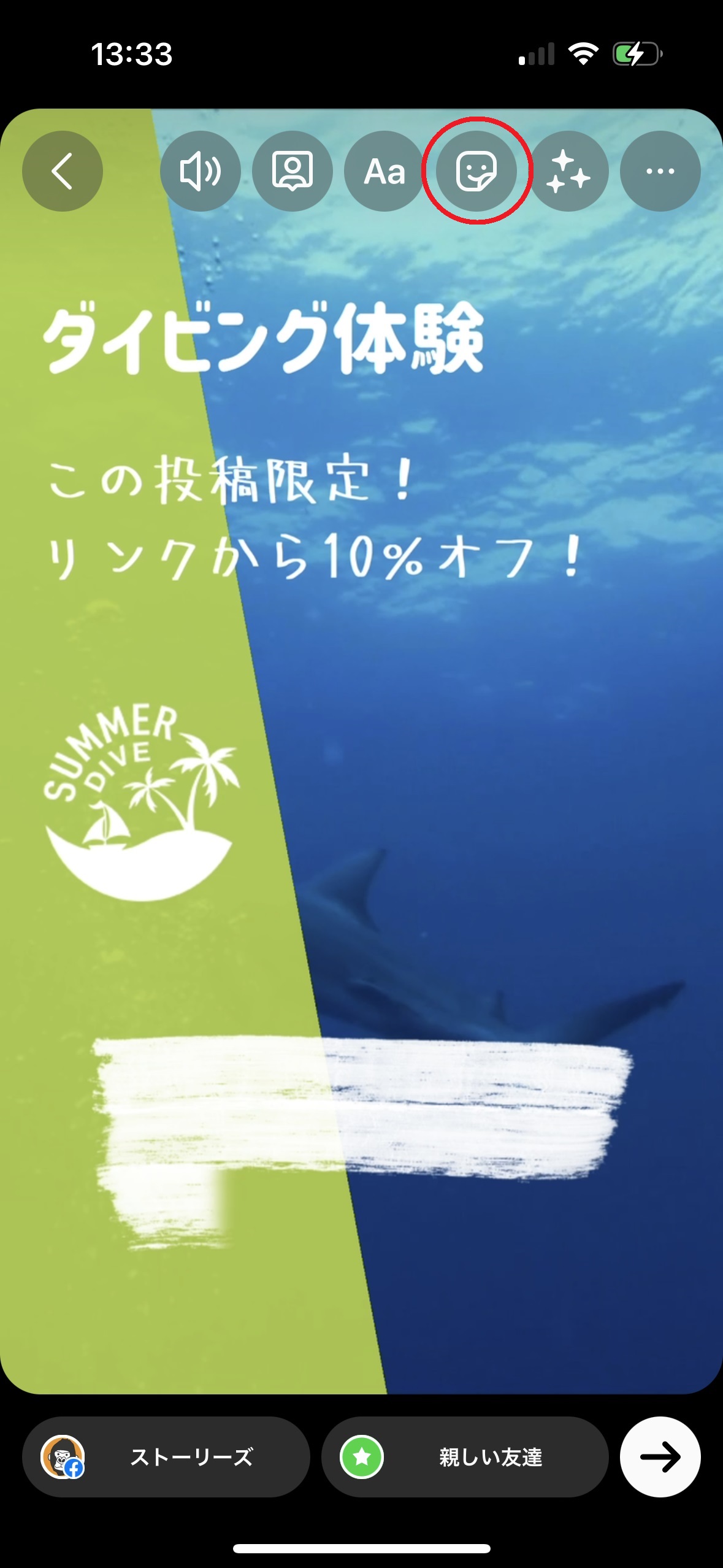
LINEのストーリーにリンクを貼るには、以下の手順で行います。
1. LINEアプリを開く
まず、スマートフォンやタブレットのLINEアプリを開きます。ホーム画面が表示されたら、「ストーリーズ」タブを選択します。
2. 新しいストーリーを作成する
ストーリーズ画面で「+」ボタンをタップします。次に、「テキスト」を選択し、任意のテキストを入力します。テキスト入力後、「リンク」アイコンをタップします。
3. リンクを追加する
リンクを入力するフィールドが表示されるので、貼り付けたいURLを入力またはペーストします。その後、「完了」ボタンをタップしてリンクを保存します。
4. ストーリーを公開する
最後に、「送信」または「共有」ボタンをタップしてストーリーを公開します。これで、友達やフォロワーがストーリーからリンクにアクセスできるようになります。
LINEストーリーへのリンクの制限
LINEのストーリーにリンクを貼ることはできますが、いくつかの制限があります。
– リンクの形式: HTTPまたはHTTPSの形式のURLのみがサポートされています。
– リンクの長さ: 長いURLはそのまま表示されますが、一部が省略される場合があります。短いURLを使用することをお勧めします。
– リンクの有効性: 無効なリンク(存在しないページなど)を貼ると、友達やフォロワーがエラーになる可能性があります。
- 無効なリンクを避けるために、事前にリンク先を確認してください。
- URLを短縮サービスを使って短くすると、見た目も美しくなります。
- 複数のリンクを貼る場合は、それぞれのリンクが異なる内容を提供していることを確認してください。
リンク付きストーリーの視覚的な改善方法
リンク付きのLINEストーリーをより魅力的にするためのいくつかの方法があります。
– 画像や動画の使用: リンクと一緒に画像や動画を投稿することで、視覚的に魅力的なストーリーを作成できます。
– テキストのデザイン: テキストの色やフォントサイズを変更することで、リンクが目立つようにすることができます。
– ストーリーのテーマ: ストーリーの全体的なテーマや雰囲気を統一することで、より一貫性のあるコンテンツを作成できます。
- 画像や動画には、ストーリーのテーマに合ったものを使うと効果的です。
- テキストの色は、背景とのコントラストを考慮して選ぶと見やすくなります。
- ストーリーのテーマは、季節やイベントに合わせて変えることで、ユーザーの興味を引きつけられます。
リンク付きストーリーの効果的な利用方法
リンク付きのLINEストーリーを効果的に利用するためのいくつかの方法があります。
– プロモーションの実施: 新商品やサービスの紹介、キャンペーンの告知など、リンクを活用してユーザーに詳細情報を提供できます。
– 情報の共有: 重要なニュースやブログ記事などを共有することで、ユーザーの関心を引くことができます。
– コミュニティの活性化: コミュニティ内のイベントや活動に関する情報を共有することで、メンバー間のコミュニケーションを促進できます。
- プロモーションでは、割引コードや特典を提供することで、ユーザーの行動を促すことができます。
- 情報の共有では、信頼性の高いソースからの情報を選んで掲載すると、ユーザーの信頼を得られます。
- コミュニティの活性化では、ユーザーからのフィードバックや意見を取り入れることで、より良い関係を築くことができます。
よくある質問
LINEでリンクをどのように共有できますか?
LINEでリンクを共有するには、まずリンクをコピーします。次に、LINEアプリを開き、メッセージを送りたい友達やグループを選択します。メッセージ入力欄にリンクをペーストすると、自動的にプレビューが表示されます。このプレビューを確認し、必要に応じてテキストを追加してから送信することができます。
リンクのプレビューをカスタマイズできますか?
はい、LINK PREVIEW EDITORなどのサードパーティ製アプリを使用することで、LINEでのリンクのプレビューをカスタマイズすることができます。これらのアプリでは、タイトル、説明文、画像などを編集して、より魅力的で情報豊富なリンクを作成できます。ただし、LINEアプリ自体では直接的なカスタマイズ機能は提供されていません。
複数のリンクを一度に送信することはできますか?
LINEでは、複数のリンクを一度に送信することも可能です。それぞれのリンクを個別にコピーし、メッセージ入力欄に順番にペーストすることで、複数のリンクを含むメッセージを作成できます。これにより、関連する情報をまとめて共有することが可能になります。
リンクを送信した後で編集または削除できますか?
LINEでは、メッセージを送信した後で編集することはできませんが、削除は可能です。メッセージを長押しすると、削除オプションが表示されます。ただし、既読済みのメッセージは削除しても相手には削除された旨の通知が表示されます。また、グループチャットでは管理者権限がないと他のメンバーのメッセージを削除することはできません。