
LINEスタンプの音が鳴らない問題に遭遇したことはありますか?この現象は、スマートフォンの設定やアプリのバージョンによって引き起こされることが多いです。しかし、心配いりません。本記事では、LINEスタンプの音が鳴らない原因を詳しく解説し、具体的な解決策を提案します。設定の確認方法からアプリの更新、デバイスの再起動まで、手順をていねいに説明しますので、ぜひ参考にしてください。あなたのコミュニケーションがより楽しく、円滑になることを願っています。
LINEスタンプ音が鳴らない原因と具体的な解決策
LINEのスタンプ音が鳴らない場合、さまざまな要因が考えられます。この記事では、その原因と解決策を詳しく解説します。
1. スマートフォンの設定を確認する
まずは、スマートフォンの設定を確認しましょう。特に、以下の項目に注目してください。
- 通知設定: LINEアプリの通知が無効になっていないか確認してください。
- サウンド設定: スマートフォン全体のサウンドがミュートになっていないか確認してください。
- バッテリー最適化: LINEアプリがバッテリー最適化の対象になっていないか確認してください。
2. LINEアプリの設定を確認する
次に、LINEアプリ自体の設定を確認しましょう。
- 通知設定: LINEアプリ内の通知設定が正しく設定されているか確認してください。
- スタンプ音設定: スタンプ音がオンになっているか確認してください。
- アプリのバージョン: 最新バージョンのLINEアプリがインストールされているか確認し、必要であれば更新してください。
3. スマートフォンの再起動
スマートフォンを再起動することで、一時的な問題が解決することがあります。
- スマートフォンの電源ボタンを長押しして、電源を完全にオフにします。
- 約30秒待ってから、再度電源ボタンを押してスマートフォンを起動します。
- LINEアプリを開き、スタンプ音が鳴るかどうか確認します。
4. LINEアプリのキャッシュとデータのクリア
LINEアプリのキャッシュとデータをクリアすることで、問題が解決することもあります。
- スマートフォンの設定アプリを開きます。
- 「アプリ」または「アプリケーション」を選択します。
- LINEアプリを選択します。
- 「ストレージ」または「保存場所」を選択します。
- 「キャッシュを消去」または「キャッシュクリア」を選択します。
- 「データを消去」または「データクリア」を選択します。
- LINEアプリを再インストールし、アカウントをログインします。
5. サポートに連絡する
上記の方法で問題が解決しない場合は、LINEのサポートに連絡することをおすすめします。
- LINE公式ウェブサイトのサポートページから問い合わせを行います。
- サポートセンターへの電話やチャットでの相談も可能です。
- 問題の詳細を明確に説明し、サポートスタッフの指示に従ってください。
| 項目 | 詳細 |
|---|---|
| スマートフォンの設定確認 | 通知設定、サウンド設定、バッテリー最適化 |
| LINEアプリの設定確認 | 通知設定、スタンプ音設定、アプリのバージョン |
| スマートフォンの再起動 | 電源を完全にオフにして再起動 |
| LINEアプリのキャッシュとデータのクリア | 設定アプリからキャッシュとデータをクリア |
| サポートに連絡 | 公式ウェブサイトや電話、チャットでの相談 |
LINEのスタンプの音はなぜ出なくなったのですか?
LINEのスタンプの音がなぜ出なくなったのか、その理由はいくつかあります。まず、デバイスの設定が影響している可能性があります。スマートフォンやタブレットのサウンド設定がミュートになっていると、スタンプの音が鳴らなくなることがあります。また、アプリケーションの設定も重要です。LINEアプリ自体の設定で、スタンプの音を無効にしている場合もあります。さらに、ソフトウェアの更新によって、スタンプの音が一時的に問題を起こすこともあります。例えば、新しいバージョンのLINEアプリがリリースされた後、一部のユーザーがスタンプの音が鳴らないという問題を報告することがあります。
デバイスのサウンド設定を確認する
デバイスのサウンド設定が正しく設定されているかどうかを確認することが重要です。
- 音量調整: スマートフォンの音量ボタンを使用して、通知音のボリュームを最大に設定します。
- ミュート解除: デバイスがミュートモードになっていないことを確認します。ミュートモードがオンになっていると、LINEのスタンプの音も鳴りません。
- アプリごとのサウンド設定: Androidの場合、設定アプリから「アプリ」を選択し、LINEアプリのサウンド設定を確認します。iOSの場合、設定アプリから「通知」を選択し、LINEアプリの通知音を有効にします。
LINEアプリの設定を確認する
LINEアプリ自体の設定も確認する必要があります。
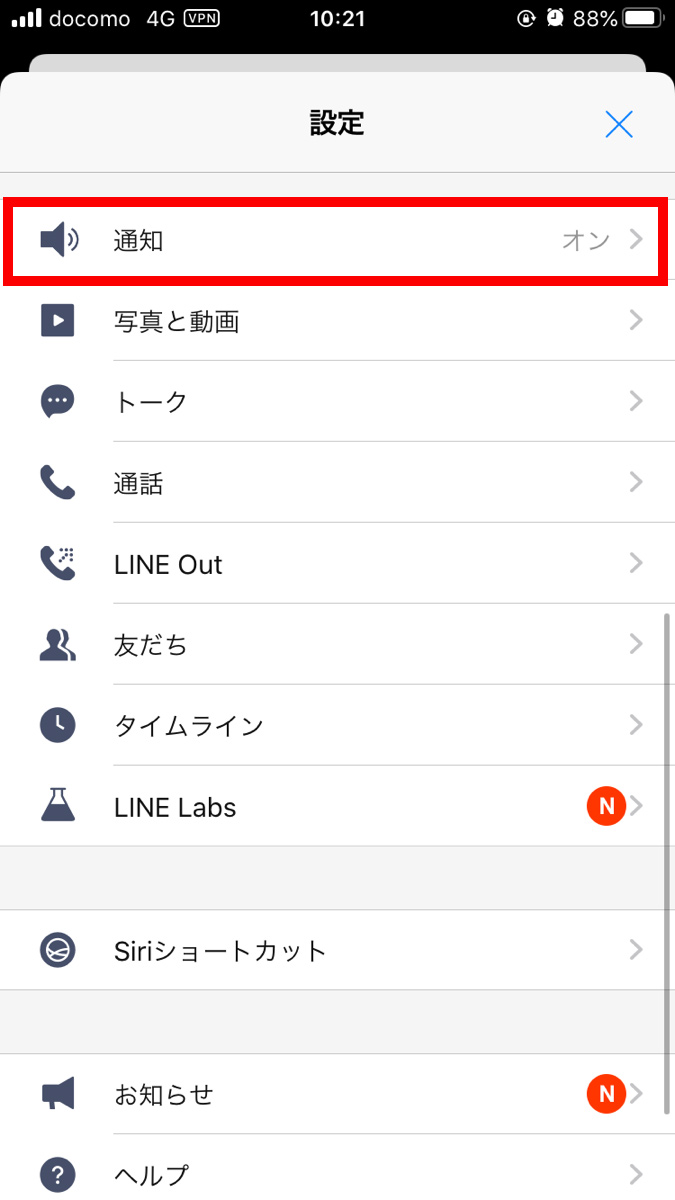
- 通知設定: LINEアプリを開き、「設定」>「通知」の順に進み、スタンプの通知音が有効になっていることを確認します。
- スタンプの音設定: 同じく「設定」>「通知」から、「スタンプの音」がオンになっていることを確認します。
- バージョンアップデート: LINEアプリが最新バージョンであることを確認します。古いバージョンでは、スタンプの音が正常に動作しないことがあります。
ソフトウェアの問題を解決する
ソフトウェアの問題もスタンプの音が出ない原因になることがあります。
- アプリの再インストール: LINEアプリをアンインストールし、再度インストールすることで、問題が解決することがあります。
- キャッシュのクリア: Androidデバイスでは、設定アプリからLINEアプリのキャッシュをクリアすることができます。これにより、一時的なデータが削除され、アプリの正常な動作が回復することがあります。
- サポートへの連絡: 上記の方法で問題が解決しない場合は、LINEサポートに連絡し、詳細なサポートを受けます。
LINEのスタンプの音はどうやって再生するんですか?

LINEのスタンプの音を再生する方法は、以下の手順に従って行います。
1. LINEアプリを開く:まずはスマートフォンやタブレットでLINEアプリを起動します。
2. チャット画面に移動する:ホーム画面から、スタンプの音を再生したい相手とのチャット画面に移動します。
3. スタンプをタップする:相手が送ったスタンプを長押しすると、そのスタンプの詳細が表示されます。ここで、音付きスタンプの場合は、再生ボタンが表示されることがあります。そのボタンをタップすると音が再生されます。
LINEのスタンプの音が再生されない場合の対処法
LINEのスタンプの音が再生されない場合は、以下の点を確認してみてください。
– 設定の確認:
- 通知設定:「設定」から「通知」を選択し、「サウンド」がオンになっていることを確認してください。
- 音量調整:デバイスの音量が適切に設定されていることを確認してください。
- アプリの更新:LINEアプリが最新バージョンに更新されているか確認し、必要であればアップデートを行ってください。
音付きスタンプのダウンロードと使用方法
音付きスタンプをダウンロードして使用するには、以下の手順を実行します。
– 音付きスタンプの入手:
- ショップへのアクセス:LINEアプリ内の「スタンプショップ」にアクセスします。
- 音付きスタンプの選択:「無料」または「有料」から音付きスタンプを探し、気に入ったものを選択します。
- ダウンロード:選択したスタンプをダウンロードまたは購入し、チャット画面で使用できるようにします。
音付きスタンプの音量調整方法
音付きスタンプの音量を調整するには、以下の手順を実行します。
– 音量の調整:
- デバイスの音量設定:スマートフォンやタブレットの音量ボタンを使用して、全体的な音量を調節します。
- アプリ内設定:LINEアプリの「設定」から「通知」を選択し、「サウンド」の音量を調整できます。
- 個別調整:特定のスタンプの音量を個別に調整することはできませんが、デバイスの音量設定やアプリ内設定で対応できます。
LINEの通知音が突然鳴らなくなったのですが?
LINEの通知音が突然鳴らなくなった場合、いくつかの理由と対処方法があります。以下に詳細を説明します。
設定の確認
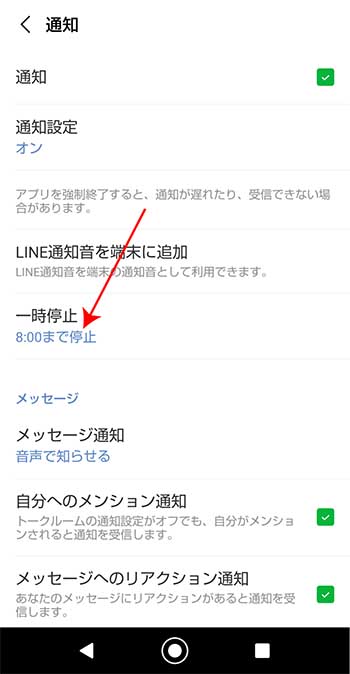
最初に確認すべきは、通知設定が有効になっているかどうかです。LINEアプリを開き、設定から通知を選択して、通知がオンになっていることを確認してください。また、通知音の選択肢もチェックし、音が無効になっていないか確認しましょう。
- LINEアプリを開く
- 右下の設定アイコンをタップする
- 通知を選択し、通知がオンになっていることを確認する
端末の設定の確認
次に、スマートフォンの設定も確認することが重要です。スマートフォンの設定メニューから、アプリの通知設定を確認し、LINEアプリに対して通知が許可されているか確認してください。また、静音モードやドント・ディストャーブ(迷惑電話・迷惑メッセージ対策)が有効になっていないか確認することも必要です。
- スマートフォンの設定メニューを開く
- アプリの通知設定を選択し、LINEアプリの通知が許可されていることを確認する
- 静音モードやドント・ディストャーブが有効になっていないか確認する
アプリの更新と再インストール
通知音が鳴らない問題が解決しない場合は、LINEアプリのバージョンを確認し、最新のバージョンに更新しているか確認してください。更新しても問題が続く場合は、LINEアプリをアンインストールしてから再インストールすることで、問題が解決する場合があります。
- Google PlayストアまたはApp StoreでLINEアプリの最新バージョンを確認する
- 最新版に更新していない場合は、アップデートを行う
- それでも問題が解決しない場合は、LINEアプリをアンインストールし、再インストールする
LINEのアプリ内サウンドが鳴らないのはなぜですか?

LINEのアプリ内サウンドが鳴らない理由はいくつか考えられます。最初に確認すべきは、デバイスの音量設定です。デバイスの音量が完全に下げられている場合や、通知音が無効になっている場合、アプリ内のサウンドも鳴りません。また、LINEアプリ自体の通知設定も確認する必要があります。アプリ内で通知を無効にしている場合、サウンドは鳴りません。
1. デバイスの音量設定を確認する
デバイスの音量設定が適切に設定されていることを確認してください。スマートフォンの設定メニューから音量を調整し、通知音が有効になっているか確認します。以下の手順で設定を確認できます。
- デバイスの設定アプリを開く。
- サウンドと振動またはサウンドを選択する。
- 通知音量が適切なレベルになっていることを確認する。
2. LINEアプリの通知設定を確認する
LINEアプリ内で通知設定が有効になっているか確認してください。アプリ内の通知設定が無効になっていると、サウンドが鳴りません。以下の手順で設定を確認できます。
- LINEアプリを開き、その他(三本線アイコン)を選択する。
- 設定を選択する。
- 通知設定を選択し、メッセージの通知がオンになっていることを確認する。
3. アプリの権限設定を確認する
デバイスの権限設定でLINEアプリに通知の表示を許可しているか確認してください。アプリが通知を表示するためには、デバイスからの権限が必要です。以下の手順で設定を確認できます。
- デバイスの設定アプリを開く。
- アプリまたはアプリ管理を選択する。
- LINEアプリを選択し、通知がオンになっていることを確認する。
よくある質問
なぜLINEスタンプの音が鳴らないのですか?
設定やバージョンの問題、またはデバイス自体の問題が考えられます。まず、アプリの設定で「サウンドエフェクト」がオンになっていることを確認してください。また、最新のLINEバージョンにアップデートしているかも確認が必要です。それでも解決しない場合は、デバイスの再起動やアプリの再インストールを試みてください。
特定のスタンプだけ音が鳴らない場合、どのように対処すればよいですか?
特定のスタンプだけ音が鳴らない場合、そのスタンプ自体に問題がある可能性があります。まず、他のユーザーが同じスタンプを使用して同じ問題を経験していないか公式サポートやコミュニティフォーラムをチェックしてください。それでも解決しない場合は、そのスタンプを削除して再度購入するか、新しいスタンプを試してみてください。
音量設定が正しくても音が鳴らない場合はどうすればよいですか?
音量設定が正しくても音が鳴らない場合は、デバイスのスピーカーやヘッドフォンジャックに問題があるかもしれません。まずは、他のアプリやメディアで音が出るか確認してください。また、デバイスのクリーニングも有効です。それでも問題が解決しない場合は、カスタマーサポートに連絡することをおすすめします。
LINEスタンプの音が突然鳴らなくなった場合、どのような手順で対処すればよいですか?
LINEスタンプの音が突然鳴らなくなった場合、まずアプリのキャッシュをクリアしてから再起動してみてください。次に、LINEアプリを最新バージョンにアップデートしているか確認してください。それでも問題が解決しない場合は、デバイスの再起動やアプリの再インストールを試みてください。それでも改善しない場合は、LINEサポートに連絡することを検討してください。