

LINEの通知設定について詳しく解説します。ユーザーはトーク画面を非表示にした場合でも、メッセージの通知が届くかどうかを気にしている方も多いでしょう。この記事では、そんな疑問にお答えし、LINEの通知機能の仕組みや設定方法を詳しく紹介します。トーク非表示時の通知設定や、特定の友だちからのみ通知を受け取る方法など、実践的なアドバイスも満載です。あなたのLINE利用をより快適にするためのヒントが詰まった内容をお届けします。
トーク非表示で通知は来る?LINEの通知設定を解説
この記事では、トーク非表示設定と通知設定について詳しく解説します。トーク非表示に設定した場合でも、通知が届く条件や設定方法を詳しく説明します。
トーク非表示とは何か
トーク非表示は、特定のチャットを一時的に非表示にする機能です。この設定を行うと、そのチャットがホーム画面から消えますが、実際にはメッセージのやりとりは続けられます。ただし、非表示にしたチャットは、通知設定によって通知が届くかどうかが決まります。
トーク非表示時の通知設定
トーク非表示に設定した場合でも、通知を受けることができます。ただし、デフォルトでは通知がオフになっているため、手動で通知設定をオンにすることが必要です。以下の手順で設定を行います。
- LINEアプリを開きます。
- 左下の「設定」アイコンをタップします。
- 「通知」を選択します。
- 「個別の通知設定」を選択します。
- 非表示にしたいチャットを選択します。
- 「通知」スイッチをオンにします。
特定のチャットだけ通知を受け取る方法
特定のチャットに対してのみ通知を受け取りたい場合は、以下のように設定できます。
- LINEアプリを開きます。
- 左下の「設定」アイコンをタップします。
- 「通知」を選択します。
- 「個別の通知設定」を選択します。
- 通知を受け取りたいチャットを選択します。
- 「通知」スイッチをオンにします。
- 他のチャットについては、同じ手順で通知をオフにします。
通知音やバイブレーションの設定方法
通知音やバイブレーションもカスタマイズできます。以下の手順で設定を行います。
- LINEアプリを開きます。
- 左下の「設定」アイコンをタップします。
- 「通知」を選択します。
- 「通知音」を選択します。
- 希望の通知音を選択します。
- 「バイブレーション」を選択します。
- 希望のバイブレーションパターンを選択します。
トーク非表示設定の解除方法
トーク非表示設定を解除する場合は、以下の手順で行います。
- LINEアプリを開きます。
- 左下の「設定」アイコンをタップします。
「通知」を選択します。 「個別の通知設定」を選択します。 非表示にしたいチャットを選択します。 「非表示」スイッチをオフにします。
| 項目 | 詳細 |
|---|---|
| トーク非表示とは | 特定のチャットを一時的に非表示にする機能 |
| 通知設定の方法 | 「設定」→「通知」→「個別の通知設定」から行う |
| 特定のチャットだけ通知を受ける | 個別の通知設定で選択したチャットの通知をオンにする |
| 通知音・バイブレーションの設定 | 「設定」→「通知」→「通知音」・「バイブレーション」から行う |
| トーク非表示設定の解除 | 「設定」→「通知」→「個別の通知設定」から行う |
トーク非表示のLINEが来たらどうなる?
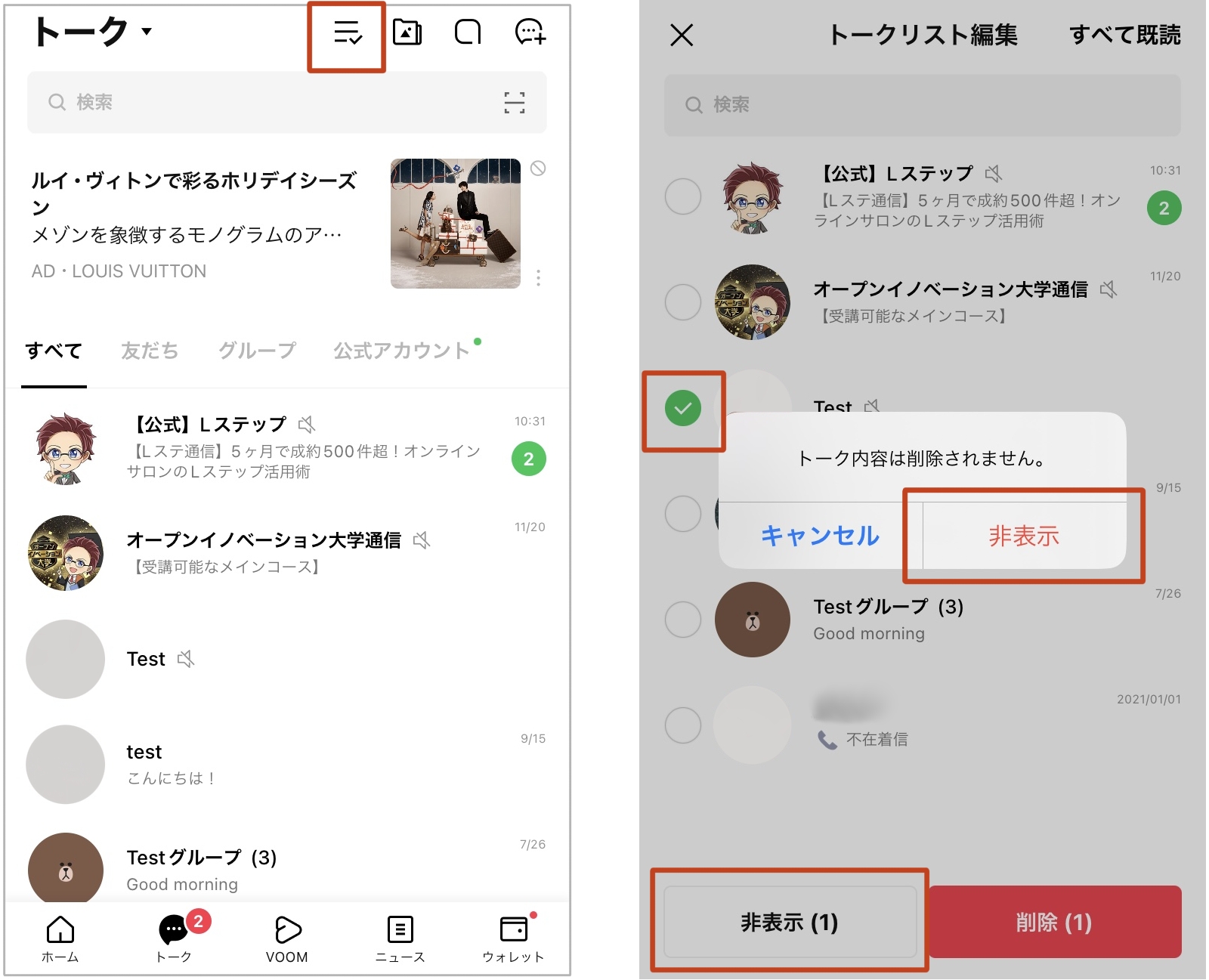
トーク非表示のLINEが来たら、そのメッセージは受信トレイには表示されますが、トーク画面には表示されません。これは、送信者がメッセージのプライバシーを確保したい場合や、特定のグループに対してメッセージを送りたいが、全員に見られたくない場合に使用されます。受信者は通知を受け取ることができ、メッセージを開くことができますが、他のメンバーにはメッセージの内容が見えません。
トーク非表示の設定方法
トーク非表示の設定は、送信者が個々のメッセージに対して行うことができます。具体的な手順は以下の通りです:
- メッセージを送信する前に、トークルームの右上にある「…」ボタンをタップします。
- 表示されるメニューから「トーク設定」を選択します。
- 「トーク非表示」のスイッチをオンにします。
トーク非表示の利点と欠点
トーク非表示機能にはいくつかの利点と欠点があります。以下に詳細を説明します:
- 利点:プライバシー保護:特定のメッセージを他のユーザーから隠すことができ、個人的な情報や機密情報を守ることができます。
- 欠点:コミュニケーションの障壁:他のユーザーがメッセージを見ることができないため、情報の共有や議論が制限されることがあります。
- 利点:不要な通知の削減:特定のメッセージを非表示にすることで、通知の数を減らし、重要でないメッセージによる煩わしさを避けることができます。
トーク非表示のメッセージの確認方法
トーク非表示のメッセージを受け取った場合、そのメッセージを確認する方法は以下の通りです:
- LINEアプリを開き、「チャット」タブを選択します。
- 受信したメッセージがあるトークルームを開きます。
- メッセージ一覧の下部に「非表示のメッセージ」という項目が表示されます。
- その項目をタップすると、非表示のメッセージが表示されます。
トークを非表示にしたら相手に通知は来ますか?
トークを非表示に設定すると、そのトピックやメッセージはあなたのデバイスから見えなくなりますが、相手には通知されません。これはプライバシー保護の機能であり、他のユーザーにあなたの行動を知らせることなく、特定のメッセージを隠すことができます。
非表示設定の効果
非表示設定は、特定のトークを一時的にまたは永続的に非表示にすることができます。この設定を有効にすると、以下の効果があります:
- 特定のトークが非表示になる:選択したトークはあなたのチャットリストから消えます。
- 新しいメッセージも非表示:非表示設定されたトークに新しいメッセージが届いても、チャットリストには表示されません。
- 通知は届かない:非表示設定されたトークからの通知は受信されません。
非表示設定の解除方法
非表示設定を解除する場合、以下の手順に従ってください:
- アプリを開く:メッセージアプリを開きます。
- 設定にアクセス:メニューから「設定」または「非表示」のセクションを選択します。
- 非表示設定を解除:非表示に設定されたトークの一覧から、解除したいトークを選択し、「非表示解除」ボタンをタップします。
非表示設定の利点と注意点
非表示設定にはいくつかの利点がありますが、同時に注意すべき点もあります:
- プライバシー保護:特定のトークを非表示にすることで、他のユーザーがあなたのデバイスを見てもその内容を確認できません。
- 整理と管理:不要なトークを非表示にすることで、チャットリストを整理し、重要なメッセージに集中できます。
- 相手に通知されない:非表示設定は相手に通知されないため、特定のメッセージを一時的に無視することができます。
LINEで非表示にしたら通知オフになるとどうなる?
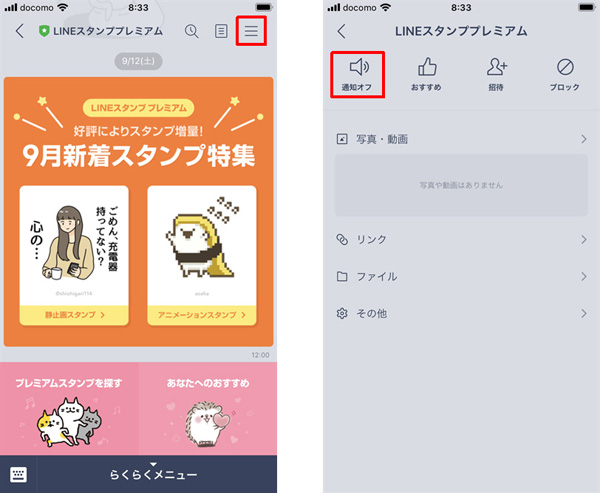
LINEで非表示にすると、そのアカウントのステータスがオンラインではなくなり、他のユーザーにはあなたがLINEを使用していないように見えます。この設定をオンにすると、メッセージや通話の通知もオフになります。つまり、あなたがLINEを非表示にしている間、他のユーザーからのメッセージや通話の通知を受け取ることができなくなります。ただし、これらの設定はアプリの設定からいつでも変更できます。
非表示設定の基本
非表示設定を有効にすると、あなたのアカウントがオンライン状態からオフライン状態に変わります。これにより、他のユーザーはあなたがLINEを使用していないと認識します。以下の手順で非表示設定を有効にできます:
- LINEアプリを開きます。
- 右下の「その他」タブをタップします。
- 「設定」をタップします。
- 「プライバシー」を選択します。
- 「非表示設定」をオンにします。
通知がオフになる影響
非表示設定を有効にすると、メッセージや通話の通知がオフになります。これは、他のユーザーからの新着メッセージや通話要求の通知を受け取らないことを意味します。ただし、実際にメッセージが届いていることは変わりません。後でアプリを開いたときに、未読のメッセージや未応答の通話を見ることができます:
- 通知がオフになるため、メッセージや通話の到着音やバイブレーションが鳴りません。
- 通知バナーも表示されず、ロック画面にも通知が表示されません。
- ただし、アプリ内のチャットリストで未読のメッセージが確認できます。
非表示設定の解除方法
非表示設定を解除して通常のオンライン状態に戻す場合は、以下の手順に従ってください:
- LINEアプリを開きます。
- 右下の「その他」タブをタップします。
- 「設定」をタップします。
- 「プライバシー」を選択します。
- 「非表示設定」をオフにします。
非表示にしたLINEから連絡が来た場合、どうなりますか?
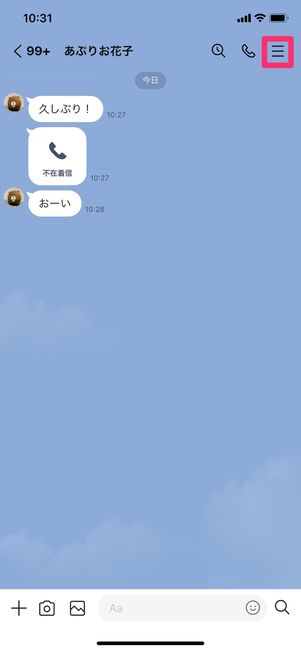
非表示に設定したLINEの友だちからメッセージが送られてきた場合、そのメッセージはあなたの受信トレイには表示されますが、通知は表示されません。非表示設定は、特定のユーザーからの通知を受けることを防ぐための機能です。ただし、そのユーザーが送信したメッセージは、あなたがLINEアプリを開いてチェックする際に確認することができます。
非表示設定の基本的な機能
非表示設定は、特定のユーザーからの通知を無効にします。これにより、迷惑なメッセージや不要な通知を避けることができます。
- 非表示設定を適用すると、そのユーザーからのメッセージは受信トレイに保存されますが、通知は表示されません。
- メッセージを確認するには、手動でLINEアプリを開く必要があります。
- 非表示設定は一時的なものであり、いつでも解除することが可能です。
非表示設定の解除方法
非表示設定を解除することで、再び通常通りの通知を受け取ることができます。以下の手順で設定を解除できます。
- LINEアプリを開き、チャットタブを選択します。
- 右上隅にある設定アイコンをタップします。
- 「非表示」を選択し、非表示に設定したユーザーを選び、「非表示解除」をタップします。
非表示設定とブロックの違い
非表示設定とブロックは似ていますが、異なる機能を持っています。
- 非表示設定では、ユーザーからのメッセージは受信されますが、通知は表示されません。
- ブロック設定では、ユーザーからのすべてのメッセージが受信されず、相手にはメッセージが送信されたかのように表示されます。
- 非表示設定は一時的で簡単に解除できますが、ブロック設定はより厳格な対策で、解除する際には注意が必要です。
よくある質問
トーク非表示にした場合、LINEの通知は届きますか?
トーク非表示に設定した場合でも、通知は通常通り届きます。ただし、通知の内容は相手のメッセージではなく、一般的な通知(例:「新しいメッセージがあります」)として表示されます。そのため、具体的なメッセージ内容を確認したい場合は、トーク画面を開いてみる必要があります。
トーク非表示と通知の関係はどのようなものですか?
トーク非表示は、特定のユーザーとの会話がトークリストに表示されないようにする機能ですが、これと通知の受信は別々に制御できます。つまり、トークを非表示にしても、通知を受け取ることは可能で、逆に通知をオフにしてもトークは非表示にはなりません。
特定のユーザーからの通知だけをオフにすることは可能ですか?
はい、特定のユーザーからの通知をオフにすることができます。この設定を行うことで、そのユーザーからのメッセージは通知が来なくなりますが、他のユーザーからのメッセージは通常通り通知されます。この機能は、不要な通知を減らしながら重要な連絡を逃さないために便利です。
通知設定を変更すると、他のユーザーに通知されますか?
通知設定を変更しても、その変更内容は他のユーザーには通知されません。つまり、通知をオンにしたりオフにしたりする設定は完全にプライベートであり、他のユーザーが知ることはできません。これはユーザーのプライバシー保護のために設計されています。