

LINEで通話中に相手の声が聞こえないというトラブルは、多くのユーザーが経験する問題です。この現象は、アプリのバージョン、デバイスの設定、インターネット接続状況など、さまざまな要因によって引き起こされる可能性があります。本記事では、LINEでの通話で相手の声が聞こえない原因を詳細に解説し、それぞれの状況に対する効果的な対処法を紹介します。これらの情報を活用することで、快適なコミュニケーションを再開できるでしょう。
LINEで相手の声が聞こえない原因と解決策
LINEを使っていて、相手の声が聞こえないという問題に遭遇したことはありませんか?この記事では、その原因と対処法を詳しく解説します。
1. ネットワーク接続の確認
まず、インターネット接続が安定しているかどうかを確認してください。Wi-Fiやモバイルデータの信号強度が弱い場合、通話が途切れることがあります。設定メニューからネットワーク状況を確認し、必要であれば再接続を行ってください。
| 確認項目 | 対処方法 |
|---|---|
| インターネット接続 | 設定メニューからネットワーク状況を確認し、再接続を行う |
| Wi-Fi信号強度 | より強い信号のWi-Fiに切り替える |
| モバイルデータ | データ通信量を確認し、必要であればプランを見直す |
2. LINEアプリのバージョンチェック
次に、LINEアプリのバージョンが最新であることを確認してください。古いバージョンでは、様々なバグや不具合が発生する可能性があります。App StoreやGoogle Play Storeから最新バージョンにアップデートしてください。
| 確認項目 | 対処方法 |
|---|---|
| LINEアプリのバージョン | App StoreやGoogle Play Storeから最新バージョンにアップデートする |
3. 端末のスピーカーとマイクの確認
端末のスピーカーとマイクが正常に動作しているかも確認してください。スピーカーの音量設定が最小になっていたり、マイクにゴミや汚れがついていると、音声が聞こえにくくなります。設定メニューから音量を調整し、マイクを清掃してください。
| 確認項目 | 対処方法 |
|---|---|
| スピーカーの音量設定 | 設定メニューから音量を最大に調整する |
| マイクの清掃 | ソフトな布やブラシでマイクを軽く掃除する |
4. LINEの設定確認
LINEアプリの設定も確認してください。通知設定や音声設定が誤って変更されていると、音声が聞こえにくくなることがあります。設定メニューから通知設定と音声設定を確認し、必要であればデフォルトに戻してください。
| 確認項目 | 対処方法 |
|---|---|
| 通知設定 | 設定メニューから通知設定を確認し、必要であればデフォルトに戻す |
| 音声設定 | 設定メニューから音声設定を確認し、必要であればデフォルトに戻す |
5. 端末の再起動
最後に、端末の再起動をお試しください。一時的なシステムエラーが原因で音声が聞こえにくい場合があるため、再起動することでリセットされ、問題が解消されることがあります。電源ボタンを長押しして再起動を行ってください。
| 確認項目 | 対処方法 |
|---|---|
| 端末の再起動 | 電源ボタンを長押しして再起動を行う |
LINE電話で声が相手に聞こえないのはなぜですか?

LINE電話で声が相手に聞こえないのは、いくつかの要因が考えられます。まず、インターネット接続が不安定な場合や、信号が弱い場所での使用は音声通話の品質を低下させます。次に、端末のマイクが故障しているか、設定が間違っている可能性があります。また、アプリ自体のバージョンが古く、最新の機能や修正が適用されていない場合も問題が発生することがあります。さらに、Firewallやセキュリティソフトの設定によって、LINE電話の通信がブロックされている場合もあります。これらの要因を確認し、適切な対策を講じることで、問題を解決できる場合が多いです。
インターネット接続の問題
インターネット接続が不安定だと、音声データが正しく送受信されず、相手に声が届かないことがあります。特に、Wi-Fiやモバイルデータの信号が弱い場所では、この問題が頻繁に発生します。
- 接続速度を確認し、必要であれば別のネットワークに切り替える。
- ルーターの再起動や設定を見直す。
- モバイルデータを使用する場合、通信環境の良い場所に移動する。
端末のマイクの問題
端末のマイクが故障しているか、設定が間違っていると、自分の声が相手に届きません。例えば、マイクがミュート状態になっている場合や、物理的な障害がある場合などです。
- 設定メニューからマイクのミュートを解除する。
- 他のアプリや通話機能を使って、マイクが正常に動作していることを確認する。
- 必要であれば、端末の修理や交換を検討する。
アプリのバージョンや設定の問題
LINEアプリのバージョンが古かったり、設定が不適切だと、音声通話に問題が生じることがあります。アプリの最新版に更新することで、多くの問題が解消されます。
- App StoreやGoogle PlayからLINEアプリの最新版をダウンロードする。
- アプリの設定で、音声通話の権限がオンになっていることを確認する。
- アプリのキャッシュやデータをクリアして、リセットを行う。
LINE通話が聞こえなくなった時の対処法は?

LINE通話が聞こえなくなった場合、以下の手順で問題を解決できます。
1. ネットワーク接続を確認する
まず、インターネット接続が安定しているかどうか確認してください。Wi-Fiやモバイルデータの信号が弱い場合、通話品質に影響します。以下のような手順で確認しましょう。
- スマートフォンの設定からWi-Fiやモバイルデータの接続状況を確認する。
- 他のアプリケーション(例えば、ブラウザやSNS)を使ってインターネット接続が正常に機能しているかテストする。
- 必要であれば、Wi-Fiの再接続やモバイルデータの再起動を行う。
2. LINEアプリケーションの設定を確認する
次に、LINEアプリケーションの設定が適切かどうか確認しましょう。設定が間違っていると通話が聞こえなくなることがあります。以下の手順で設定を確認してください。
- LINEアプリを開き、設定メニューから通話設定を選択する。
- 通話音量が適切なレベルになっているか確認し、必要であれば調整する。
- スピーカーやヘッドセットの使用設定が正しいか確認する。
3. スマートフォンの設定を確認する
最後に、スマートフォン自体の設定も確認することが重要です。端末の設定が不適切だと通話が聞こえなくなることがあります。以下の手順で設定を確認してください。
- スマートフォンの音量設定を確認し、着信音量やメディア音量が適切なレベルになっているか確認する。
- Do Not Disturb(通知を遮断する)モードがオンになっていないか確認する。
- ソフトウェア更新が利用可能かどうか確認し、必要であれば最新のバージョンに更新する。
ライン通話ができない原因と対処法は?

ライン通話ができない場合、いくつかの原因とその対処法を確認することが重要です。以下に主な原因と対処法を詳細に説明します。
1. インターネット接続の問題
インターネット接続が不安定または切断されていると、ライン通話が正常に機能しないことがあります。この問題に対処するには、以下の手順を試してみてください。
- Wi-Fi接続を確認: 端末のWi-Fi接続が有効であることを確認し、必要であれば再接続を行ってください。
- モバイルデータの使用: Wi-Fiが利用できない場合は、モバイルデータを使用してみましょう。
- ネットワーク設定のリセット: 端末の設定からネットワーク設定をリセットし、再度接続を行ってください。
2. アプリのバージョンが古い
ラインアプリのバージョンが古いか、最新のアップデートが適用されていない場合、通話機能が正常に動作しないことがあります。これを解決するには、以下の手順を実行してください。
- アプリのアップデート: アプリストアからラインアプリを最新版に更新してください。
- キャッシュのクリア: アプリのキャッシュデータを削除し、アプリを再起動してください。
- アプリの再インストール: それでも問題が解決しない場合は、アプリをアンインストールし、再度インストールしてみてください。
3. 端末の設定や権限の問題
端末の設定やアプリへの権限が適切でない場合、ライン通話が利用できないことがあります。以下の手順で設定を確認し、修正してください。
- 通知設定の確認: 端末の設定からラインアプリの通知設定が有効になっていることを確認してください。
- マイクやスピーカーの権限: ラインアプリがマイクやスピーカーにアクセスできるように、必要な権限を許可してください。
- バックグラウンドでのアプリ実行: ラインアプリがバックグラウンドで実行できるように設定してください。
LINEのマイクが反応しないのはなぜですか?
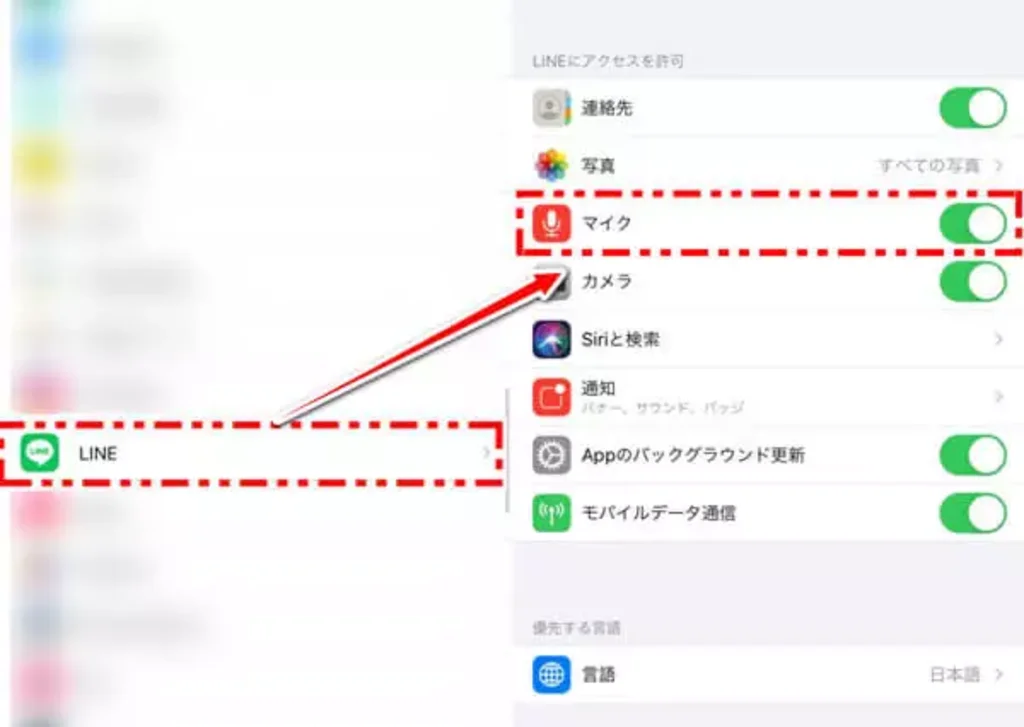
LINEのマイクが反応しない主な理由は、デバイスの設定やアプリケーションの問題、またはハードウェアの故障が考えられます。まず、デバイスの設定を確認し、マイクのアクセス権限が許可されているか確認してください。次に、LINEアプリ自体の設定をチェックし、音声通話や音声メッセージの機能が有効になっているか確認しましょう。また、デバイスの再起動やLINEアプリの再インストールも解決策の一つです。最後に、物理的なマイクの故障やクリーニングが必要な場合もあります。
デバイスの設定を確認する
デバイスの設定が適切でない場合、LINEのマイクが反応しなくなることがあります。次の手順で設定を確認してください。
- 設定アプリを開く:デバイスの設定アプリを開きます。
- アプリケーションの設定を探す:アプリケーションやプライバシーの設定を探します。
- LINEの権限を確認する:LINEアプリのマイクへのアクセス権限が許可されているか確認します。
LINEアプリの設定を確認する
LINEアプリ内の設定が正しく設定されていないと、マイクが反応しないことがあります。以下の手順で確認してください。
- LINEアプリを開く:LINEアプリを開き、左上にあるメニューアイコンをタップします。
- 設定を選択する:設定メニューから「設定」を選択します。
- 音声通話や音声メッセージの設定を確認する:音声通話や音声メッセージの機能が有効になっているか確認します。
デバイスの再起動とアプリの再インストール
デバイスの再起動やLINEアプリの再インストールは、多くの問題を解決する効果的な方法です。以下の手順を試してみてください。
- デバイスの再起動:デバイスを再起動し、LINEアプリが正常に動作するか確認します。
- LINEアプリのアンインストール:LINEアプリをアンインストールします。
- LINEアプリの再インストール:公式サイトから最新版のLINEアプリをダウンロードし、再インストールします。
よくある質問
なぜLINEで相手の声が聞こえないのですか?
原因はいくつか考えられます。まず、デバイスのスピーカーやイヤホンの故障、もしくは設定が間違っている可能性があります。また、アプリケーション自体のバグや不具合、ネットワーク接続の不安定さも影響を与えます。さらに、相手側のマイクが故障している、またはミュートになっている場合もあります。
LINEで相手の声が聞こえないときの基本的な対処法は?
最初に音量設定を確認し、スピーカーやイヤホンが正しく接続されているか確認してください。次に、LINEアプリの最新バージョンに更新し、デバイスの再起動も試みてください。それでも問題が解決しない場合は、ネットワーク接続を確認し、Wi-Fiやモバイルデータの安定性を確保しましょう。
LINEの通話設定を見直す方法は?
設定メニューから通知やサウンドの項目を確認し、通話時の音声出力が正しく設定されているかチェックしてください。また、プライバシー設定も確認し、通話機能が制限されていないことを確認しましょう。必要に応じて、これらの設定を変更することで改善できる場合があります。
相手のマイクが原因の場合どうすればよいですか?
相手のマイクが故障している、またはミュートになっている場合、直接相手に連絡を取り、確認してもらうことが最善です。相手が同じ問題を認識している場合、マイクのテストや設定の見直しを行ってみてください。また、他のアプリケーションで通話を行うことで、問題が特定のアプリケーションに限定されているかどうかを確認することも役立ちます。