

LINEの背景画像を変更しようとすると、予期せぬエラーに遭遇することがあります。これは、アプリのバージョンや設定、端末の状態によって引き起こされる可能性があります。しかし、心配する必要はありません。この記事では、背景画像の変更に失敗した際の具体的な解決策を紹介します。これらの手順に従うことで、問題をスムーズに解決し、お気に入りの背景画像を設定できるはずです。まずは、アプリの更新やキャッシュのクリアから始めてみましょう。
LINE背景画像の変更がうまくいかない時の解決策
LINEの背景画像を変更しようとしても、うまくいかないことがあります。この記事では、そのような問題が発生した際の対処法を詳しく解説します。
アプリケーションのバージョンを確認する
まず、LINEアプリケーションのバージョンを確認してください。最新バージョンにアップデートしていないと、機能が制限されたり、不具合が起こったりすることがあります。以下の手順でバージョンを確認し、必要であればアップデートを行ってください。
- スマートフォンのアプリストアを開きます(iOSの場合はApp Store、Androidの場合はGoogle Play ストア)。
- 「設定」または「マイアカウント」を選択します。
- インストール済みアプリの一覧からLINEアプリを探します。
- 更新ボタンがある場合は、タップしてアップデートを行います。
| プラットフォーム | 手順 |
|---|---|
| iOS | App Store → アカウント → LINE → 更新 |
| Android | Google Play ストア → マイライブラリとデバイス → LINE → 更新 |
キャッシュとデータをクリアする
次に、LINEアプリのキャッシュとデータをクリアしてみましょう。これはアプリケーションが正常に動作しない場合によく行われる対処法です。以下の手順に従って操作してください。
- スマートフォンの設定アプリを開きます。
- 「アプリ」または「アプリケーションマネージャ」を選択します。
- インストール済みアプリの一覧からLINEアプリを探します。
- 「ストレージ」または「キャッシュをクリア」を選択します。
- 「キャッシュをクリア」および「データをクリア」のボタンをタップします。
注意:「データをクリア」を選択すると、ログイン情報や設定などがリセットされるため、事前にバックアップを取ることをお勧めします。
インターネット接続を確認する
インターネット接続が不安定な場合も、背景画像の変更がうまくいかない原因になることがあります。以下の手順でインターネット接続を確認し、必要であれば再接続を行ってください。
- Wi-Fiまたはモバイルデータの接続状態を確認します。
- Wi-Fiの場合、Wi-Fi設定からネットワークの再接続を行います。
- モバイルデータの場合、データ通信がオンになっているか確認します。
- それでも接続が不安定な場合は、ルーターの再起動を試みてください。
LINEアカウントのログアウトとログイン
LINEアカウントのログアウトとログインを行うことで、一時的な不具合を解消することができます。以下の手順に従って操作してください。
- LINEアプリを開き、「設定」を選択します。
- 「アカウント」または「プライバシー」を選択します。
- 「ログアウト」を選択し、確認メッセージに従ってログアウトを行います。
- 再度、LINEアプリを開き、ログイン情報を入力してログインします。
サポートセンターに問い合わせる
上記の方法でも問題が解決しない場合は、LINEサポートセンターに問い合わせてみてください。サポートセンターは24時間対応しており、専門的なアドバイスを提供してくれます。以下の手順で問い合わせを行ってください。
- LINEアプリを開き、「設定」を選択します。
- 「ヘルプ」または「サポート」を選択します。
- 「お問い合わせ」を選択し、問題の詳細を入力します。
- 送信ボタンをタップして問い合わせを完了します。
LINEのトーク背景が変わらないのはなぜですか?
LINEのトーク背景が変わらない理由は、主に以下の要因が考えられます。まず、アプリの設定やバージョンの問題があります。アプリが最新版に更新されていない場合、新しい機能や設定が利用できないことがあります。次に、デバイスの設定やOSのバージョンも影響します。また、個別のトークルームの設定によっては、特定の背景が固定されている可能性もあります。
アプリの設定やバージョンの確認
アプリの設定やバージョンが原因で、トーク背景が変わらないことがあります。LINEアプリが最新版に更新されていないと、新しい機能や設定が利用できないことがあります。アプリのアップデートを確認し、最新版に更新することで、問題が解決する可能性があります。
- アプリの設定を確認し、背景変更のオプションが有効になっていることを確認する。
- LINEアプリのバージョンを確認し、最新版に更新する。
- アプリのキャッシュやデータをクリアし、再起動してみる。
デバイスの設定やOSのバージョンの確認
デバイスの設定やOSのバージョンが原因で、トーク背景が変わらないこともあります。デバイスのOSが古いバージョンの場合、アプリの一部機能が正しく動作しないことがあります。デバイスのOSを最新版に更新することで、問題が解決する可能性があります。
- デバイスの設定メニューから、システムアップデートの有無を確認する。
- OSのバージョンを確認し、必要に応じて更新する。
- デバイスの再起動を行い、設定の適用を確認する。
個別のトークルームの設定の確認
個別のトークルームの設定によって、トーク背景が固定されている場合があります。特定のトークルームで背景が変更できない場合は、そのトークルームの設定を確認することが重要です。背景設定が固定または無効になっている可能性があります。
- 該当するトークルームを開き、メニューから設定を選択する。
- 背景設定を確認し、変更可能な状態であることを確認する。
- 必要に応じて、背景設定を解除または変更する。
LINEのプロフィール背景画像が変えられないのですが?
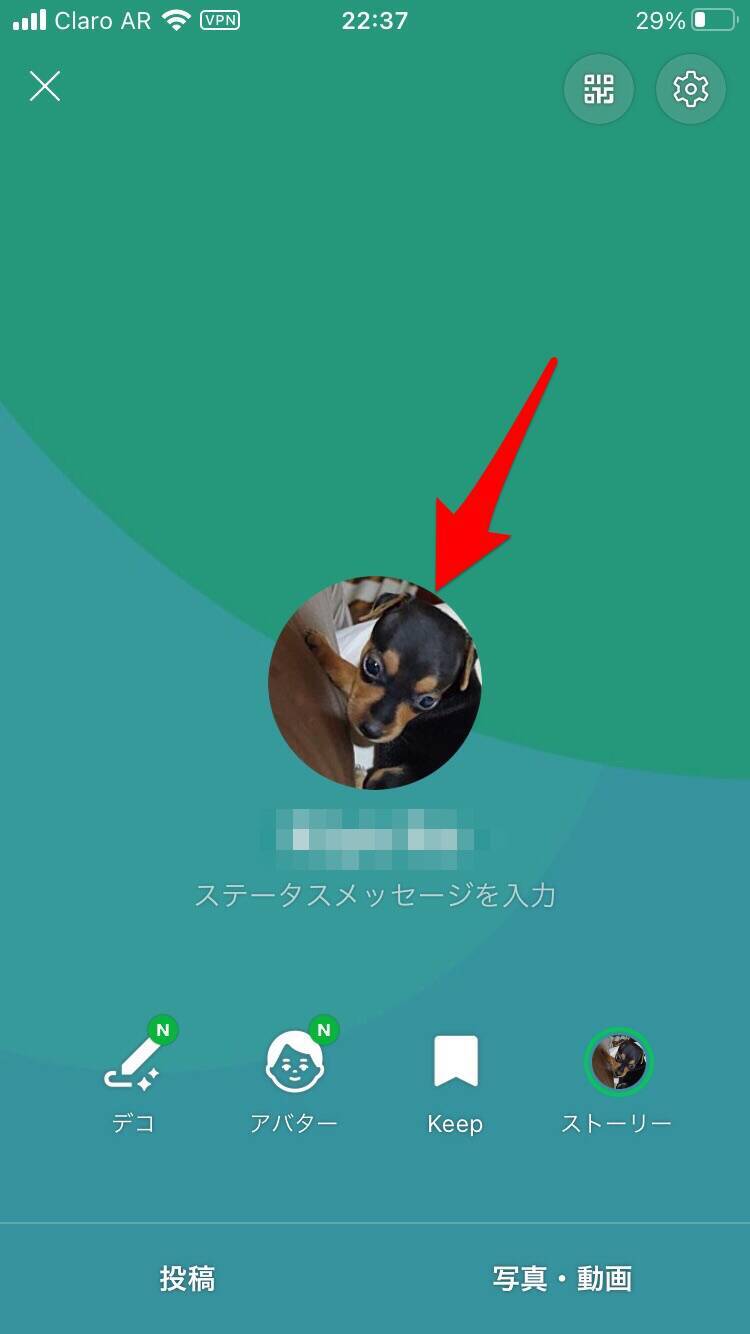
LINEのプロフィール背景画像が変更できない理由は、主に以下のいくつかの要因が考えられます。まず、アプリのバージョンが最新でない場合、機能が制限されたり正常に動作しないことがあります。次に、スマートフォンやタブレットのストレージが不足していると、新しい画像を保存することができません。さらに、インターネット接続が不安定な状態であると、画像のアップロードが失敗することがあります。これらの問題を解決するためには、まずはアプリを最新バージョンに更新し、デバイスの空き容量を確認し、インターネット接続の状態を確認することをお勧めします。
アプリのバージョンを確認・更新する方法
アプリのバージョンが古いと、プロフィール背景画像の変更ができないことがあります。以下の手順でアプリのバージョンを確認し、必要に応じて更新してください。
- Google Play Store(Android)またはApp Store(iOS)を開きます。
- 「LINE」アプリを探し、詳細ページを開きます。
- 更新ボタンが表示されている場合は、それをタップしてアプリを更新します。
デバイスのストレージを解放する方法
スマートフォンやタブレットのストレージが不足していると、新しい画像を保存することができず、プロフィール背景画像の変更が失敗します。以下の手順でストレージを解放してください。
- 不要なアプリをアンインストールします。
- 写真や動画のバックアップを行い、削除します。
- キャッシュデータをクリアします。
インターネット接続を確認する方法
インターネット接続が不安定な場合、画像のアップロードが失敗することがあります。以下の手順でインターネット接続の状態を確認し、必要に応じて改善してください。
- Wi-Fiに接続している場合は、ネットワーク設定から再接続を行います。
- モバイルデータを使用している場合は、通信環境が良好な場所に移動します。
- それでも改善しない場合は、デバイスの再起動を試みます。
LINEのアイコンが変えられない理由は?
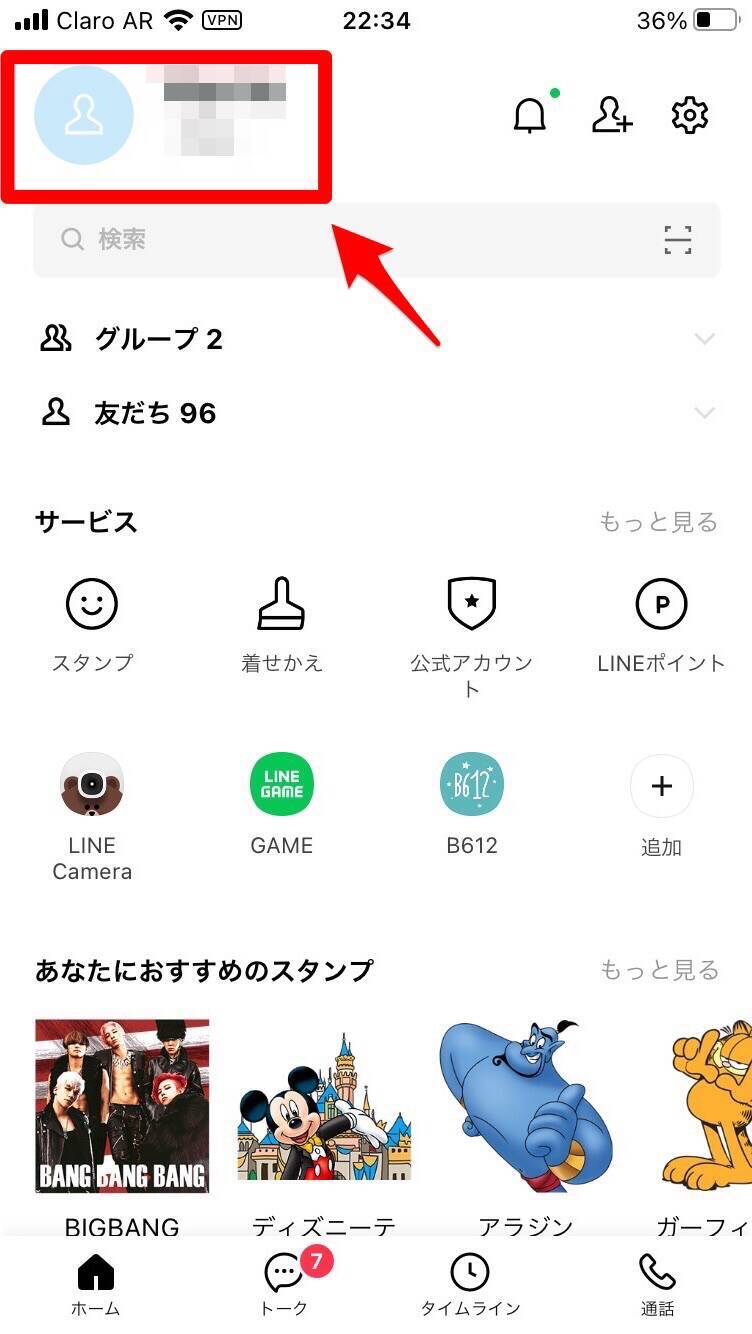
アカウント設定の問題
アカウント設定に問題がある場合、アイコンを変更できないことがあります。例えば、ログイン情報が正しくない、またはアカウントが停止されているなど、アカウントに関連する様々な問題が考えられます。このような状況では、まずアカウントの情報を確認し、必要であれば再設定を行う必要があります。
アプリケーションのバグやエラー
アプリケーション自体にバグやエラーが存在する場合、アイコンの変更機能が正常に動作しないことがあります。最新バージョンに更新していない場合や、一時的なサーバーエラーなども原因として考えられます。アプリケーションの更新や再インストール、サーバーのメンテナンス情報の確認などを行ってみてください。
デバイスの問題
使用しているデバイスに問題がある場合、アイコンの変更ができないことがあります。例えば、デバイスのストレージ容量が不足していたり、オペレーティングシステムに不具合があったりすると、アプリケーションが正常に動作しなくなることがあります。デバイスの設定やメンテナンスを行い、問題がないか確認してください。
アカウント設定の確認方法
アカウント設定の確認方法について詳しく説明します。
アカウント設定を確認するには、以下の手順を実行します。
- LINEアプリを開き、「設定」を選択します。
- 「アカウント」タブをタップします。
- 表示される情報が正確かどうかを確認し、必要であれば修正を行います。
アプリケーションの更新と再インストール
アプリケーションの更新と再インストールについて詳しく説明します。
アプリケーションの更新と再インストールは、以下の手順で行います。
- App StoreやGoogle Playストアを開き、LINEアプリの「更新」ボタンをタップします。
- 更新が完了した後、再度アイコンの変更を試みます。
- それでも問題が解決しない場合は、アプリをアンインストールし、再度インストールしてみてください。
デバイスのメンテナンス方法
デバイスのメンテナンス方法について詳しく説明します。
デバイスのメンテナンス方法は、以下の手順で行います。
- デバイスのストレージ容量を確認し、必要であれば不要なデータを削除します。
- オペレーティングシステムが最新の状態であることを確認し、必要であればアップデートを行います。
- デバイスの再起動を行い、問題が解決するか確認します。
LINEの背景画像を変えるには?

LINEの背景画像を変更する方法は以下の通りです。
1. LINEアプリを開く
まず、スマートフォンまたはタブレットでLINEアプリを開きます。アプリが起動したら、ホーム画面に移動します。
2. 設定にアクセスする
ホーム画面の下部にあるメニューボタン(三条線のアイコン)をタップします。次に、表示されるメニューから設定を選択します。
3. チャット設定を選択する
設定画面でチャットを選択します。その後、チャットの背景という項目が表示されますので、これをタップします。
4. 新しい背景を選ぶ
「チャットの背景」画面では、複数の背景オプションが用意されています。既存の背景から選ぶか、自分の写真をアップロードすることもできます。好きな背景を選んだ後、適用ボタンをタップして変更を保存します。
背景画像のカスタマイズオプション
背景画像をカスタマイズする際には、次のオプションがあります:
- 標準の背景:LINEが提供するさまざまなデザインから選ぶことができます。
- 写真のアップロード:自分のギャラリーから写真を選んで背景として設定できます。
- 色の選択:単色の背景を選ぶことも可能です。色を選んで適用ボタンをタップします。
背景画像の適用範囲
背景画像の適用範囲について詳しく説明します:
- 全チャットに適用:設定した背景がすべてのチャットウィンドウに反映されます。
- 特定のチャットに適用:個々のチャットウィンドウに異なる背景を設定することができます。
- グループチャットに適用:グループチャットごとに異なる背景を設定することも可能です。
背景画像の変更頻度と推奨事項
背景画像の変更頻度や推奨事項について詳しく説明します:
- 定期的な変更:定期的に背景を変更することで、チャット体験が新鮮さを保つことができます。
- イベントに合わせた変更:季節や特別なイベントに合わせて背景を変更すると、チャットがより楽しくなります。
- 個人的な好みに合わせる:自分の好みに合った背景を選択することで、チャットがより快適になります。
よくある質問
なぜLINEの背景画像を変更できないのですか?
設定が適切に機能しない、またはアプリケーションが最新バージョンに更新されていない場合、背景画像の変更ができないことがあります。また、デバイスのストレージがいっぱいで、新しい画像を保存するスペースがない場合も変更が制限されることがあります。
LINEの背景画像を変更するための基本的な手順は?
まず、LINEアプリを開き、左上のプロフィールアイコンをタップします。次に、「背景設定」を選択し、好みの画像を選んでから「適用」ボタンをタップします。この手順で通常は背景画像を変更できますが、問題が続く場合は他の解決策を試す必要があります。
アプリの再インストールは効果的ですか?
はい、再インストールは有効な解決策の一つです。これは、アプリケーション内のバグや不具合を修正し、正常に動作させるのに役立ちます。ただし、再インストール前にはアカウント情報や重要なデータをバックアップすることを忘れないでください。
LINEサポートに連絡するタイミングは?
自己解決策を試しても問題が解決しない場合、LINEサポートに連絡することをお勧めします。サポートチームは専門的な知識を持っており、具体的なトラブルシューティングや技術的な支援を提供してくれます。サポートに連絡する際は、問題の詳細とすでに試した手順を明確に伝えることが重要です。