
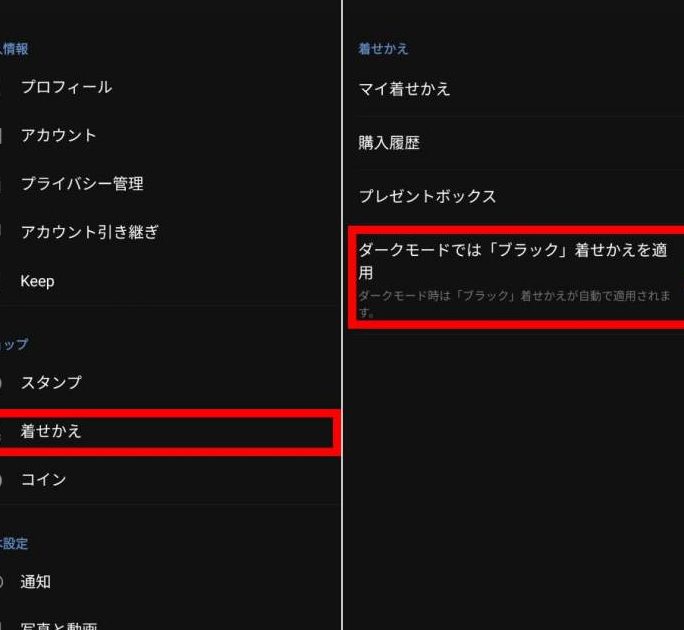
LINEの画面が突然真っ黒になってしまうというトラブルは、多くのユーザーにとって予期せぬストレスとなるでしょう。この問題は、アプリのバグや一時的なシステムエラー、端末の設定などが原因で発生することがあります。しかし、心配は無用です。本記事では、LINE画面が真っ黒になった際の緊急対処法を詳しく解説します。以下のステップを試すことで、大多数のユーザーが問題を解決できるはずです。まずは、簡単な方法から始めてみましょう。
LINE画面が真っ黒に!😱 緊急対処法をチェック
LINEの画面が突然真っ黒になる問題は、ユーザーにとって非常にストレスフルな状況です。この記事では、LINE画面が真っ黒になった場合の具体的な対処法を紹介します。
1. アプリケーションを再起動する
最初に試すべき方法は、LINEアプリケーションを再起動することです。以下の手順で行います。
- ホーム画面からLINEアプリケーションを選択し、左上にあるメニューボタンをタップします。
- 設定をタップします。
- ログアウトをタップします。
- アプリケーションを完全に閉じる(バックグラウンドで動作している場合は強制終了)します。
- 再度LINEアプリケーションを開き、ログインを行います。
| 手順 | 内容 |
|---|---|
| 1 | ホーム画面からLINEアプリケーションを選択し、左上にあるメニューボタンをタップします。 |
| 2 | 設定をタップします。 |
| 3 | ログアウトをタップします。 |
| 4 | アプリケーションを完全に閉じる(バックグラウンドで動作している場合は強制終了)します。 |
| 5 | 再度LINEアプリケーションを開き、ログインを行います。 |
2. キャッシュデータをクリアする
アプリケーションのキャッシュデータが破損している場合、LINEの画面が真っ黒になることがあります。キャッシュデータをクリアすることで、多くの問題が解決されます。
- デバイスの設定アプリケーションを開きます。
- アプリケーションまたはアプリ管理を選択します。
- リストからLINEアプリケーションを見つけます。
- ストレージをタップします。
- キャッシュデータをクリアをタップします。
- 再度LINEアプリケーションを開きます。
| 手順 | 内容 |
|---|---|
| 1 | デバイスの設定アプリケーションを開きます。 |
| 2 | アプリケーションまたはアプリ管理を選択します。 |
| 3 | リストからLINEアプリケーションを見つけます。 |
| 4 | ストレージをタップします。 |
| 5 | キャッシュデータをクリアをタップします。 |
| 6 | 再度LINEアプリケーションを開きます。 |
3. アプリケーションを更新する
LINEアプリケーションが古いバージョンである場合、バグや不具合が発生することがあります。最新バージョンに更新することで、多くの問題が解決されます。
- Google Play ストア(Android)または App Store(iOS)を開きます。
- 検索欄にLINEと入力し、アプリケーションを見つけてください。
- アプリケーションのページで更新ボタンをタップします。
- ダウンロードとインストールが完了したら、再度LINEアプリケーションを開きます。
| 手順 | 内容 |
|---|---|
| 1 | Google Play ストア(Android)または App Store(iOS)を開きます。 |
| 2 | 検索欄にLINEと入力し、アプリケーションを見つけてください。 |
| 3 | アプリケーションのページで更新ボタンをタップします。 |
| 4 | ダウンロードとインストールが完了したら、再度LINEアプリケーションを開きます。 |
4. デバイスの再起動
デバイス自体に問題がある場合、LINEの画面が真っ黒になることがあります。デバイスの再起動は簡単かつ効果的な対処法です。
- デバイスの電源ボタンを長押しします。
- 表示されるメニューから再起動を選択します。
- デバイスが再起動したら、再度LINEアプリケーションを開きます。
| 手順 | 内容 |
|---|---|
| 1 | デバイスの電源ボタンを長押しします。 |
| 2 | 表示されるメニューから再起動を選択します。 |
| 3 | デバイスが再起動したら、再度LINEアプリケーションを開きます。 |
5. サポートに連絡する
上記の方法で問題が解決しない場合、最後の手段としてLINEのサポートに連絡することをおすすめします。サポートチームは、具体的な問題に対応するための詳細な指導を提供できます。
- LINEヘルプセンターにアクセスします。
- お問い合わせフォームから問題を報告します。
- 必要に応じて、デバイス情報やエラーメッセージなどの詳細情報を提供します。
- サポートからの返信を待つ間、他の方法を試みることもできます。
| 手順 | 内容 |
|---|---|
| 1 | LINEヘルプセンターにアクセスします。 |
| 2 | お問い合わせフォームから問題を報告します。 |
| 3 | 必要に応じて、デバイス情報やエラーメッセージなどの詳細情報を提供します。 |
| 4 | サポートからの返信を待つ間、他の方法を試みることもできます。 |
LINEの画面が急に真っ黒になったのですが?

LINEの画面が急に真っ黒になった理由はいくつか考えられます。この問題が発生する一般的な原因として、アプリのバグや一時的なサーバー障害、デバイスの問題などが挙げられます。また、最近アプリを更新した場合や、端末のメモリが不足している場合も同様の症状が現れることがあります。以下に具体的な解決策と関連情報について詳しく説明します。
1. アプリのバグやアップデートの影響
アプリのバグや最新のアップデートによって、LINEの画面が真っ黒になることがあります。このような場合は、以下の手順で対処できます。
- アプリを再起動する:ホーム画面からLINEアプリを完全に閉じてから再度開いてみてください。
- アプリを更新する:Google PlayストアまたはApp StoreからLINEアプリの最新バージョンを確認し、必要に応じてダウンロードしてください。
- アプリを再インストールする:アプリのデータを削除し、完全にアンインストールしてから再度インストールしてみてください。
2. デバイスのメモリ不足やバッテリー問題
端末のメモリが不足している場合やバッテリーが低い状態でも、LINEの画面が真っ黒になることがあります。以下のような手順で対処することができます。
- 不要なアプリを終了する:バックグラウンドで動作しているアプリを閉じることでメモリを解放します。
- キャッシュデータをクリアする:設定メニューからアプリのキャッシュデータを削除することで、メモリの使用量を軽減できます。
- デバイスを再起動する:端末自体を再起動することで、一時的なメモリ不足やバッテリー問題を解消できることがあります。
3. サーバー障害やネットワーク接続の問題
LINEのサーバーに一時的な障害が発生したり、ネットワーク接続に問題がある場合にも、画面が真っ黒になることがあります。以下のような対処法があります。
- インターネット接続を確認する:Wi-Fiやモバイルデータの接続状態を確認し、必要に応じて再接続してください。
- サーバーの状況をチェックする:LINEの公式サイトやSNSなどで、サーバー障害の報告がないか確認してください。
- 時間をおいて再試行する:一時的なサーバー障害の場合は、数分後に再度LINEアプリを開いてみてください。
LINEが急に使えなくなったのはなぜですか?

LINEが突然利用できなくなる理由はいくつかあります。まず、サーバー障害が考えられます。これは、LINEのサーバーに一時的な問題が発生し、ユーザーがサービスにアクセスできない状況を指します。次に、アプリのバグや不具合も原因の一つです。アプリ自体の問題により、正常に動作しないことがあります。さらに、インターネット接続の問題も影響を与えることがあります。Wi-Fiやモバイルデータの接続が不安定な場合、LINEが正しく機能しないことがあります。
サーバー障害とは何か
サーバー障害とは、LINEが提供するサービスを支えるサーバーに一時的な問題が発生した状態を指します。この状態では、ユーザーがLINEにログインしたり、メッセージを送受信したりすることが困難になります。具体的には、以下のようないくつかの症状が見られることがあります。
- ログイン画面で「サーバーとの通信に失敗しました」というエラーメッセージが表示される。
- メッセージの送受信に時間がかかる、または完全に送れない。
- 通話やビデオ通話が途中で切断される。
アプリのバグや不具合とは何か
アプリのバグや不具合とは、LINEアプリ自体のプログラムに問題が発生している状態を指します。これにより、アプリが正常に動作せず、様々なエラーが発生します。以下に、具体的な症状を挙げます。
- アプリが起動時にクラッシュ(強制終了)する。
- メッセージが送信された後に消えてしまう。
- 特定の機能(例:スタンプの送信、画像の共有)が動作しない。
インターネット接続の問題とは何か
インターネット接続の問題とは、ユーザーのデバイスがインターネットに接続できない、または接続が不安定な状態を指します。これにより、LINEアプリがサーバーと正常に通信できず、各種機能が利用できなくなります。以下に、具体的な症状を挙げます。
- Wi-Fi接続が途切れる、または弱い信号となる。
- モバイルデータの使用中に通信速度が低下する。
- ネットワーク設定に問題がある(例:DNS設定の誤り、ファイアウォールの設定)。
LINEを強制終了するとどうなる?
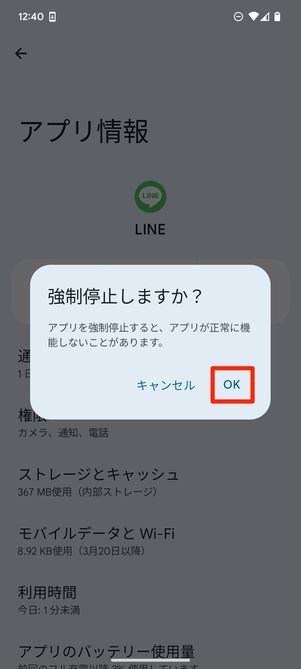
LINEを強制終了すると、アプリケーションが一時的に停止し、再起動するまで機能しなくなります。この操作は通常、アプリがフリーズしたり、正常に動作しない場合に行われます。ただし、強制終了することで、一部の未保存データや一時的な通信情報が失われる可能性があります。また、強制終了後にアプリを再開すると、最新のアップデートやサーバーからの情報が再度同期されることがあります。
強制終了後の影響
影響について詳しく説明します。
LINEを強制終了すると、アプリケーションが一時的に停止し、再起動するまで機能しない状態になります。これにより、チャットの更新や通知が一時的に停止し、アプリが完全に再起動するまで新しいメッセージを受け取ることができません。
- チャットの更新停止: 強制終了中は、新しいメッセージやステータスの変更などの更新が行われません。
- 通知の停止: 強制終了中は、新しいメッセージや友達追加の通知が来ません。
- 同期の遅延: 再起動後、アプリはサーバーと同期を開始し、未受信のメッセージや更新情報を取得します。
強制終了の手順
手順について詳しく説明します。
LINEを強制終了するには、以下の手順を実行します。
- ホーム画面から設定アプリを開きます。
- 設定アプリ内の「アプリ」または「アプリケーション」を選択します。
- 表示されたリストからLINEアプリを選択し、「強制停止」または「強制終了」ボタンをタップします。
強制終了のリスク
リスクについて詳しく説明します。
LINEを強制終了することで、いくつかのリスクが生じる可能性があります。
- 未保存データの喪失: 強制終了時に未保存のメッセージや画像が消失する可能性があります。
- 一時的な通信情報の喪失: 一時的な通信情報が消失し、再起動後も復元できないことがあります。
- アプリの不安定化: 頻繁に強制終了を行うと、アプリが不安定になり、より多くの問題が発生する可能性があります。
よくある質問
なぜ私のLINEの画面は真っ黒になるのですか?
あなたのスマートフォンのLINEアプリケーションが予期しないエラーに遭遇した可能性があります。これは、アプリケーションのバグやシステムの不具合、またはデバイスのメモリ不足などによって引き起こされることがあります。また、最新のアップデートがインストールされていない場合も、このような問題が発生することがあります。
LINE画面が真っ黒になったらどうすればいいですか?
最初に行うべきことは、LINEアプリケーションを再起動することです。アプリケーションを閉じてから再度開くことで、一時的なエラーが解消されることがあります。それでも問題が解決しない場合は、アプリケーションのキャッシュをクリアし、必要に応じてアプリケーションをアンインストールして再インストールすることをお勧めします。
LINEアプリケーションを再インストールする手順は?
まず、アプリケーションリストからLINEアプリケーションを選択し、設定メニューを開きます。次に、「アンインストール」オプションを選択してアプリケーションを削除します。その後、アプリケーションストア(Google PlayストアやApple App Store)からLINEアプリケーションを再ダウンロードし、再度インストールします。
LINE画面の問題を防止するための一般的なアドバイスは?
定期的にアプリケーションを更新し、デバイスのオペレーティングシステムも最新の状態に保つことが重要です。これにより、セキュリティ上の脆弱性やパフォーマンスの問題を最小限に抑えることができます。また、アプリケーションの使用中に十分な空きメモリがあることを確認し、不要なアプリケーションやファイルを削除することで、デバイスのパフォーマンスを向上させることができます。