

LINEの背景画像を変えることで、日常のトークが一気に華やかになります。友人との会話や仕事の連絡でも、個性的な背景は相手への印象をよくし、楽しい気分にさせてくれます。今回は、おしゃれなLINE背景画像の選び方や設定方法、おすすめのサイトなどを紹介します。自分の好みや用途に合った背景を見つけて、LINEの使い方をもっと楽しく、効果的にしましょう。✨
おしゃれなLINE背景画像の選び方と設定方法✨
LINEの背景画像は、トークルームの雰囲気を大きく左右します。おしゃれな背景画像を選ぶことで、あなたのLINEが一層華やかになり、会話も盛り上がります。ここでは、魅力的なLINE背景画像の選び方と設定方法をご紹介します。
おしゃれな背景画像の種類
LINEには様々な背景画像が用意されていますが、主に以下の種類があります:
- シンプルなデザイン: 単色やシンプルな模様が特徴的で、文字の見やすさを重視しています。
- キャラクター入りデザイン: 人気キャラクターやアニメキャラクターが描かれており、ファンにとっては特別な印象を与えます。
- 季節やイベント向けデザイン: 年中行事や季節感のあるデザインで、その時期に合わせた雰囲気を楽しめます。
- 写真風デザイン: 美しい自然風景や都市の夜景など、写真のようなリアルなデザインで、リアル感を演出できます。
- 抽象的デザイン: 抽象的な模様や色使いが特徴的で、個性的な印象を与えることができます。
背景画像の選び方
おしゃれな背景画像を選ぶ際は、以下のポイントを意識すると良いでしょう:
- 配色: 背景の色と文字の色が調和しているか確認しましょう。コントラストが高すぎると読みづらくなります。
- デザインの複雑さ: 複雑なデザインは美しいですが、文字の見やすさを損ねることがあります。シンプルなデザインも検討してみましょう。
- 用途: 友人とのカジュアルな会話や仕事でのフォーマルな会話など、使用目的に合わせて選ぶことが大切です。
- 気分や好み: 個人的な好みやその日の気分に合わせて選ぶのも良い方法です。
- トレンド: 最新のトレンドを取り入れたデザインを選ぶことで、常に新しい印象を与えることができます。
背景画像の設定方法
LINEで背景画像を設定する手順は以下の通りです:
- LINEアプリを開き、「設定」を選択します。
- 「チャット」を選択します。
- 「背景」を選択します。
- 「背景を追加」ボタンをタップし、LINEが提供する背景から選ぶか、自分の写真をアップロードします。
- 選択した背景画像を「適用」します。
背景画像のカスタマイズ
LINEでは、背景画像のカスタマイズも可能です。以下のようなオプションが利用できます:
- 位置調整: 背景画像の表示位置を上下左右に動かすことができます。
- 拡大・縮小: 背景画像のサイズを自由に調整することができます。
- 透明度調整: 背景画像の透明度を変更することで、文字の見やすさを調整できます。
- 色調調整: 背景画像の色合いを微調整することができます。
- エフェクト追加: ブラー効果やグラデーションなどのエフェクトを追加することで、より個性的な背景を作成できます。
背景画像の有料と無料の違い
LINEの背景画像は、無料と有料の2種類があります。それぞれの特徴は以下の通りです:
- 無料の背景画像: 基本的なデザインが多く、定期的に更新されます。広告が表示される場合があります。
- 有料の背景画像: より多様で高品質なデザインが用意されており、広告が表示されないことが特徴です。一部の限定デザインは有料のみで入手可能です。
| 種類 | 特徴 |
|---|---|
| 無料の背景画像 | 基本的なデザイン、定期的に更新、広告表示あり |
| 有料の背景画像 | 多様で高品質なデザイン、広告表示なし、限定デザインあり |
LINEのトーク背景をおしゃれにするには?

LINEのトーク背景をおしゃれにする方法は以下の通りです。
1. 公式のテーマストアを利用する
公式のテーマストアでは、人気キャラクターや季節ごとのデザインが豊富に揃っています。これらのテーマを有料または無料でダウンロードし、設定画面から簡単に適用できます。
- LINEアプリを開き、「その他」メニューを選択します。
- 「設定」 > 「チャット」 > 「テーマ」の順にタップします。
- テーマストアから好みのデザインを選んでダウンロードし、「適用」ボタンをタップします。
2. カスタム背景を使用する
好きな画像をトーク背景として設定することも可能です。これにより、個性的なデザインを作り出すことができます。
- お気に入りの画像をスマートフォンに保存します。
- LINEアプリを開き、「その他」メニューを選択します。
- 「設定」 > 「チャット」 > 「テーマ」の順にタップします。
- 「カスタム」タブを選択し、保存した画像から背景を選んで「適用」します。
3. 友だちとの共有テーマを使用する
友だちから共有されたテーマを使用することで、同じデザインを楽しむことができます。これにより、コミュニケーションがより楽しくなります。
- 友だちからのメッセージを開きます。
- 共有されたテーマの「ダウンロード」または「適用」ボタンをタップします。
- ダウンロードが完了したら、設定画面から「テーマ」を選んで「適用」します。
ラインの背景デザインは相手にバレますか?

ラインの背景デザインは、基本的に相手には表示されません。これは、ユーザーが自分のラインの背景をカスタマイズするための機能であり、そのデザインは送信されるメッセージや画像には反映されないようになっています。したがって、あなたが選択した背景デザインは、あなた自身のデバイス上でしか見えません。
背景デザインの設定方法
背景デザインを設定するには以下の手順を seguir:
- ラインアプリを開き、設定を選択します。
- チャットの項目から背景をタップします。
- 好みのデザインを選択し、適用します。
相手が背景デザインを見ることができない理由
相手が背景デザインを見ることができない理由は、以下のような技術的な理由があります:
- 背景デザインは、ユーザーのデバイス上でローカルに保存されるため、サーバーを通じて送信されることはありません。
- メッセージや画像の送受信時に、背景デザインの情報は送信されません。
- ラインのプライバシー保護機能により、ユーザーが設定したカスタマイズ情報は他のユーザーに公開されないように設計されています。
背景デザインの共有方法
もし背景デザインを友達と共有したい場合は、以下の方法を試すことができます:
- 背景デザインのスクリーンショットを撮り、それを直接送信します。
- ラインの背景ショップで同じデザインを見つけたら、URLを共有します。
- カスタム背景デザインを作成して、それを画像ファイルとして送信します。
LINEトークの背景を一気に変える方法はありますか?
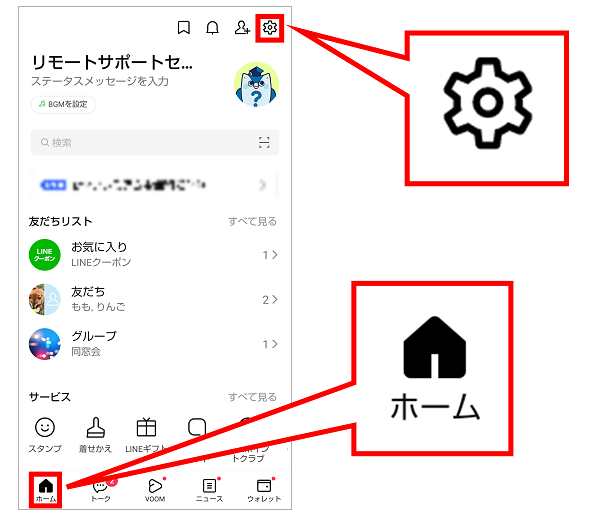
LINEトークの背景を一気に変える方法は、設定メニューから新しいテーマや壁紙を選択することで可能です。以下に具体的な手順と関連する情報を詳しく説明します。
LINEトークの背景を変更する基本手順
LINEアプリで背景を一気に変えるためには、次の手順に従います。
- LINEアプリを開き、左下の「メニューアイコン」をタップします。
- 表示されるメニューから「設定」を選択します。
- 設定画面で「チャット」をタップします。
- 「チャット」画面で「チャット背景」を選択します。
- 「チャット背景」画面では、あらかじめ用意されたテーマや壁紙から選ぶことができます。
- 好きなテーマや壁紙を選んで「適用」ボタンをタップします。
カスタム壁紙の設定方法
自分で用意した画像を使用して、LINEの背景をカスタマイズすることもできます。
- LINEアプリを開き、左下の「メニューアイコン」をタップします。
- 表示されるメニューから「設定」を選択します。
- 設定画面で「チャット」をタップします。
- 「チャット」画面で「チャット背景」を選択します。
- 「チャット背景」画面で「自分の写真」を選択します。
- 端末に保存されている画像から好きな画像を選択し、「適用」ボタンをタップします。
複数の背景を切り替える方法
異なるチャットルームごとに異なる背景を設定したい場合、個別の設定が必要です。
- LINEアプリを開き、変更したいチャットルームを開きます。
- チャットルームの右上にある「設定アイコン」をタップします。
- 表示されるメニューから「チャット背景」を選択します。
- 「チャット背景」画面で好きなテーマや壁紙を選択し、「適用」ボタンをタップします。
- 他のチャットルームでも同様の手順で背景を個別に設定することができます。
LINEのアイコン画像に何がいいですか?

LINEのアイコン画像は、ユーザーの個性や好みを表現する重要な要素です。選択肢は無限大ですが、一般的には、シンプルで明るいデザイン、キャラクター画像、風景写真などが人気があります。これらの選択は、あなたの個性やメッセージの意図を適切に反映できるようにすることを考慮することが重要です。
シンプルで明るいデザインの利点
シンプルで明るいデザインは、視覚的に魅力的でありながら、他のユーザーに対して友好的な印象を与えます。
- 色使いやデザインがシンプルであるため、視認性が高く、一目で理解できます。
- 明るい色調を使用することで、ポジティブな印象を与え、コミュニケーションを促進します。
- 個性的すぎず、誰とでも相性が良いので、幅広い層のユーザーとの交流がしやすくなります。
キャラクター画像の選択肢
キャラクター画像は、あなたの趣味や好みを表現する素晴らしい方法です。多くのユーザーが好きなアニメやゲームのキャラクターを選んでいます。
- 好きなキャラクターを選ぶことで、自分の個性をアピールできます。
- 特定のコミュニティやファンベースに属していることを示すことができます。
- キャラクターが持つストーリーや背景を共有することで、他のユーザーとの共感や親近感を深めることができます。
風景写真の効果
風景写真は、自然の美しさや旅の思い出を表現するのに最適な選択です。美しい風景は、視覚的な楽しさだけでなく、心地よい雰囲気を作り出します。
- 自然の美しさを写した写真は、リラックスした印象を与え、心地よく感じさせます。
- 旅先での思い出をアイコンにすることで、その場所への愛情や特別な感情を表現できます。
- 風景写真は、他のユーザーにとっても興味深い話題を提供し、会話のきっかけを作り出すことができます。
よくある質問
おしゃれなLINE背景画像を設定する方法は?
設定方法はとても簡単です。まず、LINEアプリを開き、「その他」を選択します。次に、「設定」から「チャットとコール」をタップし、「チャットの背景」を選択します。「写真選択」または「ギャラリー」からお好みの画像を選び、適用することができます。また、LINEが提供する豊富な背景画像の中から選ぶことも可能です。
おしゃれなLINE背景画像はどこで見つけることができますか?
おしゃれな背景画像は、さまざまな場所で見つけることができます。LINE公式のストアでは、無料および有料の高品質な画像が多数提供されています。また、インターネット上の無料素材サイトでも、多くの素敵な画像を見つけることができます。個人的に撮影した写真を使用することもおすすめです。
おしゃれなLINE背景画像を無料で使う方法は?
無料で使用する方法はいくつかあります。まず、LINE公式のストアには、定期的に更新される無料の背景画像が用意されています。また、インターネット上には、様々な無料素材サイトがあり、これらのサイトからダウンロードして使用することができます。ただし、著作権に注意し、適切な使用を心がけましょう。
おしゃれなLINE背景画像を選ぶ際のポイントは?
選び方のポイントは、まず自分の好みに合ったデザインを選ぶことです。また、文字の可読性を考慮し、明るさやコントラストが適切なものを選ぶことが重要です。さらに、友人や家族との会話に合わせて、季節やイベントに応じたテーマの画像を選ぶのも良いでしょう。