

LINEのホーム画面は、毎日使うアプリだからこそ、自分の好みに合わせてカスタマイズすることが大切です。シンプルさを追求しながらも、必要な機能はしっかりと確保。アイコンの配置や色合いを調整することで、使いやすさと美しさを兼ね備えたホーム画面を作ることができます。本記事では、そんなLINEホーム画面のカスタマイズ方法をご紹介します。ぜひ、あなたのLINEライフをより快適に彩るためのヒントを見つけてください。
LINEホーム画面を簡単にカスタマイズする方法
LINEのホーム画面は、日常的に使用するアプリケーションのインターフェースであるため、使いやすさと個性を兼ね備えたデザインにカスタマイズすることが重要です。この記事では、ホーム画面をシンプルにカスタマイズする方法について詳しく説明します。
ホーム画面のレイアウトを整理する
ホーム画面を整理する最初のステップは、不要なアイコンやウィジェットを削除し、必要なものだけを残すことです。これにより、ホーム画面がすっきりとした印象になり、操作性も向上します。
| 手順 | 説明 |
|---|---|
| 1. アイコンの移動 | 不要なアイコンを長押ししてドラッグし、ゴミ箱アイコンに移動させます。 |
| 2. ウィジェットの削除 | ウィジェットを長押しして削除オプションを選択します。 |
| 3. フォルダの作成 | 関連するアプリを一つのフォルダにまとめることができます。 |
テーマと壁紙を変更する
LINEのホーム画面の外観を変えるには、テーマと壁紙を変更することができます。これにより、ホーム画面に個性的なデザインを追加できます。
| 手順 | 説明 |
|---|---|
| 1. テーマの選択 | 「設定」から「テーマ」を選択し、好みのテーマを適用します。 |
| 2. 壁紙の設定 | 「設定」から「壁紙」を選択し、好きな画像を壁紙として設定します。 |
ショートカットの追加と編集
頻繁に使用する機能やチャットルームへのショートカットをホーム画面に追加することで、効率的な操作が可能になります。
| 手順 | 説明 |
|---|---|
| 1. ショートカットの追加 | 「設定」から「ショートカット」を選択し、必要なショートカットをホーム画面に追加します。 |
| 2. ショートカットの編集 | ホーム画面上でショートカットを長押しし、「編集」を選択して名前やアイコンを変更します。 |
通知設定の最適化
ホーム画面上での通知の表示を最適化することで、重要な情報だけを確認できるようにすることができます。
| 手順 | 説明 |
|---|---|
| 1. 通知の設定 | 「設定」から「通知」を選択し、各アプリの通知設定を調整します。 |
| 2. 重要度の設定 | 通知の重要度を設定し、重要な通知のみをホーム画面上に表示するようにします。 |
便利なウィジェットの活用
ホーム画面上に便利なウィジェットを追加することで、必要な情報を素早く確認することができます。
| 手順 | 説明 |
|---|---|
| 1. ウィジェットの追加 | 「ウィジェット」メニューから、必要なウィジェットを選択し、ホーム画面に配置します。 |
| 2. ウィジェットの編集 | ホーム画面上でウィジェットを長押しし、「編集」を選択して表示内容をカスタマイズします。 |
LINEの画面をカスタマイズするにはどうすればいいですか?

LINEの画面をカスタマイズする方法は、次の手順に従って行います。まず、LINEアプリを開き、左下の「設定」アイコンをタップします。次に、「テーマ」を選択し、好みのテーマを選んでダウンロードします。ダウンロード後、テーマを「適用」することで、画面が新しいデザインに変更されます。
1. LINEの背景を変更する方法
LINEの背景を変更するには、次の手順で操作します。「設定」から「チャット」を選択し、さらに「チャットの背景」をタップします。ここで、「標準」、「写真」、「色」のいずれかを選択できます。
- 「標準」:LINEが提供する既定の背景から選択。
- 「写真」:端末に保存されている写真から選択。
- 「色」:単色の背景を選択。
2. チャットバブルのデザインを変更する方法
チャットバブルのデザインを変更するには、「設定」から「チャット」を選択し、「チャットバブル」をタップします。ここでは、「受信したメッセージ」と「送信したメッセージ」のチャットバブルの色や形状を個別に設定できます。
- 「受信したメッセージ」:相手からのメッセージの表示スタイルを選択。
- 「送信したメッセージ」:自分からのメッセージの表示スタイルを選択。
- 「プレビュー」:設定したデザインを事前に確認。
3. アイコンとステッカーのカスタマイズ方法
LINEアプリ内のアイコンやステッカーもカスタマイズできます。「設定」から「プロフィール」を選択し、「プロフィール画像」や「ステータスメッセージ」を編集します。また、「スタンプショップ」から好きなステッカーを購入して使用することもできます。
- 「プロフィール画像」:自分のプロフィールに使用する画像を設定。
- 「ステータスメッセージ」:自己紹介や現在の状況を表示。
- 「スタンプショップ」:豊富なステッカーから選択し、チャットで使用。
ラインのトーク画面をシンプルにしたいのですが?
ラインのトーク画面をシンプルにしたい場合、以下の手順を試してみてください。
トーク画面の設定を調整する
トーク画面をシンプルにするためには、まずは設定を調整することが重要です。通知音や背景画像などの不要な要素をオフにすることで、画面がすっきりします。設定メニューから以下のように変更できます。
- ラインアプリを開き、右下の「設定」アイコンをタップします。
- 「通知」を選択し、不要な通知を無効にします。
- 「チャット」セクションで、背景画像やテーマをデフォルトに戻します。
不要な機能を非表示にする
トーク画面上部の各種アイコンやボタンを非表示にすることで、さらにシンプルにできます。これらの機能は便利ですが、必要ない場合は非表示にすることで画面を整理できます。
- トーク画面を開き、右上にある「設定」アイコン(ギアマーク)をタップします。
- 表示されるメニューから「チャット設定」を選択します。
- 「スタンプの自動再生」や「絵文字の拡大」などの機能をオフにします。
チャット履歴の整理と削除
長期間使用していると、チャット履歴が膨大になり、画面が込み入ってしまいます。不要なチャット履歴を定期的に削除することで、画面をよりシンプルに保つことができます。
- トーク画面を開き、上部の「詳細」アイコン(3つの点)をタップします。
- 表示されるメニューから「チャット履歴を削除」を選択します。
- 削除したい特定のメッセージを選択するか、全てのチャット履歴を一括で削除することができます。
LINEのアイコンにしてはいけないものは何ですか?
不適切なコンテンツ
LINEのアイコンとして使用してはならない最初のカテゴリーは不適切なコンテンツです。これは、暴力的、性的、差別的な画像やテキストを含むものです。具体的には、以下のようなものを避ける必要があります。
- 過度に暴力的または残酷なシーンを含む画像。
- 露骨な性的描写やポルノグラフィックな内容。
- 人種、宗教、性別、性的指向に基づく差別的な表現。
著作権で保護された素材
次に、著作権で保護された素材を使用することは避けるべきです。これは、アーティストや企業が所有する商標、ロゴ、キャラクターなどを無断で使用することを指します。具体的には、以下のようなものを使用しないようにしましょう。
- 有名なキャラクターやブランドのロゴ。
- 映画やテレビ番組のスクリーンショット。
- 音楽アルバムのカバーアートやその他の著作権で保護された画像。
個人情報の漏洩
最後に、個人情報の漏洩につながるような情報をアイコンに使用してはなりません。これは、プライバシーの侵害につながる可能性があるためです。具体的には、以下のような情報を避けるべきです。
- 住所、電話番号、メールアドレスなどの連絡先情報。
- クレジットカード番号や銀行口座番号などの財務情報。
- パスポートや運転免許証などの身分証明書の写真。
LINEの画面レイアウトを変更するには?
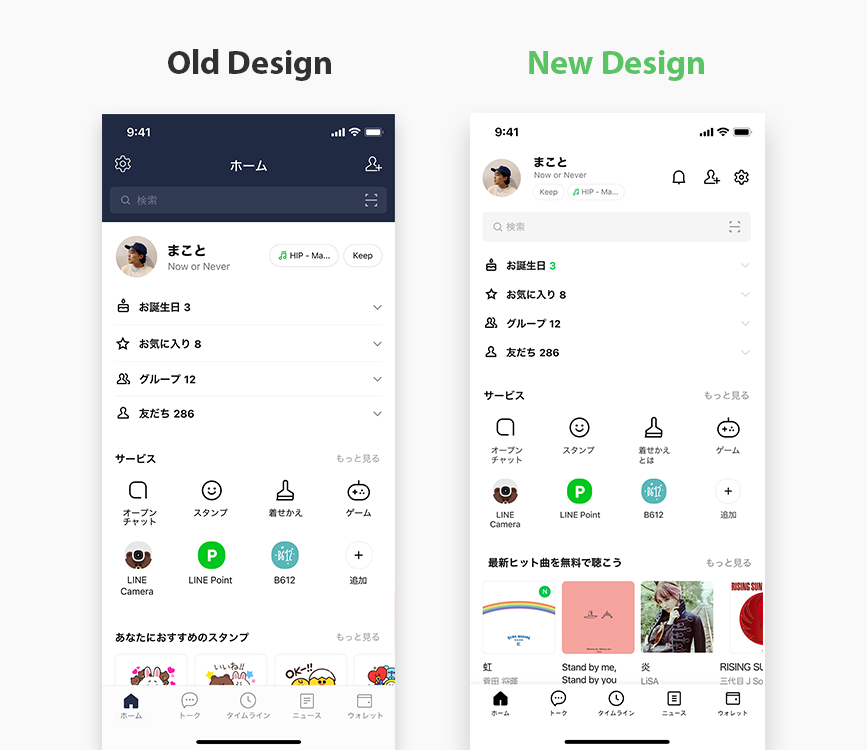
LINEの画面レイアウトを変更するには、以下の手順に従ってください。
1. テーマと背景の変更
LINEのホーム画面上部にある 設定アイコン をタップします。次に、「テーマ」を選択し、好みのテーマや背景を選択します。ここで、さまざまなデザインや色の組み合わせから選ぶことができます。
- 「テーマ」を選択すると、おすすめのテーマが表示されます。
- 「カスタムテーマ」を選ぶと、自分で色や画像を設定できます。
- 「背景」を選択すると、写真やパターンから背景を変更できます。
2. チャット画面のカスタマイズ
設定画面で「チャット」を選択します。ここでは、チャット画面のフォントサイズや表示オプションを調整できます。また、バブルの形状や色も変更可能です。
- 「フォントサイズ」を選択して、文字の大きさを調整します。
- 「バブルスタイル」を選択して、メッセージのバブルの形を変更します。
- 「通知音」を選択して、チャットの通知音をカスタマイズします。
3. アイコンとウィジェットの配置
ホーム画面で、左下にある メニューアイコン をタップします。次に、「ホーム」を選択し、「ホームの編集」をタップします。ここで、アイコンやウィジェットの位置を自由にドラッグアンドドロップで移動できます。
- 不要なアイコンは長押しして削除することができます。
- 新しいアイコンやウィジェットを追加することも可能です。
- アイコンのグループ化やカテゴリー分けも行うことができます。
よくある質問
Q1: LINEホーム画面のカスタマイズにはどのようなオプションがありますか?
LINEホーム画面 のカスタマイズには、さまざまなオプションが用意されています。まず、背景画像を変更することが可能です。好きな写真やデザインを選んでホーム画面を個性的に演出できます。さらに、チャットアイコンのサイズや配置を調整したり、最近使用した友だちやグループの表示順を変えることもできます。これらの機能を活用することで、ユーザー自身の好みに合わせたホーム画面を作成することが可能になります。
Q2: ホーム画面をシンプルにする方法はありますか?
はい、ホーム画面をシンプルにする方法はいくつかあります。まず、不要なウィジェットやショートカットを削除し、必要なものだけを残すことで、画面を整理することができます。また、背景画像を単色やシンプルなデザインに変更することも効果的です。さらに、チャットアイコンの数を減らしたり、表示する情報の量を最小限に抑えることで、よりクリアで使いやすいホーム画面にすることが可能です。これらの設定を適切に調整することで、視覚的にも機能的にも快適な環境を実現できます。
Q3: カスタマイズしたホーム画面を他のユーザーと共有することはできますか?
はい、カスタマイズしたホーム画面を他のユーザーと共有することは可能です。LINE の設定メニューから、ホーム画面のスクリーンショットを撮影し、それを友だちやグループに送信することができます。また、特定のテーマやデザインが気に入った場合、その設定をエクスポートして共有することもできます。これにより、他のユーザーも同じようなカスタマイズを簡単に適用できるようになります。この機能は、友だち同士で互いのホーム画面を共有したり、新しいデザインのインスピレーションを得るのに役立ちます。
Q4: カスタマイズしたホーム画面をリセットする方法はありますか?
はい、カスタマイズしたホーム画面をリセットする方法は簡単です。LINEアプリの設定メニューから、「ホーム画面のリセット」または「デフォルトに戻す」というオプションを選択すると、ホーム画面の設定が元の状態に戻ります。これにより、カスタマイズの過程で何か不具合が生じた場合や、新しいカスタマイズを試したい場合でも、簡単に初期状態に戻すことができます。リセット後は、再び自分好みにカスタマイズすることができます。