
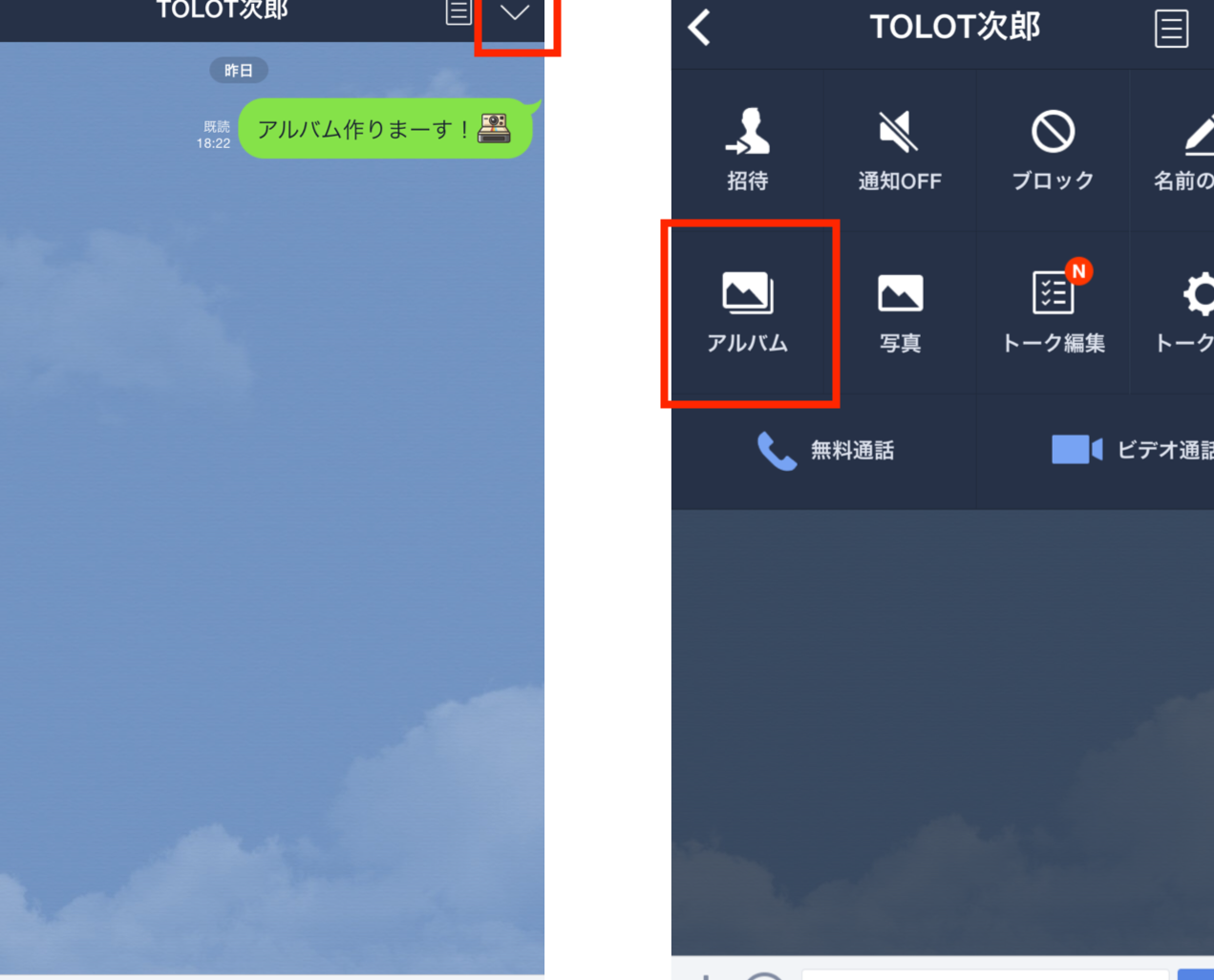
写真共有アプリのLINEアルバムは、友人や家族との思い出を簡単に共有できる便利なツールです。しかし、時々「LINEアルバムに写真を追加できない」という問題に遭遇することがあります。この不具合は、多くのユーザーにとってストレスフルな経験となり、大切な瞬間を逃してしまうこともあります。本記事では、そのような問題を解決し、LINEアルバムに写真をスムーズに追加するための簡単な手順を紹介します。これらのステップを実践することで、写真共有の楽しさを再び味わうことができるでしょう。
LINEアルバムに写真を追加できない問題の解決方法
LINEアルバムに写真を追加できない場合、いくつかの理由が考えられます。ここでは、写真を共有するための簡単なステップと、問題が発生した際の対処法を詳しく説明します。
原因1: ストレージ容量が不足している
LINEアルバムに写真を追加できない最大の原因は、ストレージ容量が不足していることです。写真や動画の保存には多くのスペースが必要です。以下の手順で確認し、必要な場合はストレージを空けることができます。
- スマートフォンの設定アプリを開きます。
- ストレージを選択します。
- 使用中の容量と空き容量を確認します。
- 必要であれば、不要なファイルやアプリを削除して空き容量を作ります。
原因2: LINEアプリのバージョンが古い
LINEアプリのバージョンが古い場合、機能に制限があったり、バグが発生したりすることがあります。最新のバージョンにアップデートすることで、問題が解決する場合があります。
- Google Play Store(Android)またはApp Store(iOS)を開きます。
- LINEアプリのページに移動します。
- 更新ボタンをタップして、最新バージョンにアップデートします。
原因3: ネットワーク接続が不安定
ネットワーク接続が不安定な場合、写真のアップロードが失敗することがあります。以下のようにネットワーク接続を確認し、改善することができます。
- Wi-Fi接続が安定しているか確認します。
- モバイルデータを使用している場合は、通信状況が良好であるか確認します。
- 必要であれば、Wi-Fiやモバイルデータの設定を見直します。
原因4: 写真の形式がサポートされていない
LINEアルバムでは、特定の形式の写真しかサポートされていません。サポートされていない形式の写真をアップロードしようとしても、失敗することがあります。
- サポートされている形式:JPEG, PNG, GIF
- サポートされていない形式:RAW, TIFF
写真の形式を確認し、必要であれば変換ツールを使用してサポートされている形式に変換します。
原因5: アカウントの制限
まれに、アカウントに制限がかけられている場合、写真のアップロードができないことがあります。このような場合は、以下の手順で確認します。
- LINEアプリを開きます。
- 設定からアカウント情報を選択します。
- アカウントの状態を確認し、制限がないことを確認します。
- 制限がある場合は、LINEのサポートに連絡します。
| 問題 | 解決策 |
|---|---|
| ストレージ容量が不足している | 不要なファイルやアプリを削除する |
| LINEアプリのバージョンが古い | 最新バージョンにアップデートする |
| ネットワーク接続が不安定 | Wi-Fiやモバイルデータの設定を見直す |
| 写真の形式がサポートされていない | サポートされている形式に変換する |
| アカウントに制限がかけられている | LINEサポートに連絡する |
LINEでアルバムに追加できないのはなぜですか?

LINEのアルバム機能に写真や動画を追加できない理由はいくつかあります。まず、アカウント設定が原因であることが多いです。アカウントが一時的にブロックされている場合や、友だち追加の制限が設定されている場合などは、アルバムへの投稿ができません。また、ストレージ容量が満杯になっていると、新たなファイルをアップロードすることができません。さらに、アプリのバージョンが古いか不具合がある場合も、アルバム機能が正しく動作しないことがあります。
アカウント設定の確認
アカウント設定が原因でアルバムに追加できない場合、以下の点を確認してください:
- アカウントのブロック状態: アカウントが一時的にブロックされていないか確認します。ブロックされている場合は、LINEサポートに連絡して解除を求めます。
- 友だち追加の制限: 友だち追加の制限が設定されていないか確認します。制限が設定されている場合は、設定を変更して制限を解除します。
- プライバシー設定: アルバムのプライバシー設定が適切かどうか確認します。公開範囲が「自分だけ」に設定されている場合、他のユーザーには見ることができません。
ストレージ容量の確認
ストレージ容量が原因でアルバムに追加できない場合、以下の点を確認してください:
- 端末の空き容量: 端末の空き容量が十分にあるか確認します。容量が不足している場合は、不要なファイルを削除して空き容量を作ります。
- LINEのクラウドストレージ: LINEのクラウドストレージの空き容量が十分にあるか確認します。容量が不足している場合は、有料プランに切り替えるか、不要なファイルを削除します。
- 画像や動画のサイズ: アップロードしようとしている画像や動画のサイズが大きすぎないか確認します。サイズが大きい場合は、圧縮してから再度アップロードします。
アプリの更新と再起動
アプリのバージョンや不具合が原因でアルバムに追加できない場合、以下の点を確認してください:
- アプリの更新: LINEアプリが最新のバージョンであるか確認します。古いバージョンの場合は、App StoreまたはGoogle Playから最新版に更新します。
- アプリの再起動: アプリが正常に動作していない場合、一度アプリを完全に終了させてから再起動します。
- デバイスの再起動: デバイス自体に問題がある場合、一度デバイスを再起動してから再度試してみてください。
LINEアルバムの欠点は何ですか?
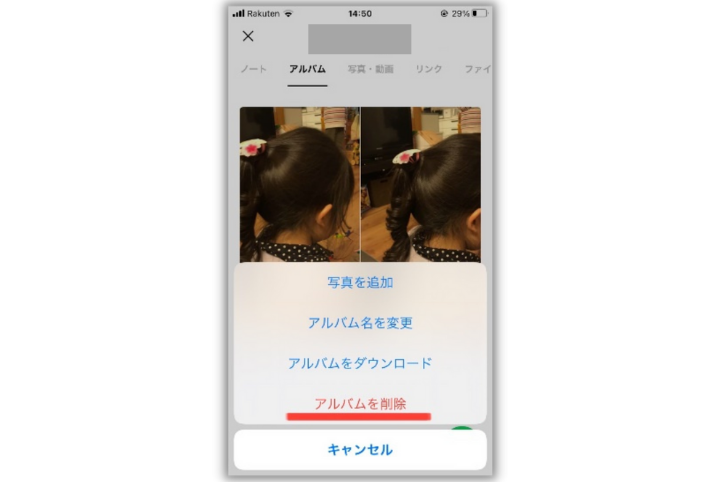
LINEアルバムの欠点はいくつかあります。主な問題点としては、プライバシーの懸念、操作性の不便さ、そして機能の制限が挙げられます。
プライバシーの懸念
LINEアルバムでは、ユーザーが共有する写真やビデオが第三者に漏洩する可能性があります。特にグループアルバムの場合、メンバー全員が写真を追加したり削除したりできるため、個人情報の管理が難しくなることがあります。また、LINEのサーバーにデータが保存されるため、セキュリティのリスクも考慮する必要があります。さらに、友人や家族以外の人がアクセスする可能性も排除できません。
- グループアルバムでの個人情報の管理が難しい
- LINEサーバー上のデータ保存によるセキュリティリスク
- 友人や家族以外のアクセスの可能性
操作性の不便さ
LINEアルバムのインターフェースは、他の写真共有アプリと比べて使いにくいことがあります。例えば、写真のアップロードや編集が複雑で時間がかかる場合があります。また、アルバム内の写真の整理や検索機能が不十分なため、特定の写真を見つけるのに手間がかかることがあります。
- 写真のアップロードや編集が複雑で時間がかかる
- アルバム内の写真の整理や検索機能が不十分
- ユーザーインターフェースが直感的でない
機能の制限
LINEアルバムには、他の写真共有アプリで見られる高度な機能が不足していることがあります。例えば、写真の位置情報を自動的にタグ付けする機能や、顔認識による自動ソート機能などがありません。また、バックアップや同期機能も限定的であり、外部ストレージとの連携が弱いという問題もあります。
- 写真の位置情報自動タグ付け機能の欠如
- 顔認識による自動ソート機能の欠如
- 外部ストレージとの連携の弱さ
LINEのアルバムの写真をどうやって共有する?
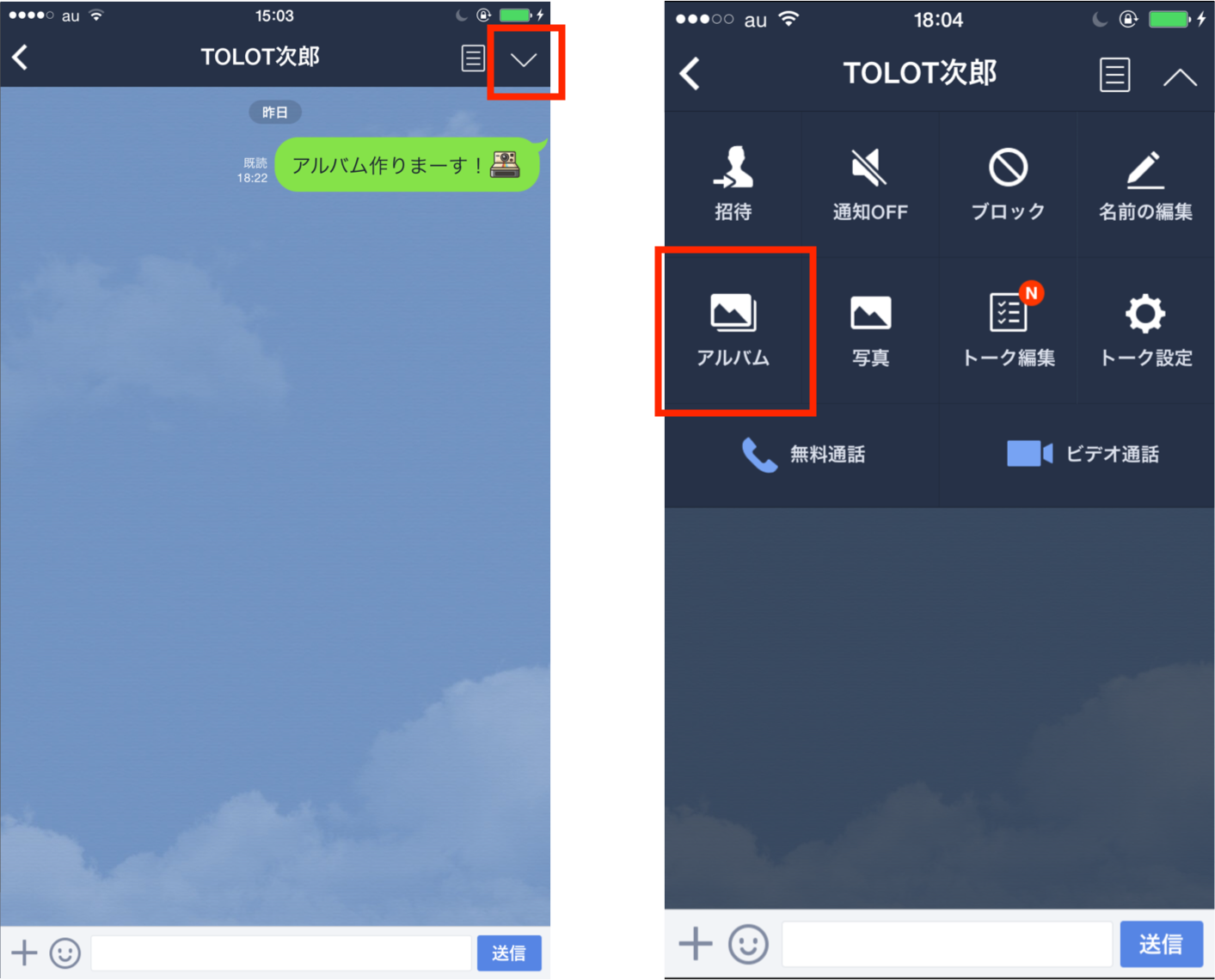
LINEのアルバムの写真を共有する手順は以下の通りです。
1. 写真の選択: 共有したい写真をタップして選択します。複数の写真を選択する場合は、長押しして多選モードに切り替えてから、必要な写真をすべてチェックマークで選択します。
2. 共有ボタンのクリック: 選択した写真が表示されたら、画面上部または下部にある共有ボタン(通常は紙飛行機のアイコン)をタップします。
3. 共有先の選択: 共有先の一覧から友だち、グループ、または他のアプリを選択します。LINE内の友だちやグループに直接送信することも、他のSNSアプリやメールに転送することもできます。
4. コメントの追加(任意): 共有先を選択した後、必要に応じてコメントを追加することができます。これは相手に写真の内容や意図を説明するために役立ちます。
5. 送信: 最後に送信ボタンをタップして、選択した写真を共有します。
LINEのアルバムでの写真の選択方法
写真を共有する前に、適切な写真を選択することが重要です。以下の手順で写真を選択できます:
- アルバムを開く: LINEアプリを開き、アルバムタブをタップします。
- 写真の選択: 共有したい写真をタップして選択します。複数の写真を選択する場合は、長押しして多選モードに切り替えてから、必要な写真をチェックマークで選択します。
- 確認: 選択した写真がサムネイルとして表示されることを確認します。
LINEのアルバムから他のアプリへの共有方法
LINEのアルバムから他のアプリに写真を共有する方法は以下の通りです:
- 写真の選択: 共有したい写真をタップして選択します。
- 共有ボタンのクリック: 選択した写真が表示されたら、画面上部または下部にある共有ボタン(通常は紙飛行機のアイコン)をタップします。
- 共有先の選択: 共有先の一覧から他のアプリを選択します。例えば、Instagram、Twitter、Facebook、メールなどがあります。
LINEのアルバムから友だちやグループへの共有方法
LINEのアルバムから友だちやグループに写真を共有する方法は以下の通りです:
- 写真の選択: 共有したい写真をタップして選択します。
- 共有ボタンのクリック: 選択した写真が表示されたら、画面上部または下部にある共有ボタン(通常は紙飛行機のアイコン)をタップします。
- 共有先の選択: 共有先の一覧から友だちまたはグループを選択します。必要に応じてコメントを追加し、最後に送信ボタンをタップして写真を共有します。
ラインに写真が追加できないのはなぜですか?
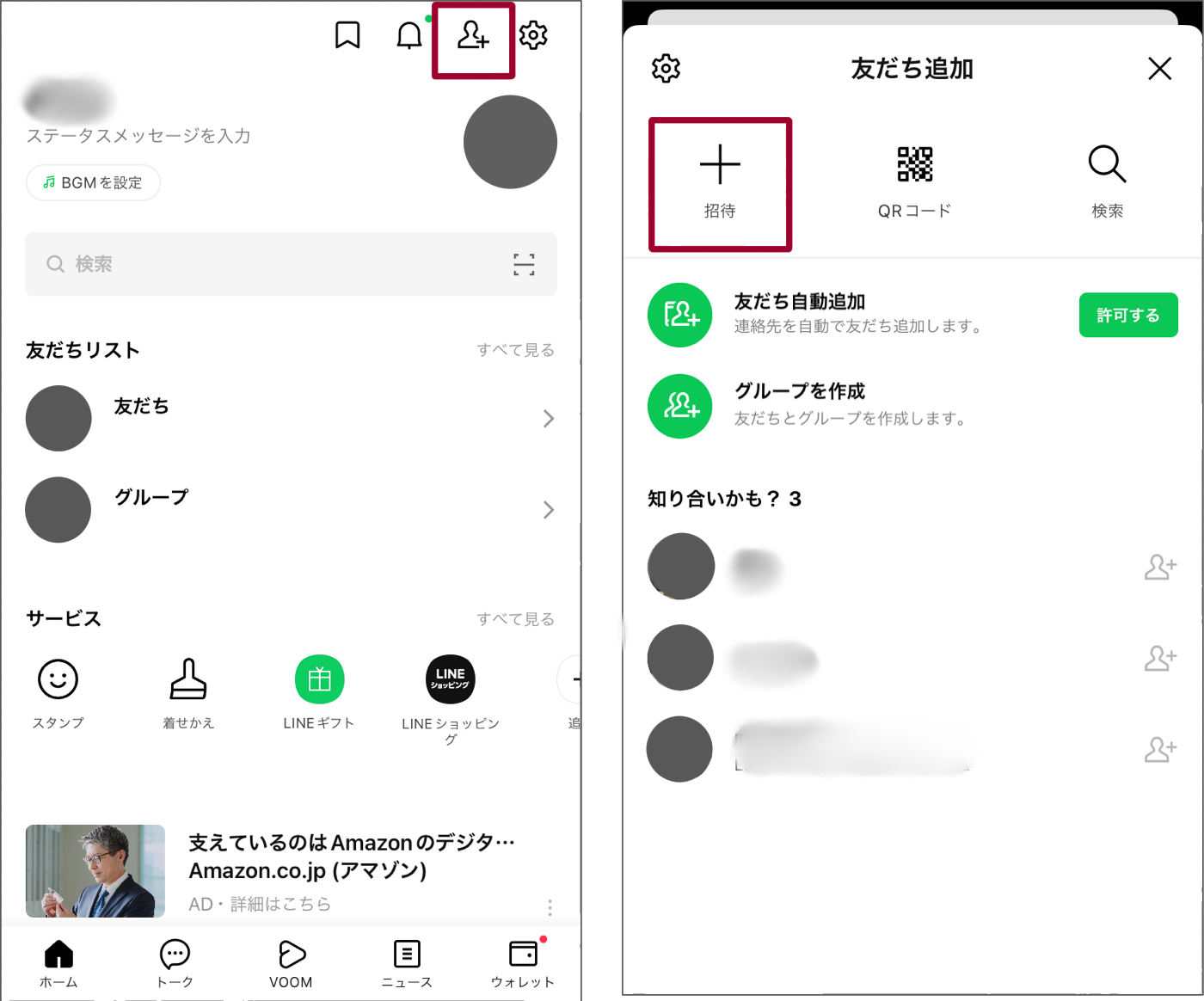
ラインに写真が追加できない理由はいくつかあります。まず、デバイスの問題がある場合があります。スマートフォンやタブレットのストレージが不足していると、新しい写真を追加することができません。また、アプリケーション自体のバグや不具合も考えられます。アプリが最新のバージョンに更新されていないと、機能が正常に動作しないことがあります。さらに、インターネット接続の問題も原因となることがあります。不安定なネットワーク環境では、写真のアップロードや同期が失敗することがあります。
1. ストレージ容量の確認
ストレージ容量が不足していると、ラインに写真を追加できません。これを解決するには、以下の手順を試みてください。
- デバイスの設定メニューを開き、ストレージの状態を確認します。
- 不要なファイルやアプリを削除して、空き容量を作ります。
- 外部ストレージ(SDカードなど)を使用している場合は、その空き容量も確認します。
2. ラインアプリの更新
ラインアプリが最新のバージョンに更新されていないと、写真の追加がうまくいかないことがあります。最新バージョンに更新することで、多くの問題が解消されます。
- アプリストア(App StoreまたはGoogle Play)を開きます。
- ラインアプリの詳細ページに移動し、更新ボタンを押します。
- 更新が完了したら、再起動してから再度写真の追加を試みます。
3. インターネット接続の確認
インターネット接続が不安定な場合、写真のアップロードや同期が失敗することがあります。以下の手順で接続状態を確認し、必要に応じて改善します。
- Wi-Fi接続が安定しているか確認します。必要なら、他のデバイスでも接続テストを行ってみてください。
- モバイルデータ(4G/5G)を使用している場合は、通信事業者のネットワーク状況を確認します。
- 接続が不安定な場合は、ルーターの再起動やSSIDの変更などの対策を試みてください。
よくある質問
なぜ写真がLINEアルバムに追加できないのですか?
写真がLINEアルバムに追加できない理由はいくつか考えられます。まず、ストレージの容量がいっぱいで新しい写真を追加するスペースがない場合があります。また、インターネット接続が不安定または切断されていると、写真のアップロードが完了しないことがあります。さらに、使用しているLINEアプリが最新版でない場合も、機能の制限により写真の追加ができないことがあります。これらの問題を解決するためには、まずはストレージの空き容量を確認し、必要であれば不要なファイルを削除しましょう。次に、インターネット接続を確認し、安定した環境で再度試みてください。最後に、LINEアプリが最新版であることを確認し、更新が必要であれば実施してください。
写真をLINEアルバムに追加する手順は?
LINEアルバムに写真を追加する手順は非常にシンプルです。まず、LINEアプリを開き、左上にある「アルバム」アイコンをタップします。次に、「新規作成」ボタンをタップして新しいアルバムを作成します(既存のアルバムを選択することもできます)。アルバムを選択したら、右下の「+」アイコンをタップし、「カメラロールから選択」または「カメラで撮影」を選択します。写真を選択または撮影後、右上の「次へ」ボタンをタップし、表示される画面で「送信」または「保存」をタップすると、写真がLINEアルバムに追加されます。
複数の写真を一度にLINEアルバムに追加することはできますか?
はい、LINEアルバムには一度に複数の写真を追加することができます。手順は前述の通りですが、カメラロールから写真を選択する際に、複数の写真を同時に選択することができます。写真を選択する際は、画面上部に表示されるカウンターで選択した写真の数を確認できます。選択が完了したら、右上の「次へ」ボタンをタップし、表示される画面で「送信」または「保存」をタップすると、複数の写真が一度にLINEアルバムに追加されます。
LINEアルバムの写真を共有する方法は?
LINEアルバムの写真を共有する方法も簡単です。まずは、LINEアプリを開き、左上にある「アルバム」アイコンをタップします。次に、共有したい写真があるアルバムを選択します。写真が表示されたら、右下の「…」アイコンをタップし、表示されるメニューから「共有」を選択します。ここから、個々の友達やグループに直接共有することができます。また、「リンクをコピー」を選択することで、アルバムの共有リンクをコピーし、他のアプリやメッセージで送信することも可能です。共有リンクを使用すれば、LINEユーザー以外の人とも写真を共有することができます。