

LINEメッセージが送信できない状況は、ユーザーにとって非常にストレスフルな経験です。この問題は、さまざまな要因によって引き起こされる可能性があります。インターネット接続の不安定さ、アプリのバグ、サーバー障害、端末の設定ミスなどが主な原因として挙げられます。本記事では、これらの可能性を一つずつ検討し、効果的な解決策を提案します。LINEを使いこなすためのヒントやトラブルシューティングの手順も紹介しますので、ぜひ参考にしてください。
LINEメッセージ送信の問題を解決する方法
LINEメッセージが送信できない場合、さまざまな要因が考えられます。このセクションでは、一般的な原因と対処法について詳しく説明します。
インターネット接続を確認する
インターネット接続が不安定または切断されていると、LINEメッセージが送信できないことがあります。まず、Wi-Fiやモバイルデータが正しく接続されているか確認してください。必要であれば、ルーターの再起動や設定の見直しも試してみてください。
LINEアプリの更新を行う
古いバージョンのLINEアプリを使用している場合、送信エラーが発生することがあります。アプリストアから最新バージョンに更新することで、多くの問題が解決されます。更新手順は簡単で、App Store(iOS)またはGoogle Playストア(Android)から無料で行うことができます。
アカウントの設定を確認する
LINEアカウントの設定が不適切な場合、メッセージの送信に影響を及ぼすことがあります。以下の項目を確認してください:
– メッセージの送信権限が有効になっているか
– ブロックリストに相手が含まれていないか
– アカウントが一時的に制限されていないか
端末のメモリを解放する
スマートフォンのメモリが不足していると、LINEアプリが正常に動作しないことがあります。不要なアプリを終了したり、キャッシュデータを削除したりすることで、メモリを解放することができます。また、定期的なメンテナンスも重要です。
LINEサポートに連絡する
上述の方法で問題が解決しない場合は、LINEサポートに連絡することをおすすめします。公式のサポートチームは、具体的なエラーメッセージや症状に基づいて、より詳細なアドバイスを提供してくれます。サポートへの連絡方法は、LINEアプリ内のヘルプページから簡単にアクセスできます。
| 項目 | 詳細 |
|---|---|
| インターネット接続 | Wi-Fiやモバイルデータの接続状況を確認 |
| LINEアプリの更新 | アプリストアから最新バージョンに更新 |
| アカウント設定 | メッセージの送信権限やブロックリストを確認 |
| 端末のメモリ | 不要なアプリを終了し、キャッシュデータを削除 |
| LINEサポート | 具体的なエラーメッセージや症状に基づいて連絡 |
LINEでメッセージを送れない原因は何ですか?

LINEでメッセージを送れない原因はいくつかあります。まず、インターネット接続が不安定または切断されている場合、メッセージの送信が困難になります。また、LINEアプリ自体にバグや障害が発生している場合も送信エラーが発生します。さらに、相手のアカウントがブロックリストに登録されている、または相手がメッセージ受信を拒否している設定になっていると、メッセージを送ることができません。その他の可能性としては、電話番号やアカウント情報が一致しない、またはアプリが最新版に更新されていないなどの技術的な問題があります。
インターネット接続の問題
インターネット接続が不安定または切断されている場合、メッセージの送信が失敗することがあります。これは、Wi-Fiやモバイルデータの接続状態が悪い、または完全に切断されていることが主な原因です。以下の対処法が考えられます:
- Wi-Fi接続が安定しているか確認し、必要であれば再接続する。
- モバイルデータがオンになっているか確認する。
- ネットワーク設定をリセットして、接続を改善する。
LINEアプリのバグや障害
LINEアプリ自体にバグや障害が発生している場合、メッセージの送信が失敗することがあります。これは、アプリの不具合やサーバーの問題が主な原因です。以下の対処法が考えられます:
- アプリを再起動して、一時的なバグを解消する。
- アプリを最新版に更新して、既知の問題を修正する。
- アプリをアンインストールしてから再度インストールする。
相手の設定やブロック
相手のアカウントがブロックリストに登録されている、または相手がメッセージ受信を拒否している設定になっている場合、メッセージを送ることができません。これは、相手がプライバシー設定を厳しくしていることが主な原因です。以下の対処法が考えられます:
- 相手が自分のアカウントをブロックしていないか確認する。
- 相手に直接連絡を取り、メッセージ受信を許可してもらう。
- 相手のプライバシー設定が変更されていないか確認する。
LINEの規制を解除するにはどうすればいいですか?

LINEの規制を解除する手順は以下の通りです:
1. アカウント設定にアクセスする: まず、LINEアプリを開き、左上にあるメニュー(三本線アイコン)をタップします。次に、「設定」を選択し、「アカウント」をタップします。
2. 規制設定を確認する: 「アカウント」画面で、「規制設定」または「制限設定」を見つけてタップします。ここでは、どのような規制が適用されているかを確認できます。
3. 規制を解除する: 規制を解除したい項目を選択し、スイッチをオンまたはオフに切り替えます。例えば、「友だち追加の制限」や「メッセージ受信の制限」などを解除することができます。
4. 変更を保存する: 設定を変更したら、右上の「保存」ボタンをタップして変更を保存します。
規制解除の理由と影響
規制を解除することで、ユーザーはより多くの機能を利用できるようになります。しかし、規制を解除すると、以下のような影響があることを理解しておく必要があります:
- プライバシーのリスク: 友だち追加の制限を解除すると、知らない人からも友だち申請を受け取ることができます。
- 迷惑メッセージの増加: メッセージ受信の制限を解除すると、迷惑メッセージやスパムを受け取る可能性が高まります。
- アカウントの安全性低下: アカウントのセキュリティ設定を緩和すると、不正利用のリスクが高まる可能性があります。
規制解除の手順詳細
規制解除の手順をより詳しく説明します。以下の手順に従って操作してください:
- 設定メニューへのアクセス: LINEアプリを開き、左上にあるメニューボタンをタップします。次に、「設定」を選択します。
- アカウント設定の選択: 「設定」メニューの中で、「アカウント」を選択します。ここから、アカウントに関連する様々な設定にアクセスできます。
- 規制設定の編集: 「アカウント」画面内で、「規制設定」または「制限設定」を探し、タップします。ここでは、具体的な規制項目を確認し、必要に応じて変更できます。
規制解除後の対策
規制を解除した後も、以下の対策を講じることで、安全性を維持することができます:
- 友だち追加の承認設定: 友だち追加の承認設定を有効にすることで、全ての友だち申請を個別に確認できます。
- 迷惑メッセージフィルターの活用: LINEには迷惑メッセージフィルター機能があります。これを使用することで、不要なメッセージを自動的にフィルタリングできます。
- 定期的なパスワード変更: アカウントの安全性を高めるために、定期的にパスワードを変更することをお勧めします。
LINEが急に使えなくなった原因は何ですか?
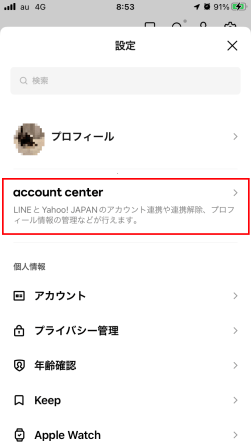
LINEが急に使えなくなった原因は多岐にわたりますが、主な理由として以下が考えられます。まず、サーバー障害が挙げられます。これはLINEのサーバー側で問題が発生し、ユーザーがサービスを利用できなくなる現象です。次に、アプリのバグやアップデートの問題があります。新しいバージョンのリリース時に不具合が発生することがあり、これが一時的に利用不能になる原因となることがあります。さらに、インターネット接続の問題も大きな要因です。Wi-Fiやモバイルデータの接続が不安定だと、LINEの機能が正常に動作しないことがあります。
サーバー障害の可能性
サーバー障害は、LINEのサーバー側で発生する問題で、ユーザーがサービスを利用できなくなる原因となります。具体的には、サーバーダウンやネットワーク障害などが考えられます。これらの障害は、急激なトラフィック増加やハードウェアの故障などによって引き起こされることがあります。
- サーバーダウン:大量のアクセスによりサーバーが応答しなくなる。
- ネットワーク障害:サーバー間の通信が中断され、データの送受信ができない。
- ハードウェア故障:サーバーの物理的な故障により、サービスが停止する。
アプリのバグやアップデートの問題
アプリのバグやアップデートの問題も、LINEが急に使えなくなる原因の一つです。新しいバージョンのリリース時には、予期せぬ不具合が発生することがあります。また、古いバージョンのアプリケーションとの互換性が失われることで、一部の機能が動作しなくなることもあります。
- バグ:新機能の追加やコードの変更により、予期せぬエラーが発生する。
- アップデートの問題:新しいバージョンとの互換性が失われ、アプリがクラッシュする。
- 設定の不具合:アップデート後に設定が初期化され、機能が正しく動作しない。
インターネット接続の問題
インターネット接続の問題も、LINEが急に使えなくなる主要な要因の一つです。Wi-Fiやモバイルデータの接続が不安定だと、メッセージの送受信や通話などが正常に機能しなくなります。特に、信号の弱さやネットワークの混雑が影響を与えることがあります。
- 信号の弱さ:Wi-Fiやモバイルデータの電波が弱いエリアでは、接続が不安定になる。
- ネットワークの混雑:多くのユーザーが同時にアクセスすることで、ネットワークが遅くなったり、切断されたりする。
- プロバイダーの障害:ISP(インターネットサービスプロバイダー)の障害により、インターネット接続自体が不可能になる。
LINEのトークが送信できなくなったのですが、利用制限はどのくらいの期間ですか?
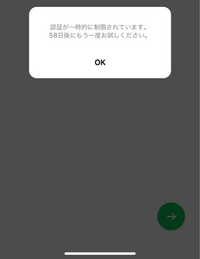
LINEのトークが送信できなくなった場合、これは通常、利用制限が原因である可能性があります。利用制限は、利用規約に違反した場合や不適切な行為を行った場合に適用されるものです。具体的な期間は、違反の深刻度によって異なりますが、一般的には1週間から6ヶ月程度の範囲で設定されます。特に重大な違反の場合、アカウントが永久的に停止されることもあります。
利用制限の理由と期間
利用制限の期間は、違反の種類と深刻度によります。以下に具体的な例を示します:
- 軽微な違反: ユーザーが軽微な違反(スパムメッセージの送信など)を行った場合、利用制限は通常1週間程度となります。
- 中等度の違反: 中等度の違反(他のユーザーへの嫌がらせなど)を行った場合、利用制限は2週間から1ヶ月程度となることがあります。
- 重大な違反: 重大な違反(違法行為の関与など)を行った場合、利用制限は6ヶ月以上、または永久的なアカウント停止となる可能性があります。
利用制限の解除方法
利用制限が適用された場合、以下の手順で制限の解除を試みることができます:
- サポートに連絡する: LINEのサポートセンターに連絡し、利用制限の理由と解除の要望を伝えます。
- 改善の誓約書を提出する: 支援センターより指示があれば、今後の利用規約の遵守を誓う誓約書を提出することが求められる場合があります。
- アカウント情報の確認: 利用制限が解除された後も、アカウント情報の正確性と安全性を確認し、再度違反しないように注意する必要があります。
利用規約の確認と遵守
利用制限を回避するためには、以下の点に注意して利用規約を確認し、遵守することが重要です:
- 禁止事項の理解: 利用規約で禁止されている行為(スパム、ハラスメント、違法行為など)を理解し、これらを行わないように注意します。
- 個人情報の管理: 自身や他のユーザーの個人情報を無断で共有したり、不適切な内容を投稿したりしないように注意します。
- 定期的な更新チェック: LINEの利用規約は定期的に更新されることがあるため、最新の規約を確認し、遵守する必要があります。
よくある質問
LINEメッセージを送信できない原因は?
LINEメッセージが送れない場合の主な原因には、インターネット接続の問題、アプリケーションのバージョンが最新でない、電話番号やアカウント情報の不整合、サーバー障害などが挙げられます。特に、インターネット接続はメッセージ送信に不可欠であり、Wi-Fiやモバイルデータが適切に機能しているか確認することが重要です。
LINEメッセージの送信エラーを解決する方法は?
LINEメッセージの送信エラーを解決する方法には、まずインターネット接続を確認し、必要であれば再接続を行うことが挙げられます。次に、LINEアプリケーションを最新バージョンに更新することも有効です。さらに、アプリケーションのキャッシュをクリアしたり、アカウント情報を再設定したりすることで、多くの問題が解消されることがあります。
LINEサーバー障害の影響を受けているかどうかどのように確認しますか?
LINEサーバー障害の影響を受けているかどうかを確認する方法としては、LINEの公式ウェブサイトやソーシャルメディアアカウントをチェックすることが一番確実です。これらのプラットフォームでは、サーバー状況やメンテナンス情報が定期的に更新されています。また、他のユーザーからのフィードバックを参照することで、サーバー障害が広範囲にわたっているかどうかも把握できます。
LINEメッセージが送信できないときの緊急対処法は?
LINEメッセージが送信できないときの緊急対処法として、まずはデバイスを再起動することをお勧めします。これにより、一時的なシステムの不具合が解消されることがあります。それでも問題が続く場合は、LINEサポートに連絡し、具体的な状況を報告してアドバイスを求めることも重要なステップです。サポートチームは、ユーザーが直面している特定の問題に対応するために専門的な支援を提供します。