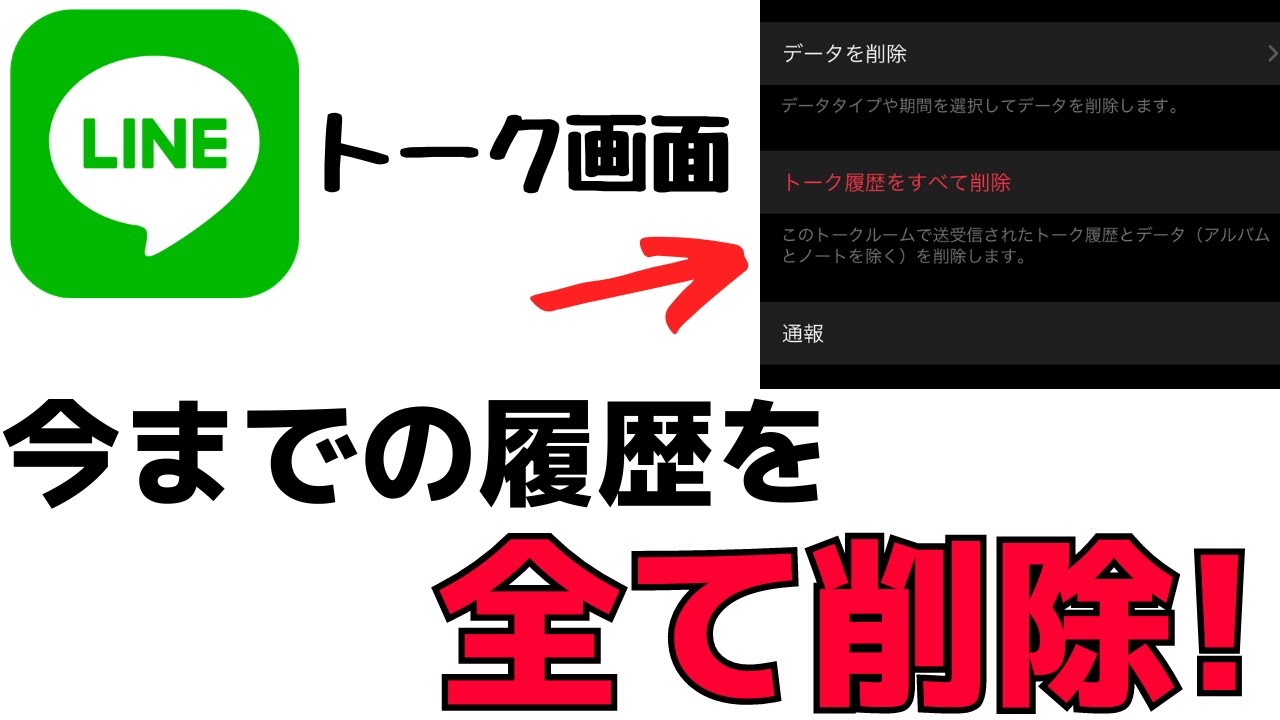
メッセージアプリ「LINE」は、私たちの日常生活において欠かせないツールとなっています。しかし、プライバシー保護の観点から、不要なチャット履歴や個人情報を削除することは重要です。本記事では、LINEの履歴を完全に消去する手順を詳しく解説します。この方法を知っておくことで、個人情報の管理がより容易になり、安心してLINEを使用できます。また、誤送信や不必要なデータ蓄積を防ぐためにも、定期的な履歴の整理がおすすめです。
LINEのメッセージ履歴を安全に削除する手順🗑️
LINEのメッセージ履歴を完全に削除することで、プライバシーを守ることができます。以下に、メッセージ履歴を安全に削除するための詳細な手順を説明します。
1. LINEアプリの設定から履歴を削除する方法
LINEアプリの設定からメッセージ履歴を削除するには、以下の手順に従ってください。
- LINEアプリを開く:ホーム画面からLINEアプリを起動します。
- 設定に移動:左上にあるメニューボタン(三条線アイコン)をタップし、「設定」を選択します。
- チャットと通話の設定を開く:「チャットと通話」を選択します。
- メッセージ履歴の削除を選択:「メッセージ履歴の削除」をタップします。
- 削除範囲を選択:削除したい範囲を選択します。「全期間」を選択すると、全てのメッセージ履歴が削除されます。
- 削除を確認:「削除」ボタンをタップして、メッセージ履歴を削除します。
| 手順 | 詳細 |
|---|---|
| LINEアプリを開く | ホーム画面からLINEアプリを起動します。 |
| 設定に移動 | 左上にあるメニューボタン(三条線アイコン)をタップし、「設定」を選択します。 |
| チャットと通話の設定を開く | 「チャットと通話」を選択します。 |
| メッセージ履歴の削除を選択 | 「メッセージ履歴の削除」をタップします。 |
| 削除範囲を選択 | 削除したい範囲を選択します。「全期間」を選択すると、全てのメッセージ履歴が削除されます。 |
| 削除を確認 | 「削除」ボタンをタップして、メッセージ履歴を削除します。 |
2. 個々のチャット履歴を削除する方法
特定のチャットルームの履歴だけを削除したい場合は、以下の手順に従ってください。
- 対象のチャットを開く:削除したいチャットルームを開きます。
- オプションメニューを開く:右上にあるオプションボタン(三点リーダーアイコン)をタップします。
- 履歴の削除を選択:「チャットの履歴を削除」を選択します。
- 削除範囲を選択:削除したい範囲を選択します。「全期間」を選択すると、そのチャットルームの全てのメッセージ履歴が削除されます。
- 削除を確認:「削除」ボタンをタップして、メッセージ履歴を削除します。
| 手順 | 詳細 |
|---|---|
| 対象のチャットを開く | 削除したいチャットルームを開きます。 |
| オプションメニューを開く | 右上にあるオプションボタン(三点リーダーアイコン)をタップします。 |
| 履歴の削除を選択 | 「チャットの履歴を削除」を選択します。 |
| 削除範囲を選択 | 削除したい範囲を選択します。「全期間」を選択すると、そのチャットルームの全てのメッセージ履歴が削除されます。 |
| 削除を確認 | 「削除」ボタンをタップして、メッセージ履歴を削除します。 |
3. クラウドバックアップから履歴を削除する方法
LINEのクラウドバックアップ機能を使用している場合、クラウド上にもメッセージ履歴が保存されています。これらの履歴を削除するには、以下の手順に従ってください。
- LINEアプリを開く:ホーム画面からLINEアプリを起動します。
- 設定に移動:左上にあるメニューボタン(三条線アイコン)をタップし、「設定」を選択します。
- アカウント情報を開く:「アカウント情報」を選択します。
- データの管理を開く:「データの管理」を選択します。
- チャットのバックアップを開く:「チャットのバックアップ」を選択します。
- バックアップの削除を選択:「バックアップの削除」を選択します。
- 削除を確認:「削除」ボタンをタップして、クラウド上のメッセージ履歴を削除します。
| 手順 | 詳細 |
|---|---|
| LINEアプリを開く | ホーム画面からLINEアプリを起動します。 |
| 設定に移動 | 左上にあるメニューボタン(三条線アイコン)をタップし、「設定」を選択します。 |
| アカウント情報を開く | 「アカウント情報」を選択します。 |
| データの管理を開く | 「データの管理」を選択します。 |
| チャットのバックアップを開く | 「チャットのバックアップ」を選択します。 |
| バックアップの削除を選択 | 「バックアップの削除」を選択します。 |
| 削除を確認 | 「削除」ボタンをタップして、クラウド上のメッセージ履歴を削除します。 |
4. スマートフォンの内部ストレージから履歴を削除する方法
スマートフォンの内部ストレージに保存されているLINEのメッセージ履歴を削除するには、以下の手順に従ってください。
- 設定アプリを開く:ホーム画面から「設定」アプリを起動します。
- アプリケーションの管理を開く:「アプリケーションの管理」または「アプリ」を選択します。
- LINEアプリを選択:アプリ一覧から「LINE」を選択します。
- ストレージ情報を表示:「ストレージ」または「メモリ」を選択します。
- キャッシュとデータをクリア:「キャッシュのクリア」と「データのクリア」を選択します。
- 削除を確認:「OK」または「はい」をタップして、データを削除します。
| 手順 | 詳細 |
|---|---|
| 設定アプリを開く | ホーム画面から「設定」アプリを起動します。 |
| アプリケーションの管理を開く | 「アプリケーションの管理」または「アプリ」を選択します。 |
| LINEアプリを選択 | アプリ一覧から「LINE」を選択します。 |
| ストレージ情報を表示 | 「ストレージ」または「メモリ」を選択します。 |
| キャッシュとデータをクリア | 「キャッシュのクリア」と「データのクリア」を選択します。 |
| 削除を確認 | 「OK」または「はい」を
LINEのトーク履歴を完全に削除するにはどうしたらいいですか?
LINEのトーク履歴を完全に削除する方法は以下の通りです。 1. LINEアプリでのトーク履歴の削除手順まず、トーク履歴を削除したい会話を開きます。次に、右上隅にある「その他」ボタン(三点リーダー)をタップし、「チャットを消去」を選択します。これにより、そのチャットルームのトーク履歴が完全に削除されます。
2. トーク履歴のバックアップと復元の解除トーク履歴のバックアップが取られている場合、それも削除する必要があります。設定メニューから「チャットのバックアップ」を選択し、「バックアップの削除」をタップします。これにより、クラウドに保存されているトーク履歴が削除されます。
3. 端末からトーク履歴の完全削除端末自体からトーク履歴を完全に削除するには、アプリのデータをクリアするか、アプリをアンインストールして再インストールする必要があります。アプリのデータをクリアすると、アプリに関連するすべてのデータが削除されます。
ラインの履歴を全て消すにはどうすればいいですか?
ラインの履歴を全て消す方法は次の通りです。 1. ラインアプリ内の設定から履歴を削除する手順まず、ラインアプリを開きます。 次に「設定」アイコンをタップします。設定メニューから「チャット」を選択し、さらに「チャット履歴のバックアップ」をタップします。「チャット履歴の削除」を選択し、表示される確認ダイアログで「削除」をタップします。
2. 特定のチャットルームの履歴を個別に削除する手順特定のチャットルームの履歴を個別に削除する場合は、まずは該当のチャットルームを開きます。 その後、右上にある「その他」アイコン(三点)をタップし、「チャットをクリア」を選択します。表示される確認ダイアログで「チャットをクリア」をタップします。
3. ラインの履歴を完全に削除するための注意点ラインの履歴を完全に削除する際には、以下の注意点を覚えておくことが重要です。まず、一度削除したチャット履歴は元に戻せません。 また、グループチャットの履歴を削除すると、他のメンバーにも影響を与える可能性があります。 最後に、削除したチャット履歴はクラウドバックアップにも残らないので、必要な情報は事前に保存しておきましょう。
LINEの内容を全て消す方法はありますか?
LINEの内容を全て消す方法は、アカウント設定やデバイスの操作を通じて行うことができます。以下の手順で詳細に説明します。 1. チャット履歴の削除チャット履歴を完全に削除するには、次の手順を行います。
2. アカウントの初期化アカウントを初期状態に戻すことで、全てのデータを削除することができます。
3. デバイスの工場出荷状態へのリセットデバイス自体をリセットすることで、LINEアプリを含む全てのデータを削除することができます。
ラインのトーク履歴は何年で消えますか?
ラインのトーク履歴は通常、2年に一度自動的に削除されます。ただし、ユーザーが個別に設定を変更したり、特定のメッセージを手動で削除したりすることも可能です。 ラインのトーク履歴の保存期間ラインのトーク履歴は通常、2年間保存されます。この期間を超えると、システムが自動的に古いメッセージを削除します。ただし、ユーザーが個別に設定を調整することで、履歴の保存期間をカスタマイズすることができます。 トーク履歴の手動削除方法ユーザーは特定のメッセージや会話全体を手動で削除することができます。
トーク履歴のバックアップと復元ラインのトーク履歴をバックアップしておけば、必要に応じて復元することができます。
よくある質問LINEの履歴を完全に消去するにはどうすればよいですか?LINEのチャット履歴を完全に削除するには、まず個々の会話から「詳細」を選択し、「チャット履歴の削除」を選んでください。その後、「すべてのチャット履歴を削除」を選択します。これにより、そのチャットルームに関連する全てのメッセージとメディアファイルが消去されます。ただし、この操作は元に戻せませんので、慎重に行ってください。 削除したチャット履歴は復元できますか?一度削除されたチャット履歴は、通常復元することはできません。LINEアプリ内での削除はサーバーからも即座に削除されるため、データの回復手段はありません。ただし、バックアップを取ってある場合は、そのバックアップから一部のデータを復元できる可能性があります。 LINEのプライバシー設定で注意すべき点はありますか?LINEのプライバシー設定では、特に「アカウント設定」内の「プライバシー」タブを確認することが重要です。「友だち追加」や「プロフィール」の公開範囲を細かく設定することができます。また、「メッセージ」や「通話」の受信設定も調整可能です。不特定多数の人からメッセージを受け取りたくない場合、「友だちからのみ受け取る」に設定することをお勧めします。 LINEの履歴をバックアップする方法はありますか?LINEのチャット履歴をバックアップするには、まずは「設定」から「チャット」を選択し、「チャット履歴のバックアップ」をタップします。Google DriveまたはDropboxなどのクラウドサービスと連携させることで、定期的に自動バックアップを行うことができます。これにより、端末の変更や故障時にもデータを失うリスクを軽減できます。 田中聖のLINE流出!?💥 真相を徹底調査!
LINEにウイルスURLが送られてきた😱 開いたらどうなる? LINEの自動転送アプリ📱 便利?危険?徹底検証! 🔞 LINEでエロチャット…その危険性と注意点は? |