
スマートフォンの通話が突然途切れる現象は、多くのユーザーにとってストレスフルな体験です。この問題は、さまざまな要因によって引き起こされる可能性があります。ネットワークの不安定さ、端末の故障、ソフトウェアの不具合などが主な原因として挙げられます。本記事では、これらの原因を詳細に分析し、効果的な対策を提案します。また、予防法や緊急時の対応方法も紹介することで、快適な通信環境を維持するための知識を提供します。
スマホ通話の問題を解決するための基本的な対策
スマートフォンの通話が途切れる問題は、ユーザーにとって非常にストレスフルな経験です。このセクションでは、通話が途切れる主な原因と、それを防ぐための対策について詳しく説明します。
1. ネットワーク接続の状態を確認する
通話が途切れる主な原因の一つはネットワーク接続の不安定さです。特に、4Gや5Gなどの高速通信網を使用している場合、電波の弱さや混雑が影響を及ぼすことがあります。以下のような方法でネットワーク接続の状態を確認できます:
- 電波強度を確認し、弱い場合は別の場所に移動する
- Wi-Fi接続を使用して通話を試みる
- キャリアのサポートセンターに連絡して、エリア内のネットワーク状況を確認する
| チェック項目 | 対応方法 |
|---|---|
| 電波強度 | 別の場所に移動する |
| Wi-Fi接続 | Wi-Fi接続を使用して通話を試みる |
| サポートセンター | キャリアのサポートセンターに連絡する |
2. スマートフォンの設定を見直す
通話が途切れる問題は、スマートフォンの設定にも起因することがあります。以下の設定を確認し、必要に応じて変更してください:
- VoLTE(Voice over LTE)が有効になっているか確認する
- 電話アプリの設定をデフォルトに戻す
- バックグラウンドデータ使用制限が厳しすぎないか確認する
| 設定項目 | 対応方法 |
|---|---|
| VoLTE | VoLTEが有効になっているか確認する |
| 電話アプリの設定 | 電話アプリの設定をデフォルトに戻す |
| バックグラウンドデータ使用制限 | バックグラウンドデータ使用制限が厳しすぎないか確認する |
3. スマートフォンのソフトウェアを更新する
スマートフォンのソフトウェアバージョンが古い場合、通話が途切れる問題が発生する可能性があります。以下の手順でソフトウェアの更新を確認し、必要に応じて更新してください:
- 設定メニューから「システム」または「ソフトウェア更新」を選択する
- 「更新を確認」を選択し、利用可能な更新があるかどうかを確認する
- 更新がある場合は、指示に従ってダウンロードとインストールを行う
| 手順 | 詳細 |
|---|---|
| 設定メニューから「システム」または「ソフトウェア更新」を選択 | 設定メニューから「システム」または「ソフトウェア更新」を選択する |
| 「更新を確認」を選択 | 「更新を確認」を選択し、利用可能な更新があるかどうかを確認する |
| ダウンロードとインストール | 更新がある場合は、指示に従ってダウンロードとインストールを行う |
4. スマートフォンのハードウェアを点検する
通話が途切れる問題は、スマートフォンのハードウェア故障にも起因することがあります。特に、以下のような症状が見られる場合は、専門家の診断を受けることをお勧めします:
- マイクやスピーカーの音質が悪い
- 通話中にノイズが入る
- 電話が突然再起動する
| 症状 | 対応方法 |
|---|---|
| マイクやスピーカーの音質が悪い | 専門家に診断を依頼する |
| 通話中にノイズが入る | 専門家に診断を依頼する |
| 電話が突然再起動する | 専門家に診断を依頼する |
5. ソフトリセットとファクトリーリセット
通話が途切れる問題が解決しない場合、以下の方法を試してみてください:
- ソフトリセット:電源ボタンと音量ボタンを同時に長押しして、端末を再起動させる
- ファクトリーリセット:設定メニューから「リセット」を選択し、端末を初期状態に戻す(注意:すべてのデータが削除されるため、事前にバックアップを取ること)
| リセット方法 | 詳細 |
|---|---|
| ソフトリセット | 電源ボタンと音量ボタンを同時に長押しして、端末を再起動させる |
| ファクトリーリセット | 設定メニューから「リセット」を選択し、端末を初期状態に戻す(注意:すべてのデータが削除されるため、事前にバックアップを取ること) |
アンドロイドスマホの電話が途切れる原因は?
アンドロイドスマートフォンで電話が途切れる主な原因には、ネットワーク接続の問題、ソフトウェアのバグ、ハードウェアの故障などがあります。ネットワーク接続の問題は、通信キャリアのサーバー障害や基地局との距離が遠いことにより発生します。ソフトウェアのバグは、OSやアプリケーションの不具合が原因で、アップデートの遅れや設定の誤りも影響を与えます。また、ハードウェアの故障は、内部のアンテナや音声回路に問題がある場合に起こります。
ネットワーク接続の問題
ネットワーク接続の問題は、電話が途切れる最も一般的な原因の一つです。以下に具体的な要因を挙げます。
- 信号の弱さ:場所によっては、電波の到達範囲外にいる可能性があり、これにより通話品質が低下します。
- 通信キャリアの障害:キャリアのネットワークに問題がある場合、電話が途切れやすくなります。
- 混雑したエリア:人通りの多い場所では、ネットワークが混雑し、通話が不安定になることがあります。
ソフトウェアのバグ
ソフトウェアのバグも電話が途切れる原因となります。主な要因は以下の通りです。
- OSのバージョンが古い:最新のアップデートが適用されていないと、バグやセキュリティ上の問題が発生しやすくなります。
- アプリケーションの不具合:VoIPアプリや他の通話アプリケーションが正常に動作しない場合、電話が途切れることもあります。
- 設定の誤り:電話の設定が間違っていると、通話が安定しなくなることがあります。
ハードウェアの故障
ハードウェアの故障も重要な原因の一つです。具体的には以下の点が考えられます。
- アンテナの故障:スマートフォンの内部アンテナに問題があると、信号の受信や送信が不安定になります。
- マイクやスピーカーの故障:これらの部品が故障すると、音声の送受信に支障が出ることがあります。
- バッテリーの劣化:バッテリーの状態が悪くなると、通話中に電力供給が不足し、電話が途切れてしまうことがあります。
Androidで電話が切れないようにするには?
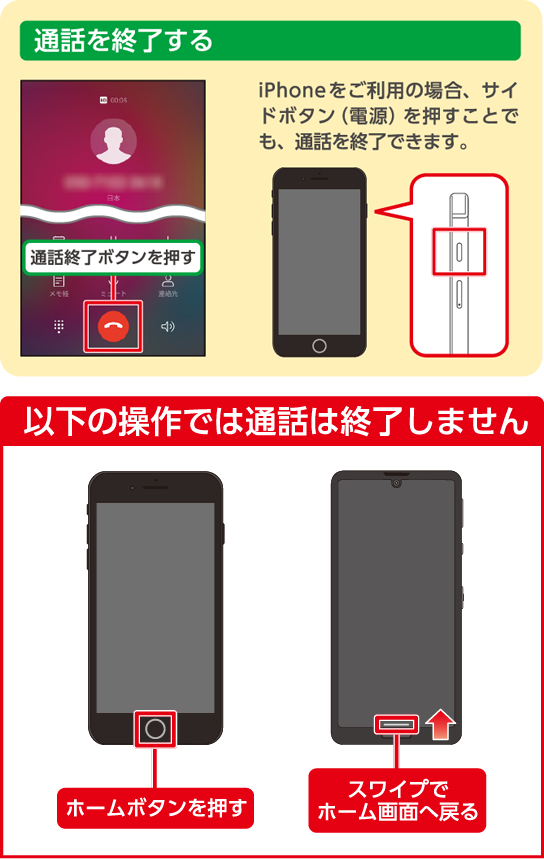
Androidで電話が切れないようにするには、いくつかの方法があります。まず、通話設定を確認し、自動終了の機能がオフになっていることを確認してください。また、通話中に画面ロックやスリープモードが働かないように、スクリーンタイムアウトの設定を変更することも重要です。さらに、通話中に誤ってボタンを押さないよう、画面ロック機能を有効にすることも役立ちます。
1. 自動終了機能を無効にする
自動終了機能がオンになっていると、一定時間後に通話が勝手に切れてしまうことがあります。これを防ぐためには、以下の手順で設定を確認・変更してください。
- Androidデバイスのホーム画面から設定アプリを開きます。
- 「通話」または「電話」を選択します。
- 「コールタイムアウト」や「自動終了」などの項目を探し、オフにします。
2. スクリーンタイムアウトを延長する
通話中に画面が消えてしまい、スリープモードに入ると通話が切れることがあります。これを防ぐためには、スクリーンタイムアウトの時間を延長することが有効です。
- ホーム画面から設定アプリを開きます。
- 「ディスプレイ」を選択します。
- 「スリープ」または「スクリーンタイムアウト」の項目を探し、時間を長いに設定します(例:5分)。
3. 画面ロック機能を有効にする
通話中に誤ってボタンを押さないよう、画面ロック機能を有効にすることも役立ちます。これにより、画面が反応しなくなるため、通話が切れるリスクを低減できます。
- ホーム画面から設定アプリを開きます。
- 「通話」または「電話」を選択します。
- 「画面ロック」や「キーパッドロック」の項目を探し、オンにします。
Iphoneで電話をしたら自分の声が途切れる原因は何ですか?
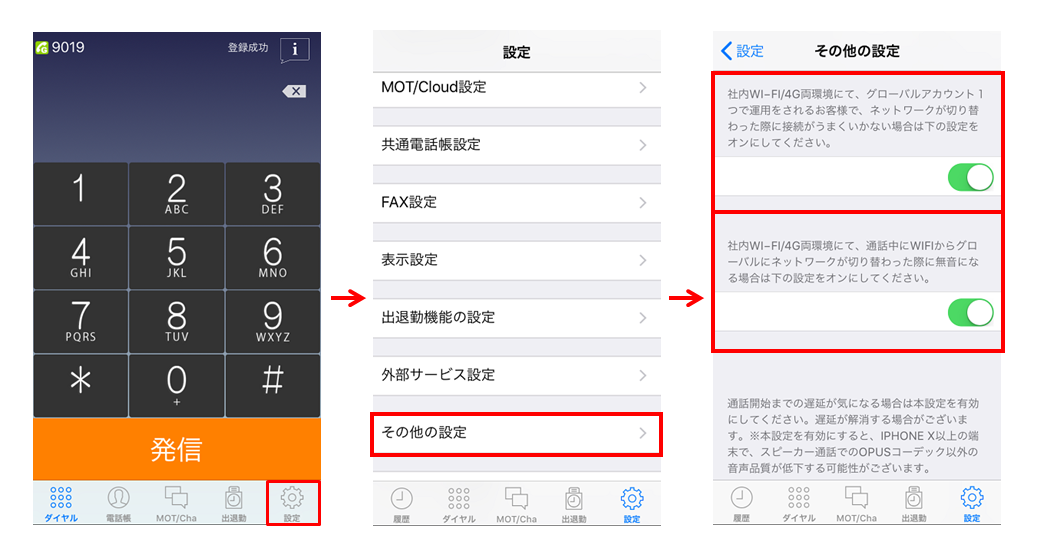
iPhoneで電話をしたら自分の声が途切れる原因は、主に以下のような理由が考えられます。
1. ネットワークの品質 – ネットワークの安定性が低い場合、音声が途切れたり、遅延が生じたりすることがあります。特に、混雑しているエリアや電波状況が悪い場所では顕著です。
2. iPhoneのソフトウェアの問題 – iPhoneのオペレーティングシステムやアプリケーションにバグがある場合、通話中に音声が途切れることがあります。最新のiOSアップデートがインストールされているか確認してください。
3. マイクの問題 – iPhoneのマイクが故障したり、汚れたりしていると、音声が途切れることがあります。また、マイクの位置が誤って遮られている場合も同じ症状が現れます。
4. バッテリーの状態 – バッテリー残量が非常に少ない場合、iPhoneのパフォーマンスが低下し、音声が途切れることがあります。バッテリーを充電するか、バッテリーの健康状態を確認してください。
5. 設定の問題 – iPhoneの設定が不適切な場合、音声が途切れることがあります。例えば、通話音量が低すぎる、またはミュートになっている場合などです。
ネットワークの品質の確認方法
ネットワークの品質が通話に影響を与えることが多いため、以下の手順で確認してください。
- 現在の位置から少し離れた場所で再度電話を試みて、音声が改善するかどうか確認します。
- 他のデバイス(例えば、別のスマートフォン)で同じ場所から電話を試みて、問題が再現するかどうか確認します。
- ネットワークプロバイダーに連絡して、その地域でのサービスの状況を確認します。
iPhoneのソフトウェアの更新方法
ソフトウェアの問題が原因の場合、以下の手順でiOSを更新してください。
- 設定アプリを開き、一般を選択します。
- ソフトウェア・アップデートをタップし、利用可能なアップデートを確認します。
- アップデートが利用可能であれば、指示に従ってダウンロードとインストールを行います。
マイクの清掃とチェック方法
マイクが問題である場合、以下の手順で清掃とチェックを行ってください。
- iPhoneのマイク部分を軽く拭いて、汚れや埃を取り除きます。
- 他のアプリ(例えば、ボイスメモ)を使ってマイクが正常に動作しているか確認します。
- 必要に応じて、Appleサポートに連絡して、さらに詳しいチェックや修理の相談を行います。
アンドロイドスマホの電話がかからない時の対処法は?
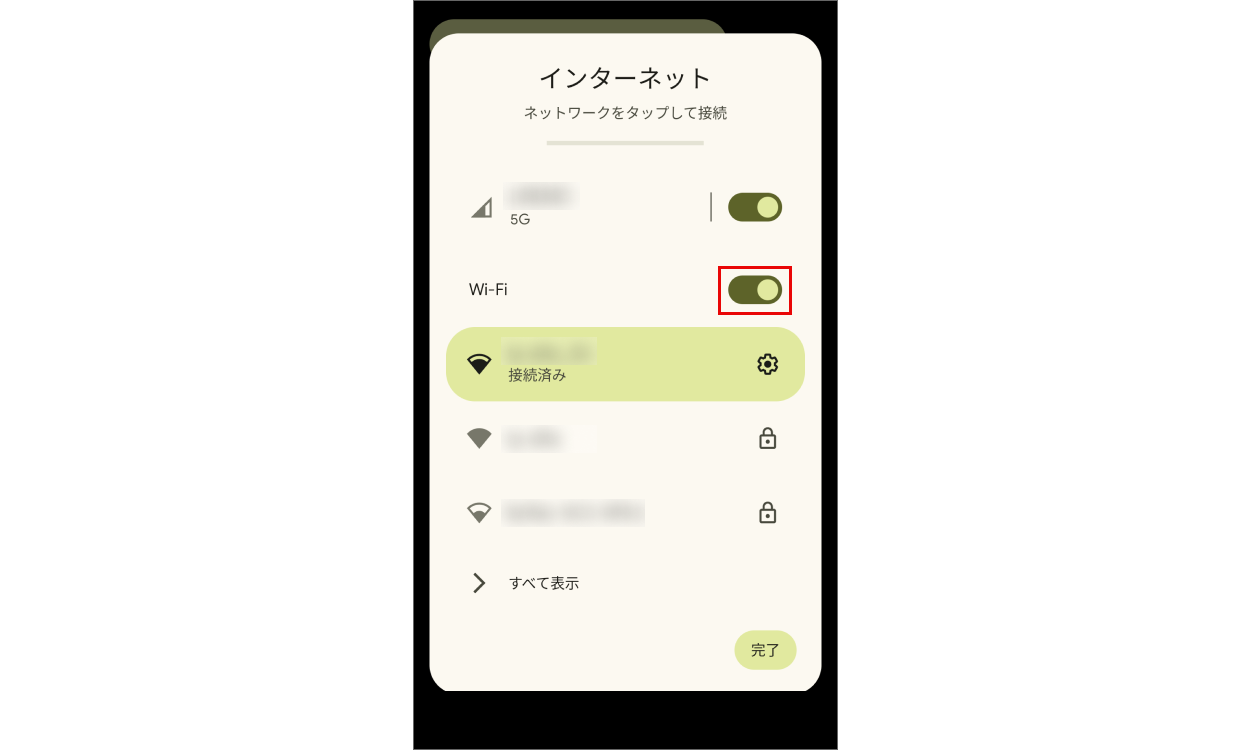
アンドロイドスマホの電話がかからない時は、以下の対処法を試してみてください。
1. バッテリー残量とネットワーク接続の確認
まずは、バッテリー残量とネットワーク接続状態を確認してください。バッテリーが残っていなければ充電を行い、ネットワーク接続が不安定であれば、Wi-Fiやモバイルデータ通信を切り替えてみてください。
- バッテリーが5%以下の場合、直ちに充電を行います。
- ネットワークアイコンが表示されていない場合は、設定からネットワーク接続を確認します。
- Wi-Fi接続が不安定な場合は、他のネットワークに切り替えたり、モバイルデータ通信を使用します。
2. 電話アプリとSIMカードの確認
次に、電話アプリとSIMカードの状態を確認しましょう。電話アプリに問題がある場合は再起動やキャッシュのクリアを行ったり、SIMカードが正しく挿入されているか確認してください。
- 電話アプリを閉じて再起動します。
- アプリのキャッシュとデータをクリアします。
- SIMカードを一度取り外し、再度挿入します。
3. 端末の再起動と設定の確認
最後に、端末の再起動と設定を確認します。一時的なソフトウェアの問題が原因である場合、再起動で解決することが多いです。また、電話の設定が正しく行われているかも確認が必要です。
- 端末の電源を完全に切り、数秒待ってから再度起動します。
- 「設定」から「電話」や「コール設定」を確認し、正しい設定になっているか確認します。
- 必要に応じて、工場出荷時設定に戻すことも検討します。
よくある質問
なぜスマートフォンの通話が途切れるのですか?
通話が途切れる主な理由は、電波状況の悪さやネットワークの混雑、機器の故障、ソフトウェアの問題などがあります。特に、建物の中や地下、山間部などでは電波が届きにくく、通信品質が低下することがあります。また、スマートフォンのバッテリー残量が少なかったり、機器自体が高温や低温の環境下で使用されている場合も、通話品質に影響を与えることがあります。
通話が途切れる際にはどのように対処すれば良いですか?
通話が途切れる場合の対処法としては、まず電波状況を確認し、可能であればより良い受信状況の場所に移動することです。また、SIMカードを一度取り外して再挿入する、またはデバイスを再起動することで改善されることがあります。さらに、最新のOSやアプリケーションのアップデートを行って、ソフトウェアの問題を解消することも重要です。
通話品質を向上させるための設定変更はありますか?
通話品質を向上させるための設定変更として、まずはネットワークモードを自動からLTEや5Gに固定するなどの設定変更が考えられます。また、VoLTE(Voice over LTE)やWi-Fi通話の設定を有効にすることで、より安定した通話品質を得られることがあります。これらの設定は、スマートフォンの「設定」メニューから行うことができます。
通信事業者に連絡するべきタイミングはいつですか?
通信事業者に連絡すべきタイミングは、通話が頻繁に途切れる、または特定のエリアでのみ通話が不安定な場合です。このような症状は、個別のデバイスの問題ではなく、通信事業者のネットワークに問題がある可能性があります。通信事業者に連絡することで、エリア内の電波状況やネットワークの混雑状況について詳しく教えてもらうことができます。必要に応じて、技術的なサポートを受けたり、他のサービスへの切り替えを検討することもできます。