

LINE通話でマイクが使用できない問題に直面したことはありますか?この不具合は、コミュニケーションの大きな障壁となり得ます。しかし、心配する必要はありません。本記事では、LINEのマイク機能に関する一般的なトラブルシューティング方法から、設定の確認、アプリの更新、デバイスの再起動まで、さまざまな解決策を詳しく解説します。また、マイクの権限設定や、外部要因による影響も見逃さず、対処法をご紹介します。あなたの通話体験が快適になるよう、役立つ情報を提供します。
LINE通話のマイクエラーを解決する方法
LINE通話を使用中にマイクが正常に動作しない場合、非常に困りますね。この記事では、そのような問題を解決するための具体的な手順をご紹介します。
1. マイクの設定を確認する
最初に、スマートフォンやタブレットのマイク設定を確認してください。デバイスの設定アプリを開き、「サウンド」または「アプリ」のセクションを探して、LINEアプリのマイクアクセス権限がオンになっているか確認しましょう。もしオフになっている場合は、オンにしてから再度試してみてください。
2. LINEアプリを再起動する
次に、LINEアプリ自体を再起動してみましょう。アプリを閉じてから再度開くことで、一時的なバグが解消されることがあります。アプリを完全に終了させるには、最近使ったアプリの一覧からLINEアプリをスワイプして削除するか、設定アプリから強制終了する方法があります。
3. デバイスを再起動する
それでも問題が解決しない場合は、スマートフォンやタブレット全体を再起動してみましょう。これにより、デバイスのメモリやプロセスがリセットされ、問題が改善されることがあります。
4. LINEアプリを最新版に更新する
LINEアプリが最新バージョンであることを確認してください。アプリストア(Google Play StoreやApp Store)を開き、LINEアプリの更新があるかどうかをチェックしましょう。更新があればインストールし、再度通話を試してみてください。
5. マイクの物理的な確認
最後に、デバイスのマイク部分に汚れや異物がないか確認してください。特にスマートフォンやタブレットは、ポケットやバッグに入れて持ち運ぶことが多いので、マイクが塞がれている可能性があります。クリーニングスで軽く拭いて、再度試してみてください。
| 手順 | 詳細 |
|---|---|
| マイクの設定を確認する | デバイスの設定アプリを開き、LINEアプリのマイクアクセス権限がオンになっているか確認 |
| LINEアプリを再起動する | アプリを完全に終了させ、再度開く |
| デバイスを再起動する | スマートフォンやタブレット全体を再起動 |
| LINEアプリを最新版に更新する | アプリストアで最新バージョンへの更新を確認 |
| マイクの物理的な確認 | デバイスのマイク部分に汚れや異物がないか確認 |
LINE電話のマイクが使えないのはなぜですか?

LINE電話のマイクが使えない理由はいくつか考えられます。まず、デバイスの設定が不適切な場合があります。マイクのアクセス権が無効になっていると、LINE電話で音声を送信することができません。次に、アプリケーションのバグやソフトウェアの不具合も原因となることがあります。最新のアップデートが適用されていない場合や、アプリケーション自体に問題がある場合、マイクが正しく動作しないことがあります。さらに、ハードウェアの故障も可能性として考えられます。デバイスのマイク自体が壊れている場合、または物理的に接続されていない場合、LINE電話でマイクを使用することはできません。
デバイスの設定を確認する方法
デバイスの設定が不適切な場合、LINE電話でマイクが使用できないことがあります。以下の手順で設定を確認してください。
- 設定アプリを開く:デバイスの「設定」アプリを開きます。
- アプリの設定に移動:「アプリ」または「アプリケーション」を選択し、LINEアプリを見つけてタップします。
- マイクのアクセス権を確認:「権限」または「パーミッション」セクションで、マイクのアクセス権が「オン」になっていることを確認します。
アプリケーションの更新と再インストール
アプリケーションのバグやソフトウェアの不具合が原因でマイクが使用できないこともあります。以下の手順で問題を解決できます。
- アプリの更新を確認:Google Play ストアやApp StoreでLINEアプリの最新バージョンがあるか確認し、更新を行います。
- アプリのキャッシュをクリア:デバイスの設定からLINEアプリのキャッシュをクリアします。
- アプリの再インストール:上記の手順でも解決しない場合は、LINEアプリをアンインストールしてから再度インストールします。
ハードウェアの故障をチェックする方法
デバイスのマイク自体に故障がある場合、LINE電話でマイクが使用できないことがあります。以下の手順でハードウェアの状態を確認します。
- 他のアプリケーションでテスト:他の音声録音アプリや通話アプリでマイクが正常に動作するか確認します。
- ヘッドセットの使用:外部マイク(ヘッドセットなど)を使用して、内蔵マイクの故障を確認します。
- サポートに連絡:上記の手順でも問題が解決しない場合は、デバイスのメーカーまたはカスタマーサポートに連絡し、詳細なサポートを求めます。
LINEでマイクの使用を許可するにはどうすればいいですか?
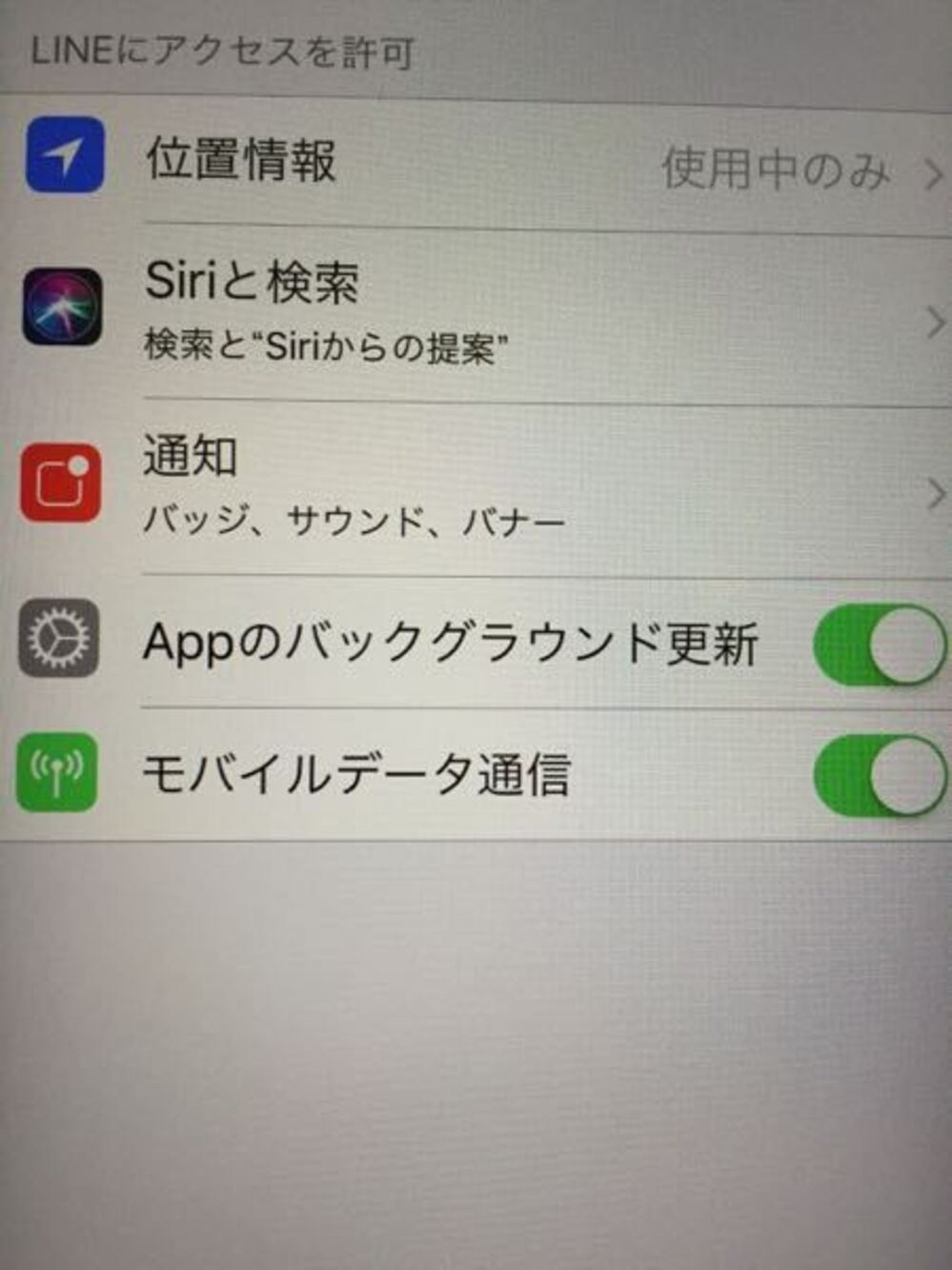
LINEでマイクの使用を許可するには、次の手順に従ってください。まず、デバイスの設定アプリケーションを開き、LINEを選択します。次に、権限またはアクセス権のセクションを見つけ、マイクのアクセスをオンにします。これにより、LINEは通話や音声メッセージの送受信を行うことができます。
1. デバイスの設定アプリケーションを開く
デバイスの設定アプリケーションを開くことで、アプリケーションごとの権限設定にアクセスできます。この設定メニューから、各アプリがどの機能にアクセスできるかを制御することができます。
- ホーム画面から設定アプリを開きます。
- アプリケーションの一覧からLINEを選択します。
- 権限またはアクセス権の項目を探します。
2. マイクのアクセスをオンにする
LINEがマイクを使用するためには、デバイスの設定でマイクへのアクセスを許可する必要があります。この設定を行わないと、音声通話や音声メッセージの送受信ができません。
- 権限またはアクセス権のセクション内で、マイクの項目を見つけます。
- スイッチをオンにすることで、LINEがマイクを使用できるようにします。
- 変更が反映されたことを確認し、設定アプリケーションを閉じます。
3. LINEアプリ内の設定を確認する
デバイスの設定でマイクへのアクセスを許可した後も、LINEアプリ内の設定を確認して、音声関連の機能が正しく有効になっていることを確認することが重要です。
- LINEアプリを開き、設定メニューに移動します。
- 音声通話または音声メッセージの設定を確認し、必要なオプションが有効になっていることを確認します。
- 必要に応じて、これらの設定を調整して、最適な使用環境を作りましょう。
LINE電話で相手の声が聞こえないのはなぜですか?

LINE電話で相手の声が聞こえない理由はいくつかあります。まず、ネットワーク接続の問題が考えられます。インターネット接続が不安定または遅い場合、通話の品質が低下し、音声が途切れることがあります。次に、アプリのバージョンが古い場合、最新の機能やバグ修正が適用されていないため、音声が聞こえにくいことがあります。さらに、デバイスの設定も影響を与えます。例えば、スピーカーの音量が低かったり、ミュート設定がオンになっていたりすると、相手の声が聞こえません。
ネットワーク接続の問題
ネットワーク接続が不安定または遅いと、LINE電話の音声が途切れることがあります。これは特にモバイルデータを使用している場合に起こりやすいです。Wi-Fi接続が利用できる場合は、Wi-Fiに切り替えてみてください。また、信号強度が弱い場所では、通話品質が低下する可能性があります。
- Wi-Fi接続を確認し、必要であれば再接続してください。
- モバイルデータを使用している場合は、通信環境が良好な場所に移動してください。
- 通信キャリアのサービス状況をチェックし、一時的な障害がないか確認してください。
アプリのバージョンが古い
LINEアプリのバージョンが古いと、最新の機能やバグ修正が適用されていないため、音声が聞こえにくいことがあります。最新バージョンにアップデートすることで、これらの問題が解消される場合があります。
- App StoreやGoogle Playから最新バージョンのLINEアプリをダウンロードしてください。
- アプリの設定から「バージョン情報」を確認し、最新バージョンであることを確認してください。
- アップデート後も問題が続く場合は、アプリを完全にアンインストールしてから再インストールしてみてください。
デバイスの設定
デバイスの設定もLINE電話の音声に影響を与えます。スピーカーの音量が低かったり、ミュート設定がオンになっていたりすると、相手の声が聞こえません。また、ヘッドフォンやイヤホンを使用している場合、これらが正しく接続されているか確認してください。
- デバイスの音量設定を最大にし、ミュート設定がオフになっていることを確認してください。
- ヘッドフォンやイヤホンを使用している場合は、これらが正しく接続されているか確認してください。
- デバイスの通知設定やアプリ設定で、LINE電話の通知が無効になっていないか確認してください。
LINEの通話許可の設定方法は?

LINEの通話許可の設定方法は、まずアプリを開き、画面左下にある「設定」アイコンをタップします。次に、「プライバシー設定」を選択し、「通話」セクションを探します。「着信通話」または「ビデオ通話」の許可設定をタップすると、許可するユーザーの範囲を選択できます。具体的には、「全ユーザー」、「自分の友だち」、または「誰も許可しない」から選択可能です。設定が完了したら、画面右上にある「保存」ボタンをタップして変更を確定させます。
LINEの通話許可設定の基本
通話許可設定は、誰があなたに電話やビデオ通話をかけられるかを制御します。基本的な設定手順は次の通りです。
- LINEアプリを開き、左下の「設定」アイコンをタップします。
- 「プライバシー設定」を選択し、「通話」セクションを探します。
- 「着信通話」または「ビデオ通話」の許可設定をタップし、許可するユーザーの範囲を選択します。
通話許可設定の詳細オプション
通話許可設定には、より詳細なオプションがあります。これらのオプションは、あなたのプライバシーをより細かく管理することができます。
- 「全ユーザー」:すべてのLINEユーザーがあなたに電話やビデオ通話ができるように設定します。
- 「自分の友だち」:友だちリストに追加されているユーザーのみがあなたに電話やビデオ通話ができるように設定します。
- 「誰も許可しない」:誰もあなたに電話やビデオ通話ができなくなります。
通話許可設定の確認と変更
設定した通話許可を確認したり、必要に応じて変更したりすることも重要です。以下の手順で設定を確認・変更できます。
- LINEアプリを開き、左下の「設定」アイコンをタップします。
- 「プライバシー設定」を選択し、「通話」セクションを探します。
- 現在の設定を確認し、必要な場合は「着信通話」または「ビデオ通話」の許可設定をタップして変更します。
よくある質問
なぜLINE通話でマイクが使えないの?
LINE通話でマイクが使えない理由はいくつかあります。まず、デバイスの設定問題やアプリのバージョンが古いこと、またはマイクの権限がオフになっている可能性があります。さらに、デバイス自体のハードウェア障害も考えられます。これらの問題を解決するには、まずはデバイスの設定を確認し、必要であれば更新や権限の変更を行ってください。
LINE通話のマイクエラーを修正する方法は?
LINE通話のマイクエラーを修正するためには、まずアプリを最新バージョンに更新することをお勧めします。次に、デバイスの設定からマイクの権限がオンになっているか確認してください。それでも問題が解決しない場合は、デバイスを再起動したり、LINEアプリのキャッシュデータをクリアするなどの手順を試してみてください。
他のアプリではマイクが使えるのに、なぜLINEだけ使えないの?
他のアプリではマイクが使えるのにLINEだけ使えないと感じている場合、これは特定のアプリに対する権限設定の問題であることが多いです。デバイスの設定からLINEアプリのマイクアクセス権限がオンになっているか再度確認してください。また、デバイスのセキュリティ設定が影響している可能性もありますので、それらも確認してみてください。
LINE通話のマイク問題をサポートに相談すべき时机は?
自分で設定の確認やアプリの更新、権限の変更などを試しても問題が解決しない場合、LINEのカスタマーサポートに連絡することをお勧めします。サポートでは、より詳しいトラブルシューティングの手順や、デバイスとアプリケーション間の互換性問題についての情報を提供してくれるでしょう。