
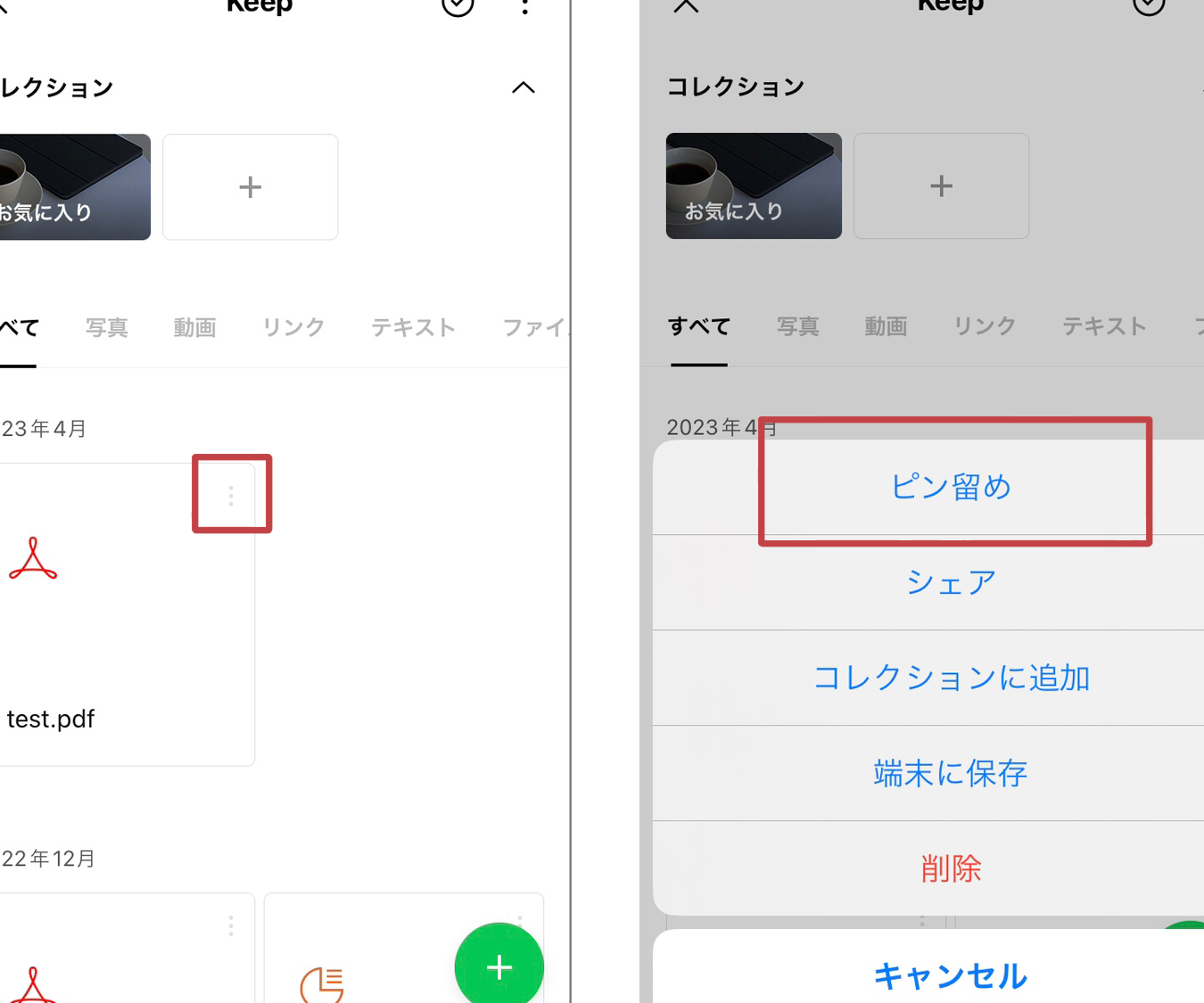
LINEのメールを安全に保存することは、大切な情報や思い出を守るための重要なステップです。この記事では、LINEのメールを保存する方法を詳しく解説します。パソコンやスマートフォンでの操作手順、必要なアプリや設定、そして保存後にデータを活用する方法まで、具体的な例を交えてご紹介します。また、個人情報の保護やセキュリティ上の注意点についても触れ、安心して実践できるようサポートします。ぜひ、最後までお読みください。
LINEのメールを安全に保存する方法とポイント
LINEのメールは、大切な思い出や重要な情報が含まれていることが多いです。この記事では、LINEのメールを安全に保存する方法と、その際に注意すべきポイントを詳しく解説します。
LINEのメールを保存する理由
LINEのメールには、友人や家族との思い出、仕事の連絡、イベントの詳細など、様々な重要な情報が含まれています。これらの情報を失うと、後で困ることがあります。例えば、旅行の予約情報や医療の診断結果などが含まれている場合、後から確認が必要になることがあります。
LINEのメールを保存する基本的な手順
LINEのメールを保存する基本的な手順は以下の通りです:
- LINEアプリを開く:まずは、スマートフォンやタブレットにインストールされているLINEアプリを開きます。
- メールを選択する:保存したいメールが含まれる会話スレッドを開きます。
- メールを長押しする:保存したいメールを長押しすると、複数のオプションが表示されます。
- 「コピー」を選択する:表示されたオプションから「コピー」を選択します。
- 他のアプリで貼り付ける:コピーしたテキストをメモアプリやメールアプリに貼り付けます。
LINEのメールを画像として保存する方法
LINEのメールを画像として保存することも可能です。これにより、テキストだけでなく、画像や絵文字もそのまま保存できます。
- 画面キャプチャを取る:保存したいメールが表示されている状態で、スマートフォンの画面キャプチャ機能を使用して画像を取り込みます。
- 画像を編集する:必要に応じて、画像編集アプリを使って不要な部分を削除したり、注釈を追加したりします。
- 画像を保存する:編集した画像を端末の写真アルバムやクラウドストレージに保存します。
LINEのメールをバックアップする方法
LINEのメールをバックアップすることで、端末が故障した場合でもデータを失う心配がありません。以下に、LINEのバックアップ方法を解説します。
- LINEアプリを開く:LINEアプリを開き、設定アイコンをタップします。
- 「アカウント」を選択する:設定メニューから「アカウント」を選択します。
- 「バックアップ」を選択する:「アカウント」メニューから「バックアップ」を選択します。
- バックアップ先を選ぶ:Google DriveやiCloudなどのクラウドストレージを選んで、バックアップを作成します。
LINEのメールを保存する際の注意点
LINEのメールを保存する際には、以下の注意点を覚えておきましょう。
- 個人情報の保護:保存するメールに個人情報が含まれている場合は、適切に管理し、不正アクセスや漏洩を防ぎましょう。
- 著作権の尊重:他人が送信したコンテンツ(画像や文章)を無断で使用しないようにしましょう。
- 保存先の選択:保存先は、信頼できる場所にしましょう。例えば、クラウドストレージを使う場合は、セキュリティがしっかりしているサービスを利用しましょう。
- 定期的なバックアップ:定期的にバックアップを取ることで、最新のデータを常に保持することができます。
- 端末の容量に注意:大量のメールや画像を保存すると、端末のストレージ容量が不足する可能性があります。必要に応じて、不要なファイルを削除したり、外部ストレージを使用したりしましょう。
| 項目 | 説明 |
|---|---|
| LINEのメールを保存する理由 | 友人や家族との思い出、仕事の連絡、イベントの詳細など、重要な情報が含まれているため。 |
| 基本的な保存手順 | LINEアプリを開き、メールを選択し、長押しして「コピー」を選択し、他のアプリに貼り付ける。 |
| 画像として保存する方法 | 画面キャプチャを取って、画像編集アプリで編集し、保存する。 |
| バックアップの方法 | LINEアプリの設定から「バックアップ」を選択し、クラウドストレージに保存する。 |
| 注意点 | 個人情報の保護、著作権の尊重、保存先の選択、定期的なバックアップ、端末の容量に注意。 |
LINEのメールを保存するにはどうすればいいですか?
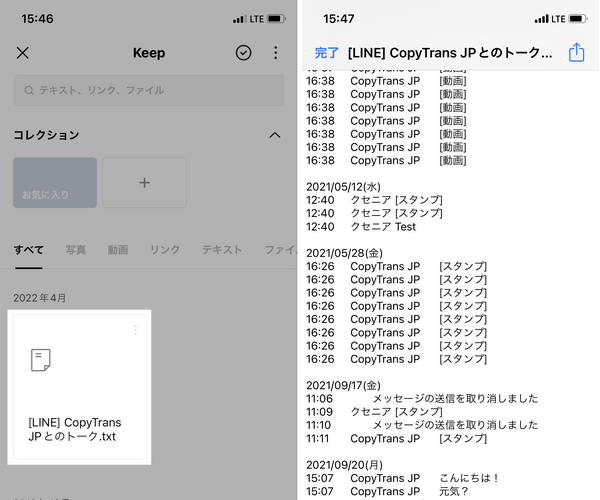
LINEのメールを保存するには、次の手順に従ってください。
1. スクリーンショットを使用して保存
LINEのメールを保存する最も簡単な方法はスクリーンショットを使用することです。対話画面を開き、保存したいメッセージが表示されている部分をスクリーンショットでキャプチャします。
- 対話画面を開きます。
- 保存したいメッセージが表示されている部分を確認します。
- Androidでは電源ボタンと音量ダウンボタンを同時に押すか、iPhoneではホームボタンと電源ボタンを同時に押します。
- キャプチャされた画像は、ギャラリーやフォトライブラリに自動的に保存されます。
2. メールをテキストファイルとしてエクスポート
LINEのメールをテキストファイルとしてエクスポートするには、いくつかの手順が必要です。まず、LINEのチャット履歴をエクスポートする機能を利用します。
- LINEアプリを開き、設定に移動します。
- 「アカウント」を選択し、「プライバシー」セクションから「チャット履歴エクスポート」をタップします。
- エクスポートしたいチャットを選択し、メールアドレスを入力します。
- 確認後、エクスポートを開始します。エクスポートが完了すると、指定したメールアドレスにテキストファイルが送信されます。
3. サードパーティアプリを使用して保存
サードパーティアプリを使用することで、LINEのメールをより簡単に保存することができます。これらのアプリは、チャット履歴をさまざまな形式でエクスポートできます。
- 信頼できるサードパーティアプリをダウンロードします。例:ChatBack、Backup Text for WhatsAppなど。
- アプリをインストールし、必要な権限を許可します。
- LINEのチャット履歴を選択し、エクスポート形式(PDF、テキスト、CSVなど)を選択します。
- エクスポートを開始し、保存先を指定します。
LINEのトークを永久保存するにはどうすればいいですか?
LINEのトークを永久保存する方法は以下の通りです。
1. LINEのバックアップ機能を利用する
LINEアプリ内にあるバックアップ機能を使用することで、トーク履歴をクラウドに保存することができます。この機能を使用するには、以下の手順を実行します。
- LINEアプリを開き、設定を選択します。
- アカウント管理からトーク・通話履歴のバックアップを選択します。
- バックアップボタンをタップし、保存したいトーク履歴を選択してからバックアップ開始をタップします。
2. メッセージをエクスポートする
特定のメッセージや画像を個別に保存したい場合は、LINEのエクスポート機能を利用できます。具体的な手順は以下の通りです。
- 対象のチャット画面を開きます。
- 右上にあるその他アイコン(3つの点)をタップし、エクスポートを選択します。
- 保存先を選び、エクスポートボタンをタップします。
3. 外部アプリケーションを使用する
外部のアプリケーションを使用することで、より詳細なトーク履歴の保存が可能です。代表的なアプリケーションにはDr.FoneやTuneFab Phone Transferなどがあります。これらのアプリを使用する際の一般的な手順は以下の通りです。
- アプリケーションをダウンロードし、インストールします。
- アプリケーションを起動し、デバイスを接続します。
- LINEのトーク履歴を選択し、エクスポートまたは保存ボタンをタップします。
LINEのトーク履歴を全て引継ぐ方法はありますか?
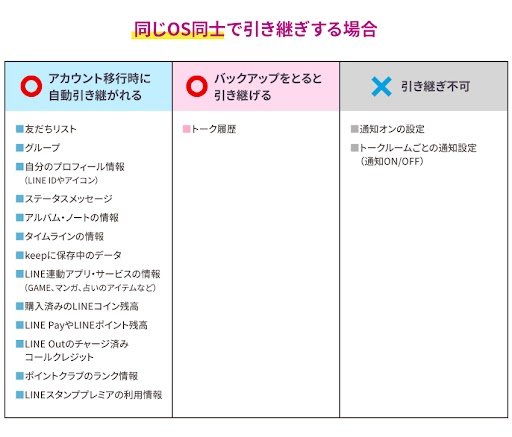
LINEのトーク履歴を全て引継ぐ方法は、以下の手順に従って行うことができます。まず、新しいデバイスにLINEアプリをインストールし、アカウントにログインします。次に、「設定」から「チャット」を選択し、「トーク履歴のバックアップ」機能を使用して、Google DriveやiCloudなどのクラウドサービスにトーク履歴を保存します。その後、新しいデバイスで同じクラウドサービスにアクセスし、トーク履歴を復元することができます。ただし、全てのトーク履歴が正確に同期される保証はありませんので、重要な会話は事前にテキストとして保存することをお勧めします。
トーク履歴のバックアップ方法
バックアップを行うことで、トーク履歴を安全に保存できます。
- LINEアプリを開き、設定を選択します。
- チャットを選択し、トーク履歴のバックアップをタップします。
- Google DriveやiCloudなどのクラウドサービスにログインし、バックアップを開始します。
新しいデバイスでのトーク履歴の復元方法
新しいデバイスでトーク履歴を復元する手順を説明します。
- 新しいデバイスにLINEアプリをインストールし、アカウントにログインします。
- 設定からチャットを選択し、トーク履歴の復元をタップします。
- Google DriveやiCloudなどのクラウドサービスにログインし、バックアップデータを選択して復元を開始します。
トーク履歴の完全な引継ぎの注意点
トーク履歴を完全に引継ぐ際の注意点について解説します。
- トーク履歴のバックアップと復元には、インターネット接続が必要です。
- 一部のメディアファイル(画像や動画)は、容量制限により完全に復元されない場合があります。
- バックアップは定期的に行い、重要な会話を別途保存しておくことをおすすめします。
よくある質問
LINEのメールを保存する方法は?
LINEのメールを保存するには、まずチャット画面を開き、上部の「その他」ボタン(通常は三つの点が並んだアイコン)をタップします。次に、表示されるメニューから「チャットをエクスポート」を選択し、保存先を選びます。保存先はGoogle DriveやDropboxなどのクラウドストレージサービスや端末内に設定できます。その後、「エクスポート」ボタンをタップすると、選択した場所にチャット履歴が保存されます。
保存したメールはどのように確認できる?
保存したLINEのメールは、選択した保存先で確認できます。例えば、Google Driveに保存した場合は、Google Driveアプリまたはウェブブラウザからアクセスします。保存されたファイルはHTML形式でダウンロード可能で、パソコンやスマートフォンのブラウザで開くことができます。ファイルを開くと、チャット履歴がそのまま表示され、メッセージや画像などを確認することができます。
メールを保存する際の注意点は何かありますか?
LINEのメールを保存する際には、いくつかの注意点があります。プライバシー保護のために、他のユーザーの許可なくチャット内容を保存したり共有したりしないようにしましょう。また、保存先はセキュアな場所を選ぶことが重要です。クラウドストレージを使用する場合は、パスワード保護や二要素認証などの追加セキュリティ措置を講じることをお勧めします。さらに、保存したファイルは定期的にバックアップを取っておくと良いでしょう。
メールの保存に制限はありますか?
LINEのメールを保存する際には、いくつかの制限があります。まず、保存できるチャット履歴の期間は1年以内に制限されています。また、グループチャットの場合、最大20,000件のメッセージまで保存できます。個人チャットではこの制限はありませんが、非常に長いチャット履歴がある場合は、保存に時間がかかることがあります。大容量のファイルを保存する場合、保存先の容量制限にも注意が必要です。