
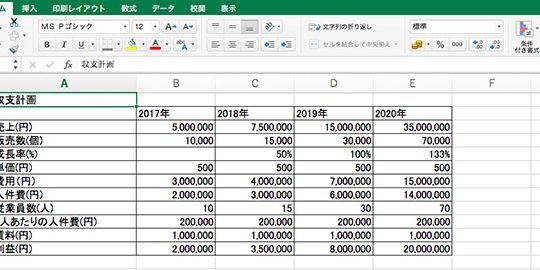
LINEで表を作成できる機能をご存知ですか?この便利なツールを使えば、データを整理し、情報を一目で理解できる形にまとめることができます。友人や同僚とのコミュニケーションをより効果的にするため、またビジネスシーンでのプレゼンテーション資料として利用することも可能です。本記事では、LINEで見やすい表を作成する方法と、実際の活用術を詳しく解説します。ぜひ、あなたの日常や仕事の効率化にお役立てください。
LINEで表を作成する方法とその活用法
LINEは、メッセージの送受信だけでなく、表の作成も可能です。この機能を利用することで、グループチャットや個人チャットでデータを整理し、情報を共有することが容易になります。ここでは、LINEで表を作成する方法とその活用法について詳しく説明します。
表の基本的な作成方法
LINEで表を作成するには、以下の手順に従います:
- LINEアプリを開き、対象のチャットルームを選択します。
- メッセージ入力欄の右側にある「+」ボタンをタップします。
- 表示されるメニューから「ファイル」を選択します。
- 「新しい表」を選択します。
- 列と行の数を選択し、表のタイトルを入力します。
- 必要な情報を表に入力し、完了したら「送信」をタップします。
| 手順 | 操作内容 |
|---|---|
| 1 | LINEアプリを開き、対象のチャットルームを選択 |
| 2 | メッセージ入力欄の右側にある「+」ボタンをタップ |
| 3 | 表示されるメニューから「ファイル」を選択 |
| 4 | 「新しい表」を選択 |
| 5 | 列と行の数を選択し、表のタイトルを入力 |
| 6 | 必要な情報を表に入力し、完了したら「送信」をタップ |
表の編集方法
一度作成した表を編集するには、以下の手順に従います:
- 既存の表をタップして開きます。
- 右上隅にある「編集」ボタンをタップします。
- 必要な情報を修正または追加します。
- 完了したら「保存」をタップします。
| 手順 | 操作内容 |
|---|---|
| 1 | 既存の表をタップして開く |
| 2 | 右上隅にある「編集」ボタンをタップ |
| 3 | 必要な情報を修正または追加 |
| 4 | 完了したら「保存」をタップ |
表を共有する方法
作成した表を他のユーザーと共有するには、以下の手順に従います:
- 表をタップして開きます。
- 右上隅にある「その他」ボタン(三点リーダー)をタップします。
- 「コピーURL」を選択します。
- コピーしたURLを他のユーザーに共有します。
| 手順 | 操作内容 |
|---|---|
| 1 | 表をタップして開く |
| 2 | 右上隅にある「その他」ボタン(三点リーダー)をタップ |
| 3 | 「コピーURL」を選択 |
| 4 | コピーしたURLを他のユーザーに共有 |
表のフォーマット設定
表の見た目を改善するためのフォーマット設定方法を紹介します:
- 表をタップして開きます。
- 右上隅にある「編集」ボタンをタップします。
- 任意のセルを選択し、フォーマットアイコンをタップします。
- テキストの色、背景色、フォントサイズなどを調整します。
- 完了したら「保存」をタップします。
| 手順 | 操作内容 |
|---|---|
| 1 | 表をタップして開く |
| 2 | 右上隅にある「編集」ボタンをタップ |
| 3 | 任意のセルを選択し、フォーマットアイコンをタップ |
| 4 | テキストの色、背景色、フォントサイズなどを調整 |
| 5 | 完了したら「保存」をタップ |
表の活用例:予定管理
表を予定管理に活用することで、グループでのスケジュール調整が簡単になります。例えば、以下のような表を作成できます:
| 日付 | イベント | 参加者 |
|---|---|---|
| 2023/10/01 | 会社の運動会 | 山田太郎、佐藤花子、鈴木一郎 |
| 2023/10/05 | プロジェクトミーティング | 田中健二、中村美咲、小林和也 |
| 2023/10/10 | 社員旅行の打ち合わせ | 全員 |
表の活用例:タスク管理
表をタスク管理に活用することで、プロジェクトの進行状況を一覧で把握できます。例えば、以下のような表を作成できます:
| タスク名 | 担当者 | 期限 | 進行状況 |
|---|---|---|---|
| レポート作成 | 山田太郎 | 2023/10/07 | 進行中 |
| データ分析 | 佐藤花子 | 2023/10/10 | 未着手 |
| プレゼン資料作成 | 鈴木一郎 | 2023/10/15 | 完了 |
エクセルの表を見やすくするコツは?
エクセルの表を見やすくするコツは、以下の通りです。
1. データの整理と配置
データの整理と配置は、エクセルの表を見やすくする上で重要な要素です。まず、データをカテゴリー別に分類し、それぞれの列や行を明確に区切ることで、一覧性が向上します。また、日付や数字などのデータタイプごとに列を設定することで、情報の検索や比較が容易になります。
- データをカテゴリー別に分類し、それぞれの列や行を明確に区切る。
- 日付や数字などのデータタイプごとに列を設定する。
- 不要なデータや空白のセルを削除し、表をコンパクトにする。
2. フォーマットと色の活用
フォーマットと色の活用は、エクセルの表を視覚的に魅力的にし、重要な情報を強調することができます。例えば、ヘッダー行を太字や異なる背景色で表示することで、見分けやすくします。また、条件付き書式を使用して、特定の値に基づいてセルの色を自動的に変更させることで、データの傾向や異常値を一目で把握できます。
- ヘッダー行を太字や異なる背景色で表示する。
- 条件付き書式を使用して、特定の値に基づいてセルの色を自動的に変更させる。
- 文字のサイズや色を調整し、重要な情報を強調する。
3. グラフやチャートの追加
グラフやチャートの追加は、数値データを視覚化し、複雑な情報を簡潔に表現するのに有効です。例えば、棒グラフや円グラフを挿入することで、データの分布や比較を直感的に理解できます。また、グラフにタイトルや軸ラベルを追加することで、より詳細な説明を提供できます。
- 棒グラフや円グラフを挿入し、データの分布や比較を直感的に表現する。
- グラフにタイトルや軸ラベルを追加し、より詳細な説明を提供する。
- グラフの色やデザインを調整し、全体的な一貫性を保つ。
Excelで表を作成する方法は?
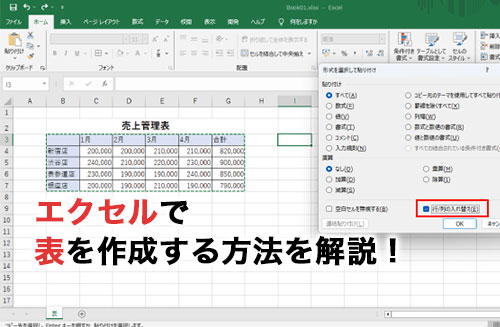
Excelで表を作成する方法は以下の手順に従って行います。
1. Excelを開き、新しいワークブックを作成します。
2. 表のデータを入力します。セルにカーソルを合わせて、必要な情報を入力します。
3. データを強調表示するためには、セルを選択し、「ホーム」タブからフォント色、背景色、罫線などを適用します。
4. 表の範囲を選択し、「挿入」タブから「表」を選択して、表形式に変換します。
5. 表のタイトルやヘッダー行を設定します。これにより、表の見栄えが良くなり、データの整理も容易になります。
6. 必要に応じて、フィルター機能を使用してデータを並べ替えたり、特定の値だけを表示したりすることができます。
7. 最後に、表のデザインをカスタマイズするために、「表ツール」の「デザイン」タブを使用します。
表のデータ入力方法
Excelで表のデータを入力する際には、以下のような手順を踏みます。
- 新しいワークシートを開くか、既存のワークシートを選択します。
- データを入力するセルをクリックします。
- キーボードでデータを入力し、エンターキーまたはタブキーを押して次のセルに移動します。
- 複数のセルに同じデータを入力する場合は、最初のセルにデータを入力し、そのセルを選択したまま右下の小さな四角をドラッグします。
表の形式設定方法
表の形式を設定することで、データの見栄えと機能性を向上させることができます。
- データを含むセル範囲を選択します。
- 「挿入」タブをクリックし、「表」ボタンを押します。
- 表示されるダイアログボックスで、表の範囲を確認し、「ヘッダー行」オプションをチェックします。
- 「OK」をクリックして表を作成します。
- 「表ツール」の「デザイン」タブから、表のスタイルやオプションを調整します。
表のデザインカスタマイズ方法
表のデザインをカスタマイズすることで、視覚的に魅力的で読みやすい表を作成できます。
- 表を選択します。
- 「表ツール」の「デザイン」タブをクリックします。
- 「表スタイル」セクションから、好みのスタイルを選択します。
- 「テーブルスタイル オプション」セクションで、行の色の変更やバンドル行の表示、列の強調表示などのオプションを設定します。
- 「フィルター」ボタンをクリックして、表のデータをフィルタリングしたり、並べ替えたりすることができます。
最低限覚えておきたいExcelの知識は?

最低限覚えておきたいExcelの知識は、基本的な操作から関数の使い方まで、多岐にわたります。以下に重要なポイントをまとめます。
基本的な操作
Excelの基本的な操作を理解することは、効率的に作業を行うための第一歩です。ワークシートの作成と管理、セルの選択と編集、行や列の挿入と削除など、これらのスキルは必須です。また、データのソートやフィルターも頻繁に使用されます。
- ワークシートの新規作成や複製、削除の方法を学ぶ。
- セルの選択範囲を拡大したり、特定のセルに素早く移動する方法を覚える。
- データのソートとフィルターを使用して、情報を整理しやすくする。
主要な関数の使い方
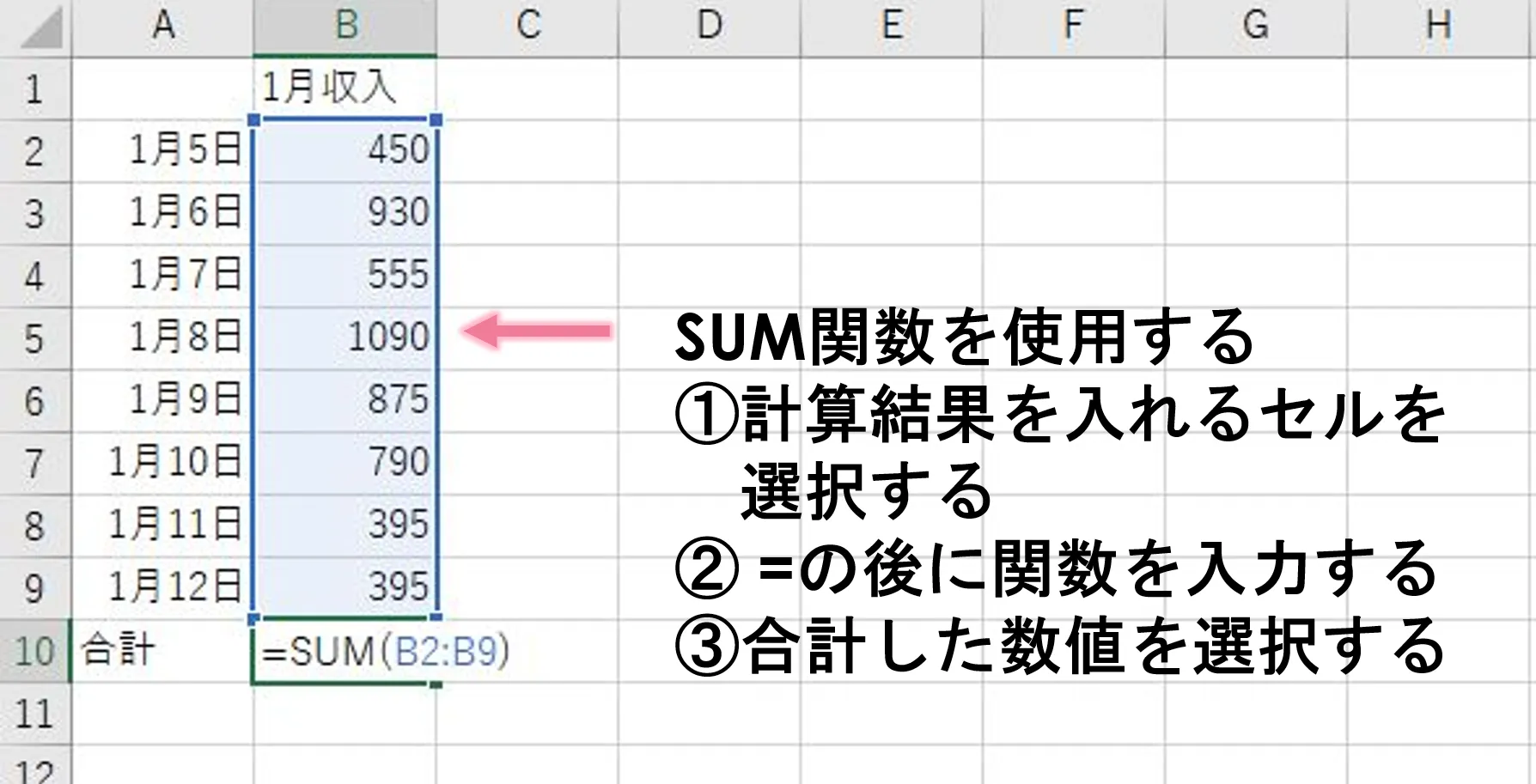
Excelには多くの関数が用意されていますが、特にSUM(合計)、AVERAGE(平均)、COUNT(個数)などの基本的な関数は頻繁に使用されます。また、IF(条件判断)やVLOOKUP(垂直検索)も重要な関数です。これらの関数をマスターすることで、複雑な計算やデータの検索をスムーズに行えます。
- SUM関数を使って、指定した範囲のセルの合計値を計算する。
- AVERAGE関数を使って、指定した範囲のセルの平均値を求める。
- VLOOKUP関数を使って、他のテーブルから対応するデータを取得する。
データの可視化
データを視覚的に表現することで、情報の理解が深まります。Excelではグラフやチャートを作成できます。棒グラフ、折れ線グラフ、円グラフなどが代表的で、それぞれの特徴を理解して適切に利用することが重要です。また、ピボットテーブルを使用すると、大量のデータを簡単に要約することができます。
- 棒グラフや折れ線グラフを作成し、データの傾向を視覚的に把握する。
- 円グラフを使って、部分と全体の比率を明確に表示する。
- ピボットテーブルを使用して、複雑なデータを簡単に要約し、分析を行う。
Excelとは?
Excelとは、マイソフトが開発したスプレッドシートアプリケーションで、データの管理、分析、可視化に広く使用されています。Excelは、数値データをセルに配置し、これらのデータに対して計算や関数を使用して処理を行います。また、表やグラフを作成することで、データを視覚的に理解しやすくする機能も提供しています。
Excelの主な機能
Excelは多様な機能を備えており、以下がその中でも主要なものです。
- 計算と関数:Excelでは、SUM、AVERAGE、IFなどの多くの組み込み関数を使用して、複雑な計算を簡単に実行できます。
- データの整理とフィルタリング:データをソートしたり、フィルターを適用して特定の情報だけを表示することができます。
- 表とグラフの作成:データを視覚的に表現するために、さまざまな種類の表やグラフを作成できます。
Excelのビジネス用途
Excelはビジネス環境で非常に重宝されるツールであり、以下のような用途で活用されています。
- 財務管理:予算の作成、収支の管理、利益の分析など、財務に関する情報を効率的に管理できます。
- プロジェクト管理:タスクのスケジューリング、リソースの割り当て、進捗の追跡など、プロジェクトの全体像を把握できます。
- データ分析:大規模なデータセットを処理し、統計的な分析や予測を行うことで、意思決定の支援に役立ちます。
Excelの最新機能
Excelは常に進化しており、新しい機能が定期的に追加されています。以下は最近追加された注目すべき機能です。
- 動的配列関数:一度の入力で複数のセルに結果を出力できるようになり、計算の効率性が向上しました。
- XLOOKUP関数:VLOOKUPの代替として、より柔軟で強力な検索機能が提供されています。
- Power Query:データをさまざまなソースから取り込み、整形や結合を行うことができる高度なデータ処理ツールです。
よくある質問
LINEで表を作成するにはどうすればいいですか?
LINEのチャット内で表を作成する方法はとても簡単です。まず、チャット画面の下部にある+ボタンをタップし、表示されるメニューから「ファイル」を選択します。次に、「表」アイコンをタップすると、新しい表が作成されます。表編集画面では、行や列を追加したり、セルの内容を編集したりすることができます。また、表を保存した後でも、いつでも再開して編集を続けることができます。
LINEで作成した表は他のユーザーと共有できますか?
はい、LINEで作成した表は他のユーザーと共有することができます。表を作成した後、チャット画面に戻ると、表が添付ファイルとして表示されます。この表をタップして開くと、右上に「共有」ボタンがあります。共有ボタンをタップすると、選択したユーザーに直接送信することができます。また、リンクをコピーして他のプラットフォームで共有することも可能です。
LINEで作成した表はどのような形式で保存されますか?
LINEで作成した表はCSV(Comma-Separated Values)形式またはExcel形式で保存することができます。表を保存する際は、表編集画面の右上にある「…」ボタンをタップし、「ファイルとしてダウンロード」を選択します。ここで、CSV形式かExcel形式かを選択できます。CSV形式はテキストベースで軽量ですが、Excel形式はより高度な機能を利用できるため、用途に応じて選択してください。
LINEの表を使って何ができるのか教えてください。
LINEの表機能は、さまざまなシーンで活用できます。例えば、グループチャットでイベントのスケジュールを共有したり、プロジェクト管理でタスクの進捗状況を追跡したりすることができます。表には文字だけでなく、数値や日付も入力でき、計算式を使用することで自動計算も可能です。さらに、色付けや書式設定を利用して視覚的にわかりやすくすることができ、効率的なコミュニケーションをサポートします。