

LINE NEWSは、日常生活に欠かせない情報源となっています。最新のニュースからトレンド、エンターテインメントまで、幅広い情報を一手に提供してくれるこのサービス。しかし、初めて利用する方にとっては設定の仕方がわからないこともあります。本記事では、LINE NEWSをスムーズに表示させるための簡単な設定方法を詳しく解説します。また、必見のおすすめニュースもご紹介。日々の生活がより豊かになること間違いなしです。さっそくチェックしてみてください。
LINE NEWSの設定手順とおすすめニュースジャンル
LINE NEWSは、様々なジャンルのニュースを簡単にチェックできる便利なサービスです。ここでは、LINE NEWSの設定方法とおすすめのニュースジャンルを紹介します。
LINE NEWSの設定方法
LINE NEWSを設定するには、以下の手順に従ってください。
- LINEアプリを開き、ホーム画面からニュースタブを選択します。
- 設定アイコン(齒車アイコン)をタップします。
- 通知設定から、興味のあるニュースカテゴリーを選択します。
- 選択したカテゴリーのスイッチをオンにします。
- 完了したら、保存ボタンをタップします。
| 手順 | 詳細 |
|---|---|
| 1. LINEアプリを開く | ホーム画面からニュースタブを選択 |
| 2. 設定アイコンをタップ | 齒車アイコンをタップ |
| 3. 通知設定を選択 | 興味のあるニュースカテゴリーを選択 |
| 4. スイッチをオンにする | 選択したカテゴリーのスイッチをオンにする |
| 5. 保存ボタンをタップ | 完了したら保存ボタンをタップ |
おすすめニュースジャンル:国内ニュース
国内ニュースは、日本全国の重要な出来事をカバーしています。政治、経済、社会、災害情報など、幅広いトピックが含まれます。このジャンルは、日々の生活に密接に関連しているため、常にチェックしておくことをおすすめします。
おすすめニュースジャンル:国際ニュース
国際ニュースは、世界中の主要な出来事や政治的な動きを伝えています。国際情勢に興味がある方や、グローバルな視野を持つことを目指す方におすすめです。特に、アメリカ、中国、ヨーロッパなどの主要国からのニュースが豊富です。
おすすめニュースジャンル:エンターテインメントニュース
エンターテインメントニュースは、芸能界の最新情報を提供しています。アイドル、俳優、歌手などの活動や、映画、ドラマ、音楽に関する情報が含まれます。趣味や興味に合わせてチェックすることで、話題のネタを得ることができます。
おすすめニュースジャンル:スポーツニュース
スポーツニュースは、国内外のスポーツ界の動きを伝えるジャンルです。サッカー、野球、バスケットボール、テニスなど、様々な競技の試合結果や選手のインタビューなどが掲載されています。スポーツファンの方は必見です。
おすすめニュースジャンル:ライフスタイルニュース
ライフスタイルニュースは、日常生活に役立つ情報を提供しています。料理、旅行、ファッション、健康など、幅広いテーマが含まれます。日々の生活をより豊かにするためのヒントやアドバイスを得ることができます。
LINEでニュースを表示するには?
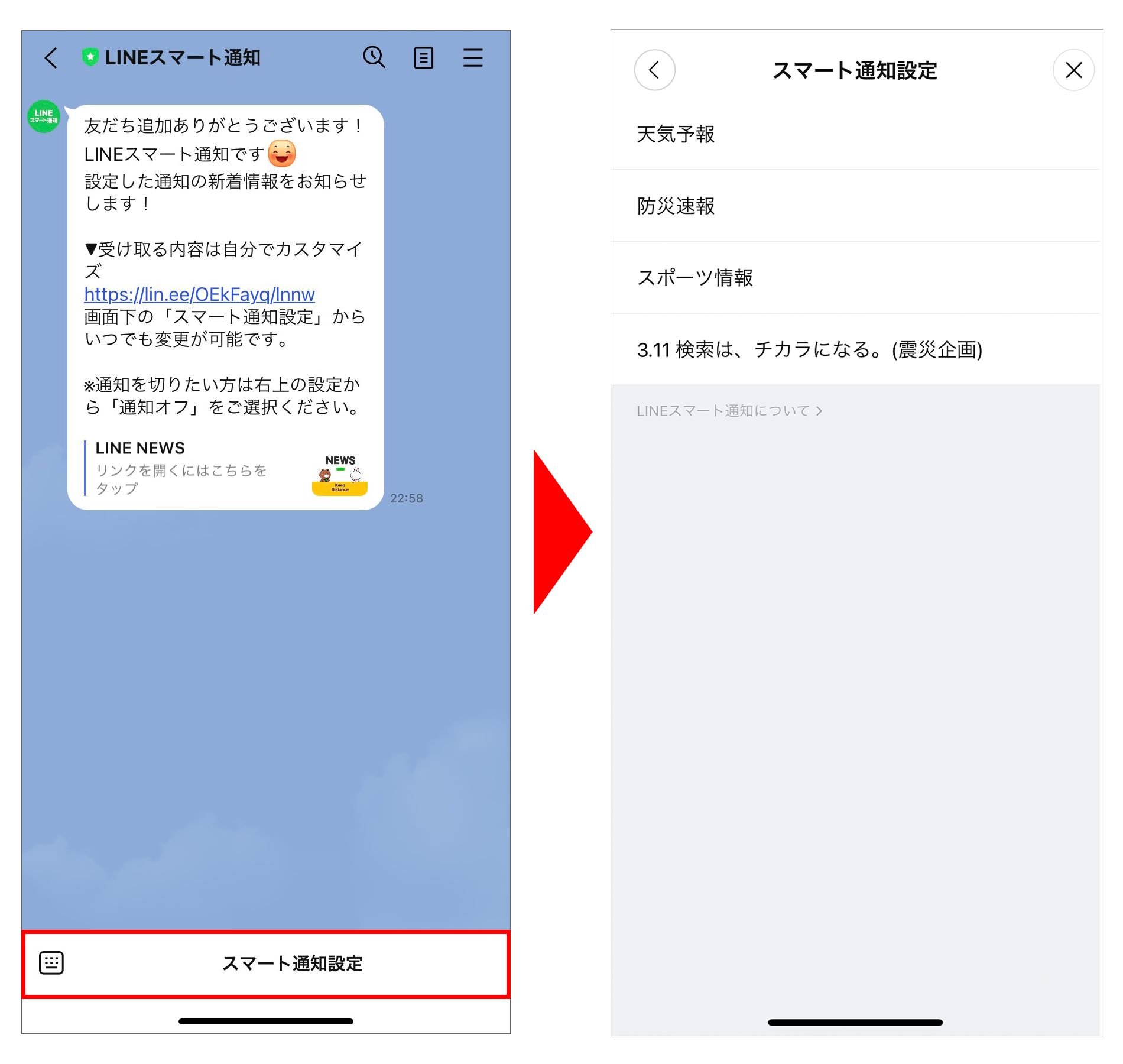
LINEでニュースを表示するには、次の手順に従ってください。
1. LINEアプリを開く: まず、スマートフォンまたはタブレットでLINEアプリを開きます。
2. 「タイムライン」タブを選択: 下部のナビゲーションバーから「タイムライン」タブを選択します。ここで、友だちの投稿や公式アカウントからの情報が表示されます。
3. ニュースチャンネルに加入: ニュースを見たい場合、特定のニュースチャンネルに加入する必要があります。タイムライン内から「公式アカウント」や「ニュース」カテゴリーを探し、興味のあるチャンネルを選んで「追加」または「フォロー」ボタンを押します。
4. ニュースを確認: ニュースチャンネルに加入後は、タイムラインで新しい投稿が表示されます。これらの投稿をタップすることで、詳細なニュース記事を読むことができます。
LINEニュースの種類
LINEニュースはさまざまなジャンルの情報を提供しています。以下に主な種類をまとめます:
- 国内ニュース: 日本国内の政治、経済、社会、文化などの最新情報を提供。
- 国際ニュース: 世界中の主要な出来事や国際情勢に関する情報を提供。
- エンターテインメントニュース: タレントやアイドル、映画、音楽などのエンターテインメント関連の情報を提供。
ニュースチャンネルの追加方法
ニュースチャンネルに加入することで、興味のある情報を定期的に受け取ることができます。以下の手順でニュースチャンネルに加入できます:
- タイムラインを開く: LINEアプリで「タイムライン」タブを選択します。
- 「公式アカウント」を探す: タイムラインの上部にある「公式アカウント」をタップします。
- ニュースチャンネルを選択: 興味のあるニュースチャンネルを見つけ、「追加」または「フォロー」ボタンをタップします。
ニュースの表示設定の変更
ニュースの表示設定をカスタマイズすることで、より快適に情報を受け取ることができます。以下の手順で設定を変更できます:
- 「設定」を開く: LINEアプリの左上にある「メニュー」ボタンをタップし、「設定」を選択します。
- 「通知」を選択: 「通知」セクションから「通知の管理」を選択します。
- ニュース通知のオン/オフ: 特定のニュースチャンネルの通知をオンまたはオフに切り替えることができます。
LINE NEWSが見れないのですが?
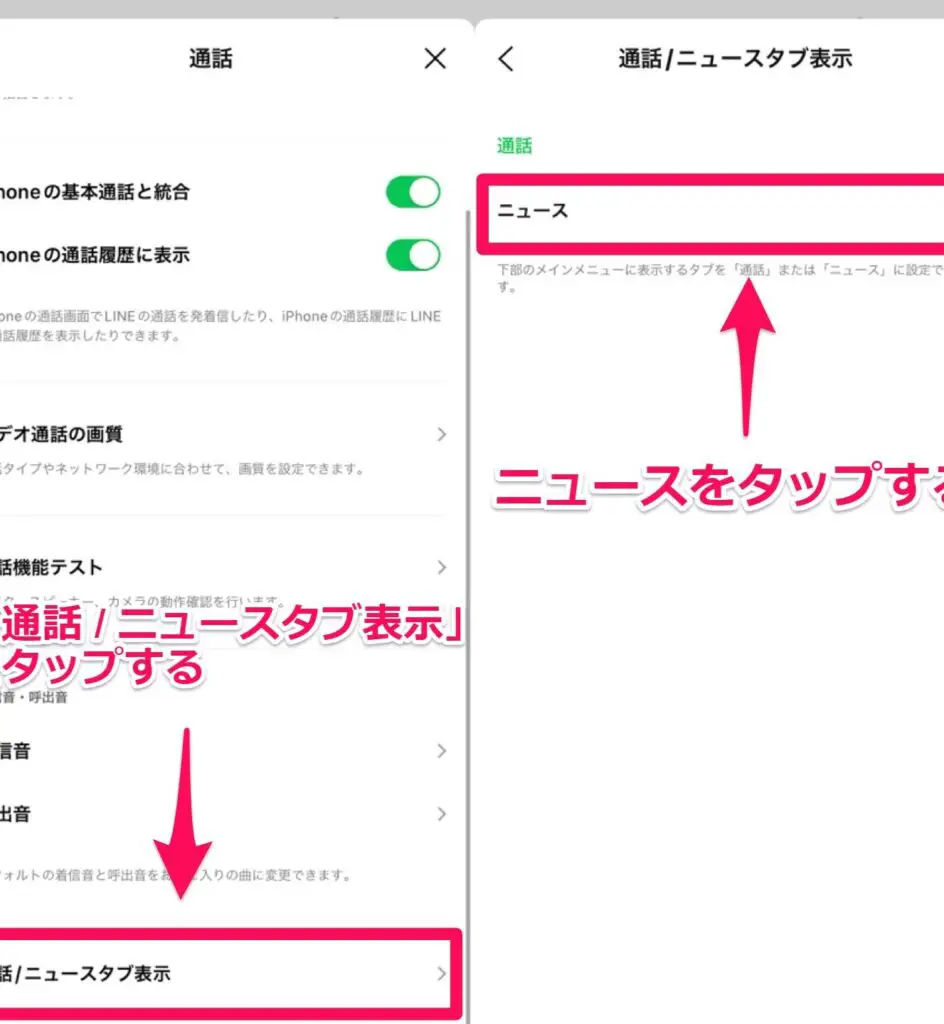
LINE NEWSが見れない場合の対処方法
LINE NEWSが表示されない場合、以下のような理由や解決策が考えられます。
1. アプリケーションのバージョンが古い可能性があります。最新バージョンにアップデートしてみてください。
2. インターネット接続が不安定な場合も表示されないことがあります。Wi-Fiやモバイルデータの接続状態を確認し、必要であれば再接続してください。
3. キャッシュや一時ファイルが原因で正常に動作しないことがあります。アプリケーションのキャッシュをクリアするか、LINEアプリを再インストールしてみてください。
インターネット接続の確認とトラブルシューティング
LINE NEWSが見れない場合、まずインターネット接続が正常に機能しているか確認することが重要です。
– Wi-Fi接続が安定しているかチェックしてください。必要であれば、ルーターの再起動や他のデバイスでの接続確認を行ってください。
– モバイルデータを使用している場合は、通信事業者のサービスが停止していないか確認してください。
– デバイスの設定で「データ節約」や「バックグラウンドデータ使用制限」がオンになっていないか確認してください。
- Wi-Fi接続が安定しているかチェック
- モバイルデータの通信事業者サービスが停止していないか確認
- データ節約やバックグラウンドデータ使用制限がオンになっていないか確認
アプリケーションの更新と再インストール
LINE NEWSが表示されない場合、アプリケーションのバージョンが古いことが原因であることが多いです。
– Google Play StoreやApp StoreからLINEアプリの最新バージョンを確認し、必要であればアップデートを行ってください。
– アップデート後も問題が解決しない場合は、アプリケーションのキャッシュをクリアするか、LINEアプリをアンインストールしてから再度インストールしてみてください。
- Google Play StoreやApp StoreからLINEアプリの最新バージョンを確認
- 必要であればアップデートを行う
- アプリケーションのキャッシュをクリアするか、LINEアプリをアンインストールしてから再度インストール
デバイスの再起動と設定確認
LINE NEWSが表示されない場合、デバイス自体の問題も考えられます。
– デバイスを一度再起動することで、多くの問題が解決します。電源ボタンを長押しして再起動を選択してください。
– デバイスの設定でLINEアプリのアクセス権限(位置情報、通知など)が正しく設定されているか確認してください。
– セキュリティソフトやファイアウォールがLINEアプリの動作を妨げていないか確認してください。
- デバイスを一度再起動
- LINEアプリのアクセス権限が正しく設定されているか確認
- セキュリティソフトやファイアウォールがLINEアプリの動作を妨げていないか確認
LINE NEWSの入れ方は?
LINE NEWSの入れ方は以下の手順で行います。
1. スマートフォンでLINEアプリを開く
まず、スマートフォンでLINEアプリを起動します。アプリが開いたら、メニュー画面に移動します。メニュー画面では、様々な機能が一覧表示されますので、その中から「タイムライン」や「プラス」アイコンを選択します。
2. LINE NEWSを検索する
タイムラインまたはプラスアイコンをタップすると、新しい画面が表示されます。ここでは、さまざまな公式アカウントやニュースチャンネルがリストされています。上部の検索バーに「LINE NEWS」と入力し、検索を行います。
3. LINE NEWSを追加する
検索結果からLINE NEWSの公式アカウントを見つけたら、「追加」または「友だち追加」ボタンをタップします。これで、LINE NEWSが友だちリストに追加され、今後はタイムラインや通知を通じて最新のニュースを受け取ることができます。
LINE NEWSの主な機能
LINE NEWSは、日々の生活に役立つ情報や最新のニュースを提供するサービスです。主な機能には以下のようなものがあります。
– ニュース記事の閲覧
タイムラインや通知を通じて、様々なジャンルのニュース記事を読むことができます。政治、経済、スポーツ、エンターテインメントなど、幅広い分野の情報を網羅しています。
– 関心のあるトピックの設定
自分が興味のあるトピックを設定することで、よりパーソナライズされたニュースを受け取ることができます。例えば、特定のスポーツチームや芸能人の情報を優先的に表示させることができます。
– シェア機能
興味深いニュース記事を見つければ、友だちやグループチャットに簡単にシェアすることができます。また、SNS(Facebook、Twitterなど)にも投稿可能です。
LINE NEWSの通知設定方法
LINE NEWSの通知設定は、以下の手順で行います。
– 通知のオン/オフ
LINEアプリの設定メニューから通知を選択します。LINE NEWSの通知をオンにすることで、重要なお知らせや最新のニュースをリアルタイムで受け取ることができます。逆に、通知が煩わしい場合はオフにすることもできます。
– 通知のカスタマイズ
通知の内容や頻度をカスタマイズすることも可能です。特定のカテゴリやキーワードに基づいて通知を受け取るように設定できます。これにより、自分にとって本当に重要な情報だけを受け取ることができます。
– 通知音の設定
通知音もカスタマイズできます。デフォルトの通知音を使用するか、自分の好みに合わせて別の音を選択することができます。これにより、通知を受け取ったときにすぐに気づくことができます。
LINE NEWSの便利な機能と活用方法
LINE NEWSには、日常生活を便利にするための様々な機能があります。以下にいくつかの活用方法を紹介します。
– 天気予報の確認
LINE NEWSでは、毎日の天気予報も提供しています。朝、出かける前に天気情報を確認することで、傘が必要かどうかや服装の選択を適切に行うことができます。
– 災害情報の取得
災害時に役立つ災害情報も配信されます。地震や台風などの緊急情報は、迅速に伝達されるため、安全対策を講じる上で非常に役立ちます。
– イベント情報のチェック
地域のイベント情報も入手できます。フェスティバルやマラソン大会、展示会などの情報を事前にチェックすることで、計画的な行動が可能になります。
ラインのニュースタブが表示されなくなったのですが?

ラインのニュースタブが表示されなくなった場合、以下の対処法を試してみてください。
1. アプリケーションの再起動
アプリケーションの再起動は、一時的なバグや問題を解消する簡単な方法です。以下に手順を示します。
- ラインアプリケーションを完全に閉じる。
- 数分待った後、ラインアプリケーションを再度開く。
- ニュースタブが表示されるか確認。
2. キャッシュとデータのクリア
アプリケーションのキャッシュやデータが破損している場合、ニュースタブが表示されなくなることがあります。以下に手順を示します。
- スマートフォンの設定メニューからアプリケーション管理に移動。
- ラインアプリケーションを選択し、キャッシュのクリアとデータのクリアを選択。
- 操作が完了したら、ラインアプリケーションを再起動し、ニュースタブが表示されるか確認。
3. アプリケーションの更新
アプリケーションが最新のバージョンでない場合、機能が正常に動作しないことがあります。以下に手順を示します。
- アプリケーションストア(Google Play ストアまたは App Store)を開き、ラインアプリケーションの更新があるかどうか確認。
- 更新があれば、ダウンロードしてインストール。
- 更新が完了したら、ラインアプリケーションを再起動し、ニュースタブが表示されるか確認。
よくある質問
LINE NEWSはどのように有効化しますか?
LINE NEWS を有効化するには、まずLINEアプリを開き、ホームタブからニュースアイコンを選択します。次に、設定メニューからニュース設定を選択し、ニュースを表示するオプションをオンにします。これにより、あなたのLINEアカウントでニュースが表示されるようになります。
LINE NEWSで表示されるニュースの種類は選べますか?
はい、LINE NEWSで表示されるニュースの種類を選ぶことができます。ニュース設定ページでは、興味のあるトピックや関心のあるカテゴリーを選択することで、パーソナライズされたニュースフィードを作成することができます。例えば、スポーツ、エンターテイメント、政治、経済など、様々なカテゴリーから選ぶことができます。
LINE NEWSでおすすめのニュースソースはありますか?
LINE NEWSには、多くの信頼できるニュースソースが用意されています。例えば、日本経済新聞、朝日新聞、毎日新聞、共同通信など、国内主要メディアからのニュースが提供されています。また、海外ニュースも多数含まれており、ロイターやAFPなどの国際的なニュースソースも利用できます。
LINE NEWSの通知機能を設定する方法は?
LINE NEWSの通知機能を設定するには、まずはニュース設定ページにアクセスします。通知設定セクションで、ニュース通知を受け取るオプションをオンにします。さらに、特定のカテゴリーやトピックに限定して通知を受け取ることも可能です。例えば、天災情報や重要な社会ニュースなど、特定の情報を優先的に受け取るように設定することができます。