
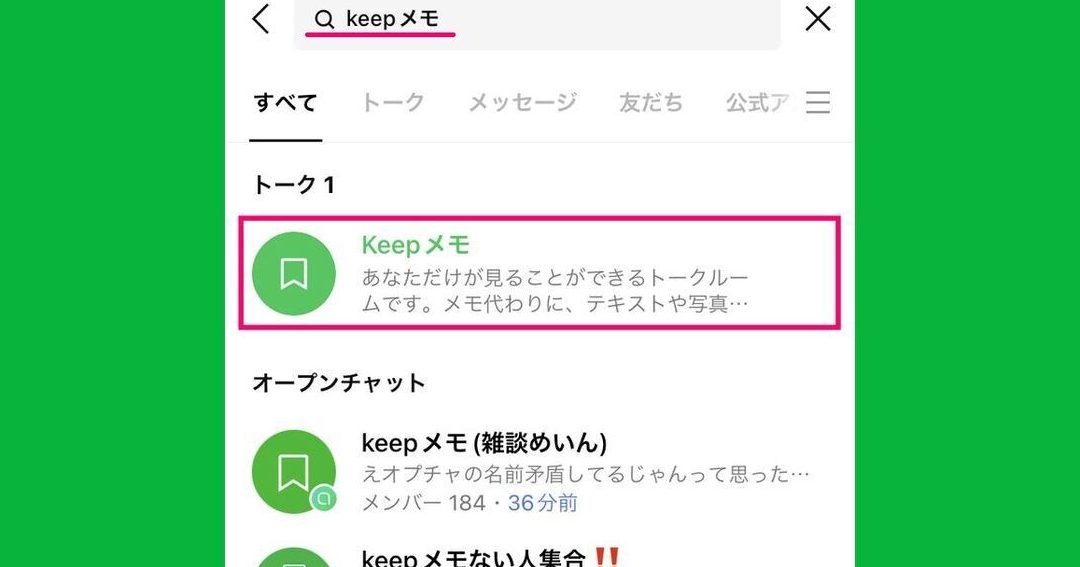
自身へのLINEメッセージの送信は、日々の生活をより便利にする素晴らしいツールです。この方法を使えば、重要な情報をすぐに記録し、いつでも確認できます。メモ帳を持ち歩く必要も、忘れる心配もなくなります。特に忙しい現代社会では、自分自身へのLINEは情報管理やスケジュール調整の強い味方となります。ここでは、簡単なステップで自分にLINEを送る方法を紹介します。
自分にLINEを送るメリットと活用法!
自分にLINEを送ることには、多くのメリットがあります。例えば、重要な情報をすぐに手元に残すことができ、メモの代わりとして非常に便利です。また、日付や時間とともにメッセージが保存されるため、スケジュール管理にも役立ちます。さらに、テキストだけでなく、画像や音声も送信できるため、さまざまな情報の記録が可能です。
自分にLINEを送る基本的な手順
自分にLINEを送るのは非常に簡単です。以下の手順で行います。
- LINEアプリを開きます。
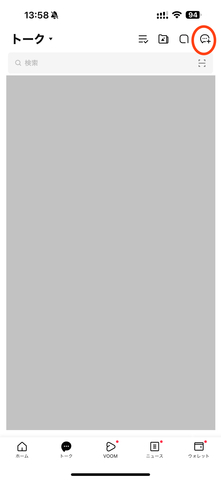
- 左下の「チャット」ボタンをタップします。
- 右上の「新しいチャット」ボタン(+アイコン)をタップします。
- 検索欄に自分のユーザー名を入力し、自分のアカウントを選択します。
- チャット画面が開いたら、メッセージを入力し、「送信」ボタンをタップします。
自分にLINEを送る際の注意点
自分にLINEを送る際は、以下の注意点を守ることが重要です。
- プライバシー設定を確認し、必要な情報だけが公開されるようにしましょう。
- 個人情報や機密情報を適切に管理し、不必要な人に見られることがないように注意しましょう。
- 定期的にメッセージ履歴を整理し、不要な情報は削除するようにしましょう。
- 必要に応じて、特定のメッセージをピン留めして重要な情報にすぐにアクセスできるようにしましょう。
自分にLINEを送る活用例:メモの代わりに
自分にLINEを送ることで、メモの代わりにさまざまな情報を記録できます。
- 会議のメモ:会議中や打ち合わせ中に、重要なポイントをすぐにLINEに送ることができます。
- アイデアの記録:突然思いついたアイデアやインスピレーションをLINEに送れば、後で見返すことができます。
- リスト作成:買い物リストやタスクリストを作成し、簡単に編集や更新ができます。
- リマインダー:重要な日付やイベントのリマインダーとして、自分にLINEを送ることができます。
自分にLINEを送る活用例:スケジュール管理
自分にLINEを送ることで、スケジュール管理が効率的</strong》になります。
- 予定の共有:家族や友人との予定をLINEで共有し、調整することができます。
- 会議の予約:会議の詳細をLINEに送って、後から確認できます。
- 旅行の計画:旅行のスケジュールや飛行機の便情報をLINEに送り、一覧で確認できます。
- 仕事の進捗管理:プロジェクトの進捗状況をLINEに送り、後で見返すことができます。
自分にLINEを送る活用例:ファイル共有
自分にLINEを送ることで、ファイルの共有や管理が便利になります。
- 写真のバックアップ:重要な写真や思い出の写真をLINEに送って、クラウド上にバックアップできます。
- 文書の共有:PDFやWordファイルなどの文書をLINEに送って、いつでもどこでもアクセスできます。
- 音声メモ:音声メモをLINEに送ることで、文字にするのが難しい情報を記録できます。
- リンクの保存:WebサイトのリンクやYouTubeの動画リンクをLINEに送って、後で見返すことができます。
| 用途 | 具体例 |
|---|---|
| メモの代わりに | 会議のメモ、アイデアの記録、リスト作成、リマインダー |
| スケジュール管理 | 予定の共有、会議の予約、旅行の計画、仕事の進捗管理 |
| ファイル共有 | 写真のバックアップ、文書の共有、音声メモ、リンクの保存 |
LINEをメモ代わりに使う方法はありますか?
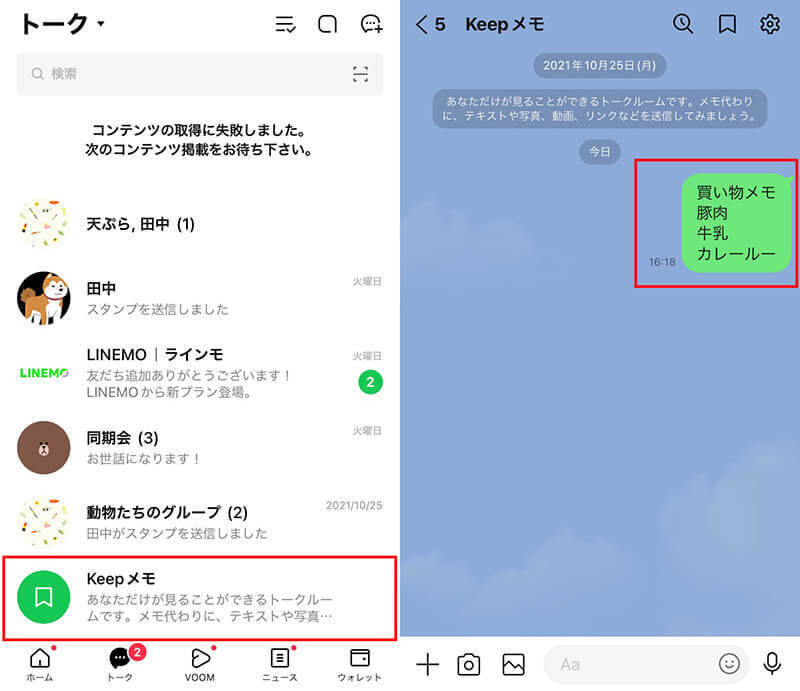
LINEをメモ代わりに使う方法は、チャット機能やノート機能を活用することで可能です。具体的には、自分自身や特定の友人との会話でメモを残すことができます。また、LINEノートという機能を使って、テキストだけでなく画像や音声も添付しながら詳細なメモを作成することができます。
チャット機能をメモとして利用する方法
チャット機能をメモとして利用する場合、以下の手順に従ってください。
- 自分自身とチャット:自分のアカウントとチャットを行うことで、プライベートなメモを簡単に作成できます。
- 特定の友人と共有:信頼できる友人やグループとメモを共有することで、情報を効率的に管理できます。
- メッセージの検索機能:過去のチャット履歴から特定のメモを簡単に検索できます。
LINEノート機能の使い方
LINEノート機能は、より詳細なメモを作成するのに役立ちます。以下はその使い方です。
- ノートの作成:新しいノートを作成し、タイトルと内容を入力します。
- メディアの添付:画像や音声ファイルを添付することで、視覚的な情報や音声メモを追加できます。
- 共有設定:ノートを特定のユーザーと共有したり、非公開に設定したりできます。
LINEでのメモ管理のメリット
LINEをメモ代わりに使うことで、以下のようなメリットがあります。
- 便利さ:スマートフォンやパソコンで簡単にアクセスでき、いつでもメモを確認できます。
- 多機能性:テキストだけでなく、画像や音声を含む豊富な情報を取り扱えます。
- 共有の容易さ:友人や同僚と簡単にメモを共有でき、協力的な作業が可能になります。
自分だけにLINEを送る方法は?

自分だけにLINEを送るには、次の手順で操作します。まず、LINEアプリを開きます。次に、右下の「+」アイコンをタップし、「メッセージ」を選択します。ここから新しいチャットを作成します。新規チャットの作成画面で、自分の名前を選択します。自分自身が表示されていることを確認し、次に右上にある「→」アイコンをタップします。これで自分だけのチャットルームが作成され、ここで自由にメッセージを送ることができます。
自分だけのチャットルームの使い方
自分だけのチャットルームでは、さまざまな機能を利用することができます。例えば、メモとして使用することができます。日々のタスクやアイデアを簡単に記録できます。写真や動画を保存することもできます。旅行先で撮影した写真や大切な瞬間を保存しておくと便利です。さらに、リンクを共有することができます。後で参照したいウェブサイトのURLを保存しておくことができます。
- メモとして使用する:日々のタスクやアイデアを簡単に記録。
- 写真や動画を保存する:旅行先で撮影した写真や大切な瞬間を保存。
- リンクを共有する:後で参照したいウェブサイトのURLを保存。
自分だけのチャットルームでのプライバシー設定
自分だけのチャットルームでも、プライバシー設定を確認しておいた方が良いでしょう。設定メニューから「プライバシー」を選択し、必要に応じて変更できます。例えば、メッセージの自動削除設定を有効にすることで、一定期間後にメッセージが自動的に削除されます。通知の設定も調整できます。自分だけのチャットルームでも通知を受け取りたくない場合は、通知をオフにできます。また、セキュリティコードの設定も可能です。これにより、他人があなたの電話を操作できないようにすることができます。
- 自動削除:一定期間後にメッセージが自動的に削除。
- 通知の設定:通知を受け取るかどうかを調整。
- セキュリティコード:他人があなたの電話を操作できないように。
自分だけのチャットルームでの便利なショートカット
自分だけのチャットルームでは、いくつかの便利なショートカットを利用することができます。キーワード検索機能を使えば、過去に送信したメッセージやファイルを簡単に見つけることができます。スケジュールされたメッセージ機能を使用すれば、特定の時間にメッセージを送信することができます。ピン留め機能を使えば、重要なメッセージやファイルをチャットの上部に固定できます。これらの機能を活用することで、より効率的に自分だけのチャットルームを利用できます。
- キーワード検索:過去のメッセージやファイルを簡単に見つける。
- スケジュールされたメッセージ:特定の時間にメッセージを送信。
- ピン留め機能:重要なメッセージやファイルをチャットの上部に固定。
LINEのKeepはメモ帳の代わりになりますか?
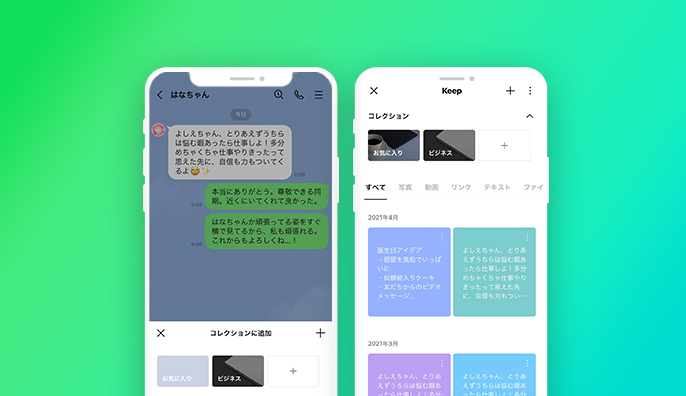
LINEのKeepは、メモ帳の代わりとして使用することができます。Keepは、テキストや画像、音声ファイルなどを保存できる便利な機能を提供しています。テキストメモは、いつでもどこからでもアクセス可能で、カテゴリ別に整理することもできます。また、Keepにはリマインダー機能があり、重要なタスクやイベントを忘れないように設定できます。
LINE Keepの基本的な使い方
LINE Keepの基本的な使い方は非常に簡単です。
- まず、LINEアプリを開き、「Keep」タブを選択します。
- 新しいメモを作成する場合は、右下にある「+」アイコンをタップします。
- テキスト入力、画像アップロード、音声録音など、必要な情報を追加し、保存します。
LINE Keepの利点と機能
LINE Keepには、多くの利点と便利な機能があります。
- テキストメモだけでなく、画像や音声ファイルも保存できます。
- リマインダーを設定して、重要なタスクやイベントを忘れないようにできます。
- メモをカテゴリー別に整理でき、検索機能も充実しています。
LINE Keepと他のメモアプリの比較
LINE Keepは、他のメモアプリと比較しても優れた特徴を持っています。
- LINEアカウントと連動しているため、複数のデバイス間でシームレスに同期できます。
- テキストだけでなく、マルチメディアコンテンツも扱える点が魅力です。
- 無料で利用でき、広告が少ないので、快適にメモを管理できます。
LINE Keepの代わりになるものはありますか?
LINE Keepの代わりになるものとしては、以下のようなアプリやサービスが挙げられます。
Google Keep
Google Keepは、Googleが提供するメモアプリです。シンプルなインターフェースで、テキストメモ、リスト、画像、音声メモを作成することができます。また、ラベルや色でメモを整理し、検索機能も充実しています。
- テキストメモ:テキストでメモを作成し、フォーマットを編集できます。
- リスト:チェックリストを作成し、完了した項目を簡単にマークできます。
- 画像と音声メモ:カメラから直接写真を撮影したり、音声メモを録音したりできます。
Evernote
Evernoteは、世界中で広く利用されているノート取りアプリです。豊富な機能を備えており、テキストメモ、リスト、画像、音声メモ、PDFなど、多様な形式の情報を管理できます。
- マルチプラットフォーム対応:iOS、Android、Windows、macOSなどで利用できます。
- タグ付けと検索:タグを使ってメモを分類し、高速に検索できます。
- ウェブクリッピング:ウェブページをそのまま保存したり、一部を抽出して保存したりできます。
Microsoft OneNote
Microsoft OneNoteは、Microsoftが提供するデジタルノートブックアプリです。ノートをページやセクションに分けて整理でき、テキスト、画像、音声、ビデオなどを自由に配置できます。
- 共有機能:チームで共同作業をする際に便利です。
- 手書き入力:タッチスクリーンデバイスでの手書きメモにも対応しています。
- クラウド同期:OneDriveやSharePointとの連携により、複数のデバイス間でデータを同期できます。
よくある質問
自分にLINEを送るにはどのような手順が必要ですか?
自分にLINEを送るには、まずLINEアプリを開きます。次に、左上にあるメニューボタンをタップし、「友だち」を選択します。その後、右下の「新しいメッセージ」アイコンをタップし、検索バーに自分の名前または電話番号を入力します。自分のアカウントが表示されたら、それを選択してチャット画面に移動します。あとは通常のメッセージを入力して送信するだけです。
自分にLINEを送ることはプライバシーに影響しますか?
自分にLINEを送ることは、プライバシーに影響を与えません。LINEのセキュリティ機能により、メッセージは暗号化されて送信され、第三者が閲覧することは困難です。自身のアカウントでメッセージを送受信するため、プライバシーが侵害される心配はありません。ただし、デバイスのパスワード保護や二段階認証などの追加のセキュリティ設定を行っておくことを推奨します。
自分にLINEを送ることはメモアプリの代わりになりますか?
自分にLINEを送ることは、メモアプリの代わりとして非常に便利です。LINEではテキストだけでなく、画像や音声メモも送信できるため、多様な情報を簡単に保存できます。検索機能も充実しており、過去のメッセージを素早く見つけることができます。また、通知機能を利用することで、重要なメモを忘れることもなくなります。
自分にLINEを送ることで何ができるようになりますか?
自分にLINEを送ることで、様々なメリットが得られます。例えば、日程管理やタスクの記録が容易になります。会議の要点やアイデアをすぐにメモし、後で確認することができます。旅行先での観光スポットやレストランの情報もすぐに記録できます。また、画像や音声メモを送ることで、視覚的や聴覚的な情報を残すことも可能です。LINEはクラウドサービスであるため、複数のデバイス間で同期させることもできます。これにより、効率的な情報管理が可能になります。