
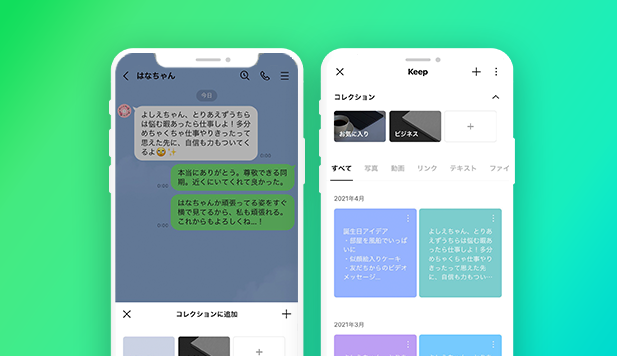
LINEメッセージの「メッセージを残す」機能は、相手がオンラインでないときでもメッセージを送信し、後で確認できるようにする便利なオプションです。この機能を使用することで、大切な情報や急ぎの連絡を確実に伝えることができます。また、グループチャットでは、メンバー全員が最新の情報を把握できるようになります。本記事では、「メッセージを残す」機能の具体的な使い方と、日常生活や仕事での活用方法を詳しく解説します。
LINEメッセージを残す機能とは?🤔便利な使い方
LINEの「メッセージを残す」機能は、相手がオンラインでない場合でもメッセージを送信できる便利な機能です。この機能を使用することで、メッセージが相手のデバイスに保存され、後から確認することができます。また、メッセージの種類や使用方法によって、さまざまなシーンで活用することができます。
メッセージを残す機能の基本的な使い方説明
メッセージを残す機能は、相手がオフライン中でもメッセージを送ることができます。具体的には、相手がLINEアプリを開いていない場合や、インターネット接続がない場合でも、メッセージが相手のデバイスに保存されます。その後、相手がLINEアプリを開いたときにメッセージが表示されます。
メッセージを残す機能の有効化方法
メッセージを残す機能を有効にするには、以下の手順を実行します。
- LINEアプリを開きます。
- 左上にあるメニューアイコンをタップします。
- 「設定」を選択します。
- 「通知」を選択します。
- 「メッセージを残す」の項目で、「有効」に切り替えます。
メッセージを残す機能の利点と欠点
利点:
- 相手がオフライン中でもメッセージを送信できます。
- メッセージが確実に届くまで保存されるため、重要な情報も見逃しません。
- 相手がメッセージを受け取った際に通知が届きます。
欠点:
- 相手がメッセージを確認するまで待つ必要があります。
- 大量のメッセージを残すと、相手のストレージが消費されます。
メッセージを自動的に削除する設定
メッセージを自動的に削除する設定を有効にすることで、相手のデバイスに保存されているメッセージの量をコントロールできます。以下の手順で設定を行います。
- LINEアプリを開きます。
- 左上にあるメニューアイコンをタップします。
- 「設定」を選択します。
- 「通知」を選択します。
- 「メッセージを残す」の項目で、「自動削除」をオンにします。
- 自動削除の時間を選択します(例:1週間、1ヶ月など)。
メッセージを優先的に送信する方法
メッセージを優先的に送信するには、相手を「友達追加」し、「メッセージを残す」機能を有効にすることが重要です。また、以下の方法も有効です。
- 相手を「よく使うリスト」に追加する。
- メッセージを「緊急」として送信する。
- グループチャットでは、特定のメンバーに対して「個別メッセージ」を送信する。
| 項目 | 説明 |
|---|---|
| 基本的な使い方 | 相手がオフライン中でもメッセージを送ることができます。 |
| 有効化方法 | 設定から「メッセージを残す」を有効にします。 |
| 利点 | 相手がメッセージを確実に受け取れます。 |
| 欠点 | 相手がメッセージを確認するまで待つ必要があります。 |
| 自動削除設定 | 自動的にメッセージを削除することで、ストレージを節約できます。 |
LINEのアナウンス機能はどういう時に使うの?

LINEのアナウンス機能は、グループやチャットルーム内で重要な情報を効率的に共有するためのツールです。この機能を使うことで、管理者や特定のメンバーが他のメンバーに対して一方向的な情報伝達を行うことができます。具体的には、イベントの案内、緊急のお知らせ、会社のニュース、学校の連絡事項など、多くの参加者に迅速かつ確実に情報を届けるのに役立ちます。
アナウンス機能の主な用途
アナウンス機能は、以下のような場面で特に役立ちます:
- イベントの告知:イベントの日程や詳細を参加者全員に素早く伝えられます。
- 緊急のお知らせ:災害情報や緊急事態の対応などを迅速に伝えることができます。
- 組織内の連絡:会社や学校での重要な通知や方針の変更などを一斉に伝えるのに適しています。
アナウンス機能の利点
アナウンス機能には、以下の利点があります:
- 効率的な情報伝達:メッセージが自動的に強調表示され、受信者が見逃す可能性が低減されます。
- 一方向性のコミュニケーション:送信者が一方的に情報を提供し、受信者がコメントを控えることが可能です。
- 履歴の保存:アナウンスされた内容がチャット履歴に残り、後から確認することができます。
アナウンス機能の使用方法
アナウンス機能を効果的に使用するためには、以下の手順を踏むことが推奨されます:
- 権限設定:グループやチャットルームの管理者がアナウンス権限を持つメンバーを指定します。
- 内容の準備:重要な情報を明確かつ簡潔にまとめ、誤解のないよう注意書きを加えます。
- 適切なタイミング:情報を提供する最適なタイミングを選択し、必要に応じて繰り返し送信します。
LINEのメッセージ機能とは何ですか?

LINEのメッセージ機能とは、ユーザー同士がテキスト、画像、動画、音声、位置情報などをやり取りできる通信サービスです。この機能を通じて、友人や家族、同僚とのコミュニケーションを円滑に行うことができます。また、グループチャットの作成も可能で、複数の人と同時に連絡を取り合うことが可能です。
テキストメッセージの特徴
テキストメッセージは、基本的なコミュニケーション手段として利用されます。高速かつ無料で送受信でき、相手のオンライン状況にも応じて即時性のある対話が可能です。また、絵文字やスタンプを使用することで、より豊かな表現が実現できます。
- テキストメッセージは高速かつ無料で送受信できます。
- 絵文字やスタンプを使用することで、感情や状況をより鮮明に伝えられます。
- メッセージ履歴を保存し、後から確認できるため、重要な情報を簡単に参照できます。
メディア共有の機能
LINEでは、画像、動画、音声ファイルなどのメディアを簡単に共有することができます。カメラロールから直接選択したり、リアルタイムで撮影・録音して送信したりするなど、多様な方法での共有がサポートされています。これにより、視覚的または聴覚的な情報を含んだ豊かなコミュニケーションが可能になります。
- カメラロールから直接選択したり、リアルタイムで撮影・録音して送信できます。
- 共有したメディアは、クラウド上に保存されるため、いつでも安全にアクセスできます。
- 動画や音声ファイルは自動的に圧縮され、送受信がスムーズに行われます。
位置情報の共有方法
位置情報の共有は、現在地を即座に相手に伝えることができます。これは、会合の場所を決める際や、緊急時に自分の位置を知らせたい場合などに非常に役立ちます。また、マップ上での詳細な表示や、目的地へのルート案内も提供されています。
- 現在地を即座に相手に伝えることができます。
- マップ上で詳細な表示や、目的地へのルート案内が提供されています。
- 位置情報を定期的に更新し、移動中の位置をリアルタイムで共有することも可能です。
LINEのメッセージをどうやって残すの?
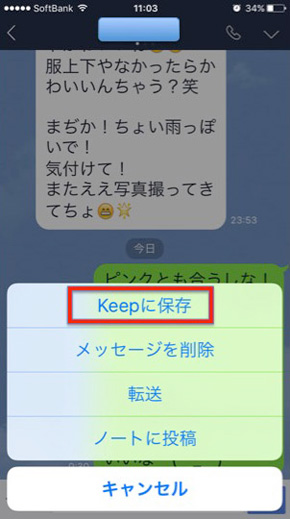
LINEのメッセージを保存する方法は以下の通りです。
1. スクリーンショットを使ってメッセージを保存
メッセージを保存する最も簡単な方法は、スクリーンショットを使用することです。対象のメッセージを表示した状態で、Androidでは「電源ボタン」+「音量ダウンボタン」を同時に押します。iOSでは、「電源ボタン」+「ホームボタン」(または「音量アップボタン」)を同時に押します。これにより、メッセージが画像として保存されます。
- 対象のメッセージを開きます。
- スクリーンショットを撮ります。
- 保存されたスクリーンショットを確認します。
2. メッセージをエクスポートしてPCに保存
LINEには、メッセージをエクスポートしてPCに保存する機能があります。まず、LINEアプリを開き、「設定」>「プライバシーとセキュリティ」>「アカウントのバックアップとエクスポート」を選択します。次に、「メッセージのエクスポート」をタップし、エクスポートしたい期間や対象を選択します。エクスポートが完了すると、指定したメールアドレスにファイルが送信されます。
- LINEアプリを開きます。
- 「設定」>「プライバシーとセキュリティ」>「アカウントのバックアップとエクスポート」を選択します。
- 「メッセージのエクスポート」をタップし、エクスポートしたい期間や対象を選択します。
3. メモ機能を利用してメッセージを手動で保存
特定の重要なメッセージを手動で保存するには、LINEのメモ機能を利用できます。メッセージを長押しすると、コピーオプションが表示されます。コピーしたテキストをメモアプリに貼り付けて保存します。これにより、メッセージの内容を文字情報として確実に保存できます。
- 対象のメッセージを長押しします。
- 表示されたメニューから「コピー」を選択します。
- メモアプリを開き、コピーしたテキストを貼り付けます。
LINEのキープ機能とは何ですか?
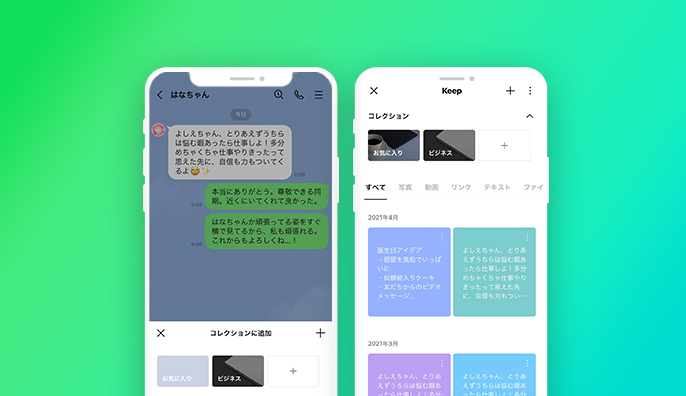
LINEのキープ機能は、ユーザーが重要なメッセージやファイルを保存し、後で簡単に参照できるようにするための機能です。この機能を使用することで、テキストメッセージ、画像、動画、音声ファイル、ドキュメントなど、さまざまな種類のデータを安全に保管できます。キープしたアイテムは、LINEアプリ内の専用フォルダに整理され、いつでもアクセスすることができます。
キープ機能の基本的な使い方
キープ機能を使うには、まず対話画面から必要なアイテムを選択します。次に、アイテムを長押しして表示されるメニューから「キープ」を選択します。これで、選択したアイテムが自動的にキープフォルダに保存されます。
- 対話画面でアイテムを選択
- アイテムを長押ししてメニューを開く
- 「キープ」を選択
キープフォルダの管理方法
キープフォルダでは、保存されたアイテムをカテゴリー別に整理したり、検索したりすることができます。アイテムをカテゴリー別に整理するには、キープフォルダ内でアイテムを長押しし、「移動」を選択します。また、特定のアイテムを探す場合は、キープフォルダの上部にある検索バーを使用してキーワードで検索できます。
- アイテムを長押しして「移動」を選択
- カテゴリーを選択してアイテムを整理
- 検索バーを使用してアイテムを検索
キープ機能の利点と用途
キープ機能の最大の利点は、重要な情報を一か所にまとめて保存できることです。これにより、仕事や個人的なコミュニケーションにおいて、必要な情報をすぐに見つけることができます。また、キープされたアイテムは同期されるため、異なるデバイス間でもアクセスが可能です。
- 重要な情報を一か所にまとめられる
- 必要な情報を迅速に見つけることができる
- 異なるデバイス間でのアクセスが可能
よくある質問
LINEメッセージの保存機能はどのようなものでしょうか?
LINEメッセージの保存機能は、ユーザーが大切な会話や情報を見逃さないようにするためのものです。この機能を使用すると、特定のメッセージを「お気に入り」に追加することができます。これにより、重要な情報を簡単に検索したり、後で参照したりすることができます。さらに、これらの保存されたメッセージは、デバイス間で同期されるため、どの端末からでもアクセス可能です。
どのようにしてLINEメッセージを保存しますか?
LINEメッセージを保存するには、まず対象のメッセージを長押しします。すると、メッセージが青色にハイライトされ、上部に「お気に入りに追加」というオプションが表示されます。このオプションを選択すると、メッセージがお気に入りリストに自動的に追加されます。また、複数のメッセージを一度に保存することも可能です。
保存したLINEメッセージはどこで見ることができますか?
保存したLINEメッセージは、「設定」メニューから「お気に入り」セクションに移動することで確認できます。ここでは、すべての保存済みメッセージが一覧表示され、必要な情報を探すことができます。さらに、各メッセージには送信者名と送信日時が表示されるため、コンテキストを把握しやすくなっています。
保存したLINEメッセージを削除する方法はありますか?
保存したLINEメッセージを削除するには、「お気に入り」セクションで該当のメッセージを長押しします。すると、メッセージが青色にハイライトされ、上部に「削除」というオプションが表示されます。このオプションを選択すると、メッセージがお気に入りリストから削除されます。また、複数のメッセージを一度に削除することも可能です。