
電話番号を使用してLINE友だちを検索する機能は、ユーザーが簡単に連絡先を追加できる便利なツールとなっています。しかし、プライバシーの保護や設定の方法について詳しく知らない人も多いかもしれません。本記事では、電話番号での友だち検索の仕組みや設定方法、注意点などを詳しく解説します。この機能を使いこなすことで、LINEのコミュニケーションがより便利で安全になること間違いなしです。ぜひ、以下の内容をご参考にしてみてください。
📞 LINE友だち検索、電話番号で簡単に見つける方法
LINE友だちを検索して追加する方法にはいくつかありますが、電話番号を使って友だちを見つけるのは最も簡単な方法の一つです。この記事では、電話番号を使用してLINE友だちを検索し、追加する手順を詳しく説明します。
電話番号で友だちを検索する準備
電話番号を使用して友だちを検索する前に、以下の準備が必要です。
- LINEアプリがインストールされているスマートフォンやタブレット。
- 検索したい友だちの電話番号。
- LINEアカウントに連絡先同期が有効になっていること。
連絡先同期の設定方法
連絡先同期が有効になっていることを確認しましょう。以下の手順で設定を行います。
- LINEアプリを開きます。
- 左下のメニューボタンをタップします。
- 「設定」を選択します。
- 「プライバシー/セキュリティ」を選択します。
- 「友だち追加を許可」セクションで、「連絡先から友だち追加を許可」にチェックを入れます。
電話番号で友だちを検索する手順
以下は、電話番号を使用して友だちを検索する手順です。
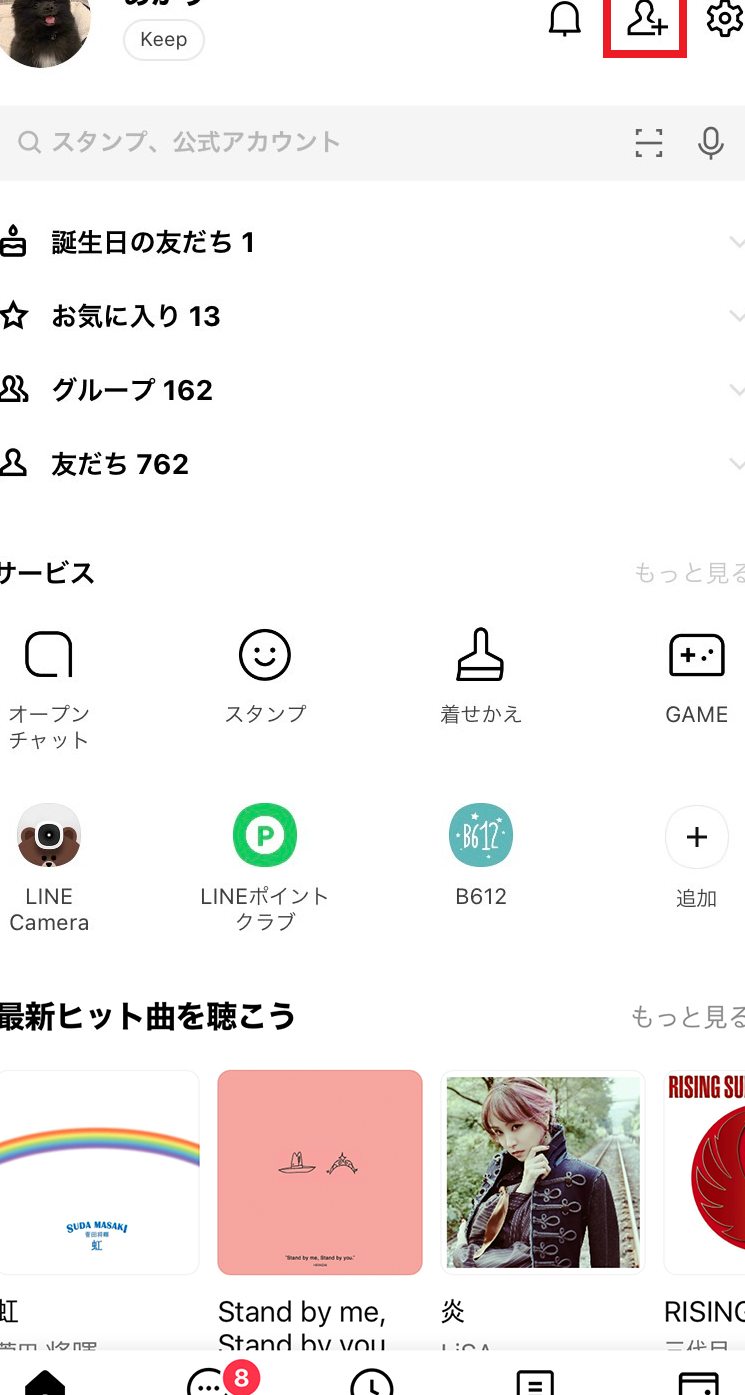
- LINEアプリを開き、ホーム画面の右上にある「+」ボタンをタップします。
- 表示されるメニューから「友だち追加」を選択します。
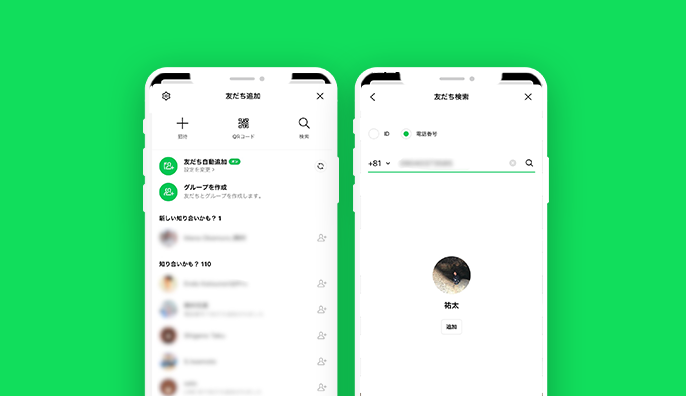
- 「電話番号で探す」を選択します。
- 友だちの電話番号を入力し、検索ボタンをタップします。
- 検索結果から友だちを選択し、追加ボタンをタップします。
検索結果の解釈と対処法
電話番号で友だちを検索した際の検索結果について解説します。
- 友だちが見つかった場合:友だちのプロフィール画像と名前が表示されます。追加ボタンをタップすることで友だちリストに追加できます。
- 友だちが見つからない場合:電話番号が間違っているか、友だちがLINEに登録していない可能性があります。友だちに確認し、正しい電話番号を再入力してください。
プライバシー設定の確認と調整
友だちを検索する際のプライバシー設定も重要です。以下の手順で確認と調整を行いましょう。
- LINEアプリを開き、左下のメニューボタンをタップします。
- 「設定」を選択します。
- 「アカウント」を選択します。
- 「プライバシー設定」を選択します。
- 「友だち追加を許可」セクションで、必要な項目にチェックを入れたり外したりします。
| 項目 | 説明 |
|---|---|
| 連絡先同期 | 連絡先から友だち追加を許可するかどうかを設定します。 |
| 電話番号検索 | 電話番号で友だちを検索できるようにするかどうかを設定します。 |
| ID検索 | LINE IDで友だちを検索できるようにするかどうかを設定します。 |
| QRコード | QRコードを使用して友だちを追加できるようにするかどうかを設定します。 |
| 公開範囲 | 自分のプロフィールをどの程度公開するかを設定します。 |
電話番号でLINEを探す方法はありますか?

はい、電話番号でLINEを探す方法があります。以下にその手順を詳しく説明します。
電話番号でLINEアカウントを検索する手順
電話番号を使用してLINEのユーザーを検索することは可能です。以下の手順に従ってください。
- まず、LINEアプリを開き、画面下部の「友だち」タブを選択します。
- 次に、右上の「+」アイコンをタップします。
- 表示されたメニューから「電話番号で探す」を選択します。
- 検索したい電話番号を入力し、「検索」ボタンをタップします。
- 該当するユーザーが見つかった場合は、プロフィールが表示されます。友だち追加するには、「友だち追加」ボタンをタップします。
電話番号での検索に失敗した場合の対処法
電話番号でLINEのユーザーを検索しても見つからない場合、いくつかの理由が考えられます。以下にその対処法を紹介します。
- 電話番号が正しく入力されていることを確認してください。
- 検索対象のユーザーがプライバシー設定で電話番号による検索を許可していない可能性があります。その場合、直接連絡を取り、友だち追加のリクエストを送るか、別の方法で連絡先を見つける必要があります。
- 検索対象のユーザーがLINEアカウントを持っていない可能性もあります。この場合は、ユーザーにLINEのダウンロードと登録を依頼してください。
電話番号による検索のプライバシー設定
電話番号でLINEのユーザーを検索できるようにするためには、プライバシー設定を適切に調整する必要があります。以下の手順で設定を確認・変更できます。
- LINEアプリを開き、画面左下の「その他」タブを選択します。
- 「設定」を選択し、「プライバシー」に進みます。
- 「電話番号で検索を許可する」オプションをオンにします。
- 必要に応じて、「友だち追加を制限する」などの他のプライバシー設定も確認してください。
電話番号以外の方法でLINEユーザーを探す
電話番号以外にも、LINEのユーザーを検索する方法があります。以下に主な方法を紹介します。
- ID検索: ユーザーのLINE IDを知っている場合、ID検索を使って友だち追加できます。
- QRコード: LINEのQRコードを読み取ることで、簡単に友だち追加できます。
- メールアドレス検索: ユーザーがメールアドレス検索を許可している場合、メールアドレスで検索できます。
LINEで友達を探すには電話番号ではどうすればいいですか?
LINEで友達を探すには、電話番号を使用することができます。以下に具体的な手順を説明します。
電話番号を使用して友達を追加する手順
電話番号を使用して友達を追加するには、以下の手順に従ってください。
- LINEアプリを開き、左上にあるメニューボタン(三本線アイコン)をタップします。
- 表示されるメニューから友だち追加を選択します。
- 電話番号タブをタップし、追加したい友達の電話番号を入力します。
- 電話番号が一致するユーザーが見つかった場合、そのユーザーのプロフィールが表示されます。
- プロフィール確認後、追加ボタンをタップして友達を追加します。
電話番号が一致しない場合の対処法
電話番号が一致しない場合でも、友達を追加する方法があります。
- 友達に確認して、正しい電話番号が登録されているかを確認してください。
- 友達が電話番号非公開設定になっている場合、電話番号で検索することはできません。QRコードやID検索などの他の方法を使用することをお勧めします。
- 電話番号が変更された場合は、新しい電話番号を入力してみてください。
電話番号で友達を追加する際の注意点
電話番号で友達を追加する際には、以下の点に注意してください。
- プライバシーに配慮し、個人情報の管理に気をつけてください。
- 友達に事前に連絡を取り、同意を得てから追加することをおすすめします。
- 不審なユーザーが表示された場合は、追加せず、ブロックまたは通報機能を使用して安全を確保してください。
電話番号がわかればLINEはできますか?

はい、電話番号がわかればLINEの友だち追加が可能です。ただし、その人がLINEに登録している電話番号であることが条件となります。また、プライバシー設定によって、電話番号から友だち追加を許可していない場合もあります。
電話番号から友だち追加する方法
電話番号から友だち追加するには、以下の手順で行います。
- LINEアプリを開き、「友だち追加」を選択します。
- 「電話番号で探す」または「連絡先から追加」を選択します。
- 対象の電話番号を入力し、「追加」ボタンを押します。
電話番号での友だち追加の制限
電話番号での友だち追加にはいくつかの制限があります。
- プライバシー設定:相手が電話番号からの友だち追加を許可していない場合は、追加できません。
- 国際電話番号:国際電話番号の場合、正しく入力しなければならないため、誤差が生じやすいです。
- 未登録の電話番号:相手がその電話番号でLINEに登録していない場合は、追加できません。
電話番号以外の友だち追加方法
電話番号以外にも、以下の方法で友だちを追加することができます。
- ID検索:相手のLINE IDを知っている場合、ID検索で追加できます。
- QRコード:相手のQRコードをスキャンすることで、簡単に追加できます。
- URL招待:相手からURL形式の招待を受け取ることで、追加できます。
電話番号だけ知ってるLINEは相手に見えますか?
電話番号だけでLINEの友だち追加をした場合、相手にはあなたのプロフィールが表示されます。ただし、相手があなたの電話番号を登録しているLINEの連絡先に含まれていない場合、名前や画像が表示されないことがあります。また、プライバシー設定によっても表示される情報が異なる場合があります。
電話番号での友だち追加の方法
電話番号での友だち追加は簡単です。以下の手順で行うことができます。
- LINEアプリを開き、「友だち追加」ボタンをタップします。
- 「電話番号」を選択し、追加したい相手の電話番号を入力します。
- 「追加」ボタンをタップして友だち追加を完了させます。
プライバシー設定と表示情報
プライバシー設定によって、相手が見ることができる情報が制限されます。以下に主な設定項目を示します。
- 「自分の情報を見せる」:この設定をオンにすると、相手があなたのプロフィールを閲覧できます。
- 「電話番号での検索を許可する」:この設定をオンにすると、電話番号を使ってあなたを見つけられるようになります。
- 「特定のユーザーに非表示」:特定のユーザーがあなたの情報を表示できないように設定できます。
電話番号が重複している場合の対処法
電話番号が重複している場合、友だち追加時に複数のアカウントが表示される可能性があります。このような場合の対処法を以下に示します。
- 正しいアカウントを選択する:表示されたアカウントの中から、正しい相手のアカウントを選択します。
- メッセージで確認する:友だち追加後、メッセージを送って相手が正しいかどうかを確認します。
- LINEサポートに問い合わせる:問題が解決しない場合は、LINEサポートに連絡して相談します。
よくある質問
LINE友だち検索とは何ですか?
LINE友だち検索は、ユーザーが他のLINEユーザーを簡単に見つけられる機能です。この機能を使用すると、電話番号やメールアドレスを通じて友だちを見つけて追加することができます。特に新しい友人や同僚との連絡手段として非常に便利で、既存の連絡先リストから直接LINEアカウントを検索できます。
どのように電話番号で友だちを見つけますか?
電話番号でLINE友だちを見つけるには、まずLINEアプリを開き、「友だち追加」を選択します。次に、「電話帳から友だち追加」または「電話番号で検索」を選択します。ここで自分の連絡先リストが自動的にスキャンされ、登録されているLINEユーザーが表示されます。特定の電話番号を入力して検索することも可能です。
友だち検索にプライバシー設定はありますか?
はい、LINEでは友だち検索のプライバシー設定が用意されています。設定メニューから「プライバシー」を選択し、電話番号やメールアドレスでの検索を許可するかどうかを設定できます。また、特定のユーザーからの友だち追加リクエストを受け取らないようにすることも可能です。これらの設定により、ユーザーは自分の情報がどのように共有されるかをコントロールできます。
友だち検索が機能しない場合どうすればいいですか?
LINE友だち検索が機能しない場合は、いくつかの Troubleshooting ステップを試してみてください。まずはLINEアプリを最新バージョンに更新することを確認してください。次に、電話番号やメールアドレスが正しく入力されているか確認し、プライバシー設定が適切に設定されていることを確認します。それでも問題が解決しない場合は、LINEサポートに連絡することをお勧めします。