
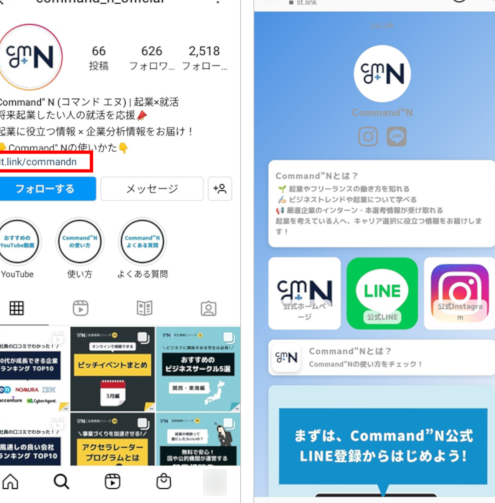
ソーシャルメディアやブログでリンクを貼ることは、ウェブ上でのコミュニケーションや情報共有に欠かせない要素です。この記事では、誰でも簡単にリンクを貼ることができる方法をご紹介します。リンクを活用することで、読者に有益な情報を提供したり、自分のコンテンツへのアクセスを増やしたりすることができます。SNSやブログの投稿をより豊かにするためのテクニックをぜひマスターしてください。ここでは、さまざまなプラットフォームでのリンク貼り方の基本から応用までを解説します。
リンクを貼る基本的な手順🔗
リンクを貼ることは、ウェブサイトやソーシャルメディア、ブログなどで他のページやコンテンツへの参照パスを提供する方法です。この記事では、SNSやブログでリンクを貼る基本的な手順を詳しく説明します。
リンクの種類と用途
リンクには主にテキストリンク、画像リンク、ボタンリンクがあります。それぞれの特徴と用途は以下の通りです:
- テキストリンク:単純なテキストにリンクを貼ります。通常、関連性のあるキーワードやフレーズに使用されます。
- 画像リンク:画像自体にリンクを貼ります。ロゴやアイコンなど、視覚的に魅力的な要素に使用されます。
- ボタンリンク:ボタン形式のデザインにリンクを貼ります。ユーザーにアクションを促すために使用されます。
| リンクの種類 | 特徴 | 用途 |
|---|---|---|
| テキストリンク | 単純なテキスト | 関連性のあるキーワードやフレーズ |
| 画像リンク | 画像自体にリンク | ロゴやアイコン |
| ボタンリンク | ボタン形式のデザイン | ユーザーにアクションを促す |
HTMLでのリンク作成方法
HTMLでは、<a>タグを使用してリンクを作成します。以下に基本的な構文と例を示します:
<a href=https://example.com>リンクテキスト</a>
ここで、href属性にはリンク先のURLを指定します。リンクテキスト部分には、ユーザーがクリックするテキストを記述します。
SNSでのリンク貼り方
SNSでは、各プラットフォームごとに異なる方法でリンクを貼ることができます。代表的なSNSでのリンク貼り方を以下に紹介します:
- Twitter:ツイート内に直接URLを記載します。
- Instagram:プロフィール欄の「ウェブサイト」欄にリンクを設定します。また、ストーリーズでは「リンクを追加」機能を利用できます。
- Facebook:投稿内にURLを記載すると、自動的にプレビューが表示されます。
- LinkedIn:投稿内にURLを記載すると、自動的にプレビューが表示されます。
ブログでのリンク貼り方
ブログでは、CMS(コンテンツ管理システム)やブログプラットフォームによってリンクの貼り方が異なる場合があります。一般的な手順を以下に示します:
- 記事編集画面を開きます。
- リンクしたいテキストを選択します。
- リンク挿入ボタン(通常は鎖のアイコン)をクリックします。
- リンク先のURLを入力し、「OK」または「適用」をクリックします。
多くのブログプラットフォームでは、HTMLエディタモードでもリンクを直接編集できます。
リンクの最適化ポイント
リンクを効果的に使うためには、以下の点に注意することが重要です:
- 関連性:リンク先のコンテンツが本文と関連していることを確認します。
- テキストの選択:ユーザーにとって意味のあるアンカーテキストを使用します。
- リンクの表示:リンクが見やすく、クリックしやすいようにデザインします。
- SEO対策:検索エンジンの評価を高めるために、適切なアンカーテキストやリダイレクトを設定します。
- トラッキング:リンクのパフォーマンスを測定するために、UTMパラメータを追加します。
リンクをSNSに貼り付ける方法は?

リンクをSNSに貼り付ける方法は、さまざまなプラットフォームによって異なりますが、基本的な手順は次の通りです:
1. リンクをコピーする: まず、共有したいウェブページやコンテンツのURLをコピーします。通常、ブラウザのアドレスバーからURLを選択してコピーできます。
2. SNSアプリを開く: 次に、リンクを共有したいSNSアプリ(Facebook、Twitter、Instagramなど)を開きます。
3. 投稿を作成する: 新しい投稿を作成するボタンを押します。各プラットフォームで異なる名称が使われることがありますが、一般的には「新しい投稿」や「シェア」などのボタンがあります。
4. リンクを貼り付ける: 投稿のテキストエリアに、先ほどコピーしたURLを貼り付けます。多くの場合、URLを貼り付けると、プレビューが自動的に表示されます。
5. 投稿を編集する: 必要に応じて、テキストや画像を追加し、投稿の内容をカスタマイズします。
6. 投稿を共有する: 最後に、「投稿」または「シェア」ボタンを押して、リンクを共有します。
主要なSNSプラットフォームでのリンク共有方法
主要なSNSプラットフォームごとのリンク共有方法について詳しく説明します。
Facebook:
– Facebookでは、新しい投稿を作成する際、テキストエリアにリンクを貼り付けるだけで、自動的にプレビューが表示されます。
– 必要に応じて、テキストや画像を追加し、投稿をカスタマイズできます。
– 「公開」ボタンを押して、リンクを共有します。
Twitter:
– Twitterでは、新しいツイートを作成する際、テキストエリアにリンクを貼り付けると、自動的にプレビューが表示されます。
– 140文字以内でテキストを追加し、必要に応じて画像や動画も添付できます。
– 「ツイート」ボタンを押して、リンクを共有します。
Instagram:
– Instagramでは、ストーリーやキャプションにリンクを直接貼り付けることはできませんが、プロフィールの「ウェブサイト」欄にリンクを設定できます。
– ストーリー内では、「リンクをタップ」機能を使用して、特定のリンクにユーザーを誘導することができます。
– 「シェア」ボタンを押して、リンクを共有します。
リンクのプレビューを最適化する方法
リンクのプレビューを最適化することで、ユーザーの興味を引くことができます。
メタタグの設定:
– ウェブサイトのヘッダーに “ タグを追加することで、リンクのプレビューに表示されるタイトル、説明、サムネイル画像をカスタマイズできます。
– 例:
- og:title: “
- og:description: “
- og:image: “
サムネイル画像の選択:
– 高品質で魅力的なサムネイル画像を選ぶことが重要です。画像は1200×630ピクセル程度の横長の形式が一般的です。
– 画像にブランドロゴや重要な情報を含めると、認知度が高まります。
テキストの工夫:
– リンクと共に追加するテキストは、簡潔で魅力的であることが重要です。ユーザーの興味を引くような言葉遣いを心がけましょう。
– 必要に応じて、ハッシュタグやメンションを使用して、リーチを広げることができます。
リンク共有の効果を最大化するためのTips
リンク共有の効果を最大化するために、以下のポイントを意識すると良いでしょう。
最適な投稿タイミング:
– 各SNSプラットフォームのユーザー活動パターンを理解し、最も多くのユーザーがオンラインになる時間帯に投稿することが有効です。
– 例えば、Facebookでは平日の午後や週末の午前中がよく、Twitterでは朝や夕方の通勤時間帯が人気です。
インタラクティブな要素の追加:
– 投稿に質問を組み込んだり、投票機能を利用したりすることで、ユーザーの参加意欲を高めることができます。
– コメント欄での議論を促すことで、エンゲージメントを向上させることができます。
複数のプラットフォームでの共有:
– 単一のSNSだけでなく、複数のプラットフォームで同じリンクを共有することで、より広範囲にリーチを広げることができます。
– 各プラットフォームの特性に合わせて、コンテンツをカスタマイズすると効果的です。
インスタグラムのリンクをブログに貼るには?
インスタグラムのリンクをブログに貼る方法は、いくつかの手順を踏むことで簡単に実現できます。まず、インスタグラムのプロフィールページまたは特定の投稿を開きます。次に、URLをコピーします。これは、アドレスバーに表示されているURLまたは投稿の右上にあるメニューアイコンから「リンクをコピー」を選択することで行えます。その後、ブログの編集画面に移動し、テキストエディタ内で適切な位置にリンクを貼り付けます。HTMLを使用する場合は、`表示するテキスト`という形式でリンクを挿入します。
インスタグラムのリンクをコピーする方法
インスタグラムのリンクをコピーするには、以下の手順に従います。
- プロフィールページまたは投稿を開く:インスタグラムアプリまたはウェブサイトで、リンクを貼りたいプロフィールページまたは投稿を開きます。
- URLをコピーする:アドレスバーに表示されているURLをコピーするか、投稿の右上にあるメニューアイコンから「リンクをコピー」を選択します。
- 確認する:コピーしたURLが正しいことを確認します。
ブログにリンクを貼り付ける方法
ブログにインスタグラムのリンクを貼り付けるには、以下の手順に従います。
- ブログの編集画面に移動する:ブログプラットフォームの管理画面にログインし、新しい記事を作成するか既存の記事を編集します。
- リンクを貼り付ける位置を選択する:テキストエディタ内で、リンクを挿入したい位置にカーソルを移動します。
- HTMLを使用してリンクを挿入する:`表示するテキスト`という形式でリンクを挿入します。例えば、`インスタグラムの投稿を見る`と入力します。
インスタグラムのリンクを効果的に使用する方法
インスタグラムのリンクをブログに効果的に使用するためには、以下のポイントに注意しましょう。
- 関連性を保つ:リンク先のインスタグラムの投稿がブログの内容に関連していることを確認します。これにより、読者がより興味を持ち、コンテンツの価値が高まります。
- 視覚的な要素を追加する:可能であれば、インスタグラムの投稿から画像やビデオを埋め込んで、ブログの視覚的な魅力を高めます。
- コールトゥアクションを明確にする:リンクのテキストや周辺の文章で、読者にインスタグラムのアカウントをフォローしたり、投稿をチェックしたりするよう促します。
インスタの投稿にURLを貼り付ける方法は?
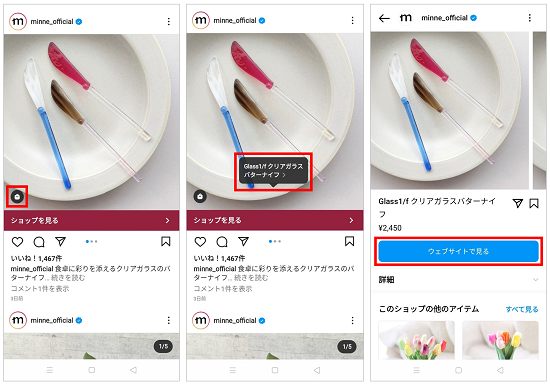
インスタグラムの投稿にURLを貼り付ける方法は、通常のテキスト投稿では直接リンクを貼ることはできませんが、以下にいくつかの方法を紹介します。
プロフィールの「ウェブサイト」欄を使用する
プロフィールの「ウェブサイト」欄にリンクを設定することで、投稿でそのリンクを案内することができます。例えば、「詳細はプロフィールをチェック」というような文言を投稿し、ユーザーがプロフィールを確認することでリンクにアクセスできます。
- インスタグラムアプリを開き、自分のプロフィールページに移動します。
- 右上のメニューボタン(3つの横線)をタップし、「プロフィールを編集」を選択します。
- 「ウェブサイト」欄にURLを入力し、「保存」をタップします。
Storiesにリンクを追加する
インスタグラムのStoriesには直接リンクを追加することができます。これにより、ストーリーズをタップしたユーザーが自動的にリンク先に移動します。
- 新しいストーリーズを作成します。
- 画面下部にあるリンクアイコン(鎖の形)をタップします。
- 表示されるURL入力欄にリンクを貼り付け、「完了」をタップします。
サードパーティアプリを使用する
サードパーティのアプリを使用することで、インスタグラムの投稿に直接リンクを含めることができます。これらのアプリは、投稿にリンクを添付したり、QRコードを生成したりする機能を提供しています。
- 信頼できるサードパーティアプリを選択し、ダウンロードします。
- アプリ内でインスタグラムアカウントと連携させます。
- アプリの指示に従って、投稿にURLを追加します。
ホームページにリンクを貼るには?
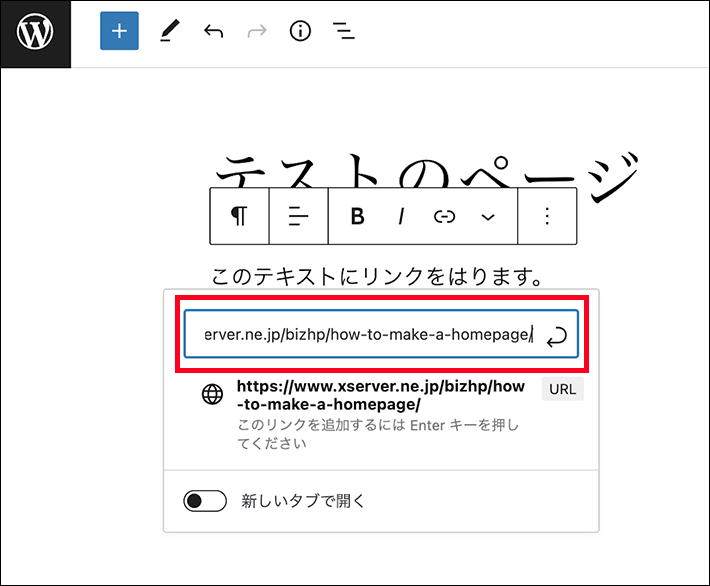
ホームページにリンクを貼る方法は、HTMLを使用して行います。具体的には、``タグを使ってリンクを作成します。このタグの基本的な書式は以下のようになります:`表示テキスト`。ここで、`href`属性にリンク先のURLを指定し、`表示テキスト`の部分にはクリック可能なテキストを入力します。
1. 同一ドメイン内のページへのリンク
同一ドメイン内の他のページへリンクを貼る場合、相対パスを使用することができます。例えば、現在のページと同じディレクトリ内にある`about.html`ファイルへのリンクを貼る場合は、以下のように記述します:
- 同じディレクトリ内のファイルには、単純にファイル名を指定します。
- 上位ディレクトリのファイルには、`../`を使用して指定します。例:`About Usページ`
- サブディレクトリのファイルには、ディレクトリ名とスラッシュを追加します。例:`About Usページ`
2. 外部サイトへのリンク
外部サイトへのリンクを貼る場合は、絶対パス(完全なURL)を使用します。例えば、Googleのトップページへのリンクを貼る場合は、以下のように記述します:
- 外部サイトのURLは、プロトコル(`http://`または`https://`)を含めて指定します。
- リンクが新しいタブで開くようにするには、`target=_blank`属性を追加します。例:`Google`
- リンク先のタイトルを表示するには、`title`属性を追加します。例:`Google`
3. イメージやボタンなどを使ったリンク
テキストだけでなく、イメージやボタンなどの要素もリンクにすることができます。例えば、イメージをリンクにする場合は、以下のように記述します:

- イメージをリンクにする際は、`
`タグを``タグ内に配置します。
- ボタンをリンクにする場合は、`
- 複数の要素を一度にリンクにする場合は、すべての要素を``タグ内で囲むことができます。例:`
詳細情報
`
よくある質問
どのようにSNSやブログにリンクを貼ることができますか?
SNSやブログにリンクを貼るには、まずそのウェブサイトのURLをコピーします。次に、投稿や記事の編集モードに入り、リンクを挿入したいテキストを選択します。その後、「リンク」ボタンをクリックし、先ほどコピーしたURLを貼り付けます。最後に「適用」または「OK」をクリックすれば、リンクが設定されます。
リンクのテキストはどのように選べば良いですか?
リンクのテキストを選ぶ際は、ユーザーがクリックする意欲を持てるようなものにすることが重要です。具体的で分かりやすい言葉を使い、リンク先の内容を簡潔に説明することが望ましいです。例えば、「詳細を見る」や「ここをクリック」といった一般的なテキストよりも、「最新のプロモーション情報をチェック」や「製品レビューやカスタマーテストを読む」など、より具体的なテキストの方が効果的です。
SNSやブログでリンクを貼る際の注意点は何ですか?
SNSやブログでリンクを貼る際には、いくつかの注意点があります。まずは、リンク先が安全であることを確認することです。不適切なコンテンツやマルウェアが含まれている可能性のあるサイトへのリンクは避けましょう。また、リンク先が存在し、正常に動作していることも確認してください。さらに、複数のリンクを一覧で並べるのではなく、コンテンツと自然に溶け込むように配置することが望ましいです。
リンクをクリックした際に新しいタブで開くように設定することはできますか?
はい、リンクをクリックしたときに新しいタブで開くように設定することができます。HTMLを使用してリンクを挿入する場合、``タグの`target`属性に` blank`を指定します。例えば、`例のウェブサイト`のように記述すると、ユーザーがリンクをクリックすると新しいタブで開きます。ただし、この設定はユーザー体験に影響を与えるため、必要に応じて適切に使用することが大切です。