
2022年、LINEの通知が来ないという問題に直面しているユーザーが増えています。これは、重要なメッセージを見逃す原因となり、コミュニケーションの妨げになります。本記事では、この問題を解決するための効果的な方法をご紹介します。設定の確認からアプリの更新、デバイスの再起動まで、様々な対処法を詳しく解説。さらに、通知の設定に関する細かい調整や、トラブルシューティングのポイントもお伝えします。あなたのLINE生活をより快適にするために、ぜひ参考にしてください。
2022年版!LINE通知がこない時の対処法🔔
LINEの通知が来ない問題は、ユーザーにとって大きなストレスとなることがあります。この記事では、2022年に有効な対処法をご紹介します。
1. ネットワーク接続を確認する
最初にネットワーク接続を確認してください。Wi-Fiやモバイルデータが正しく接続されているか、また通信状態が良好かどうかを確認しましょう。設定アプリからネットワーク設定をチェックし、必要であれば再接続を行ってください。
2. LINEアプリの設定を確認する
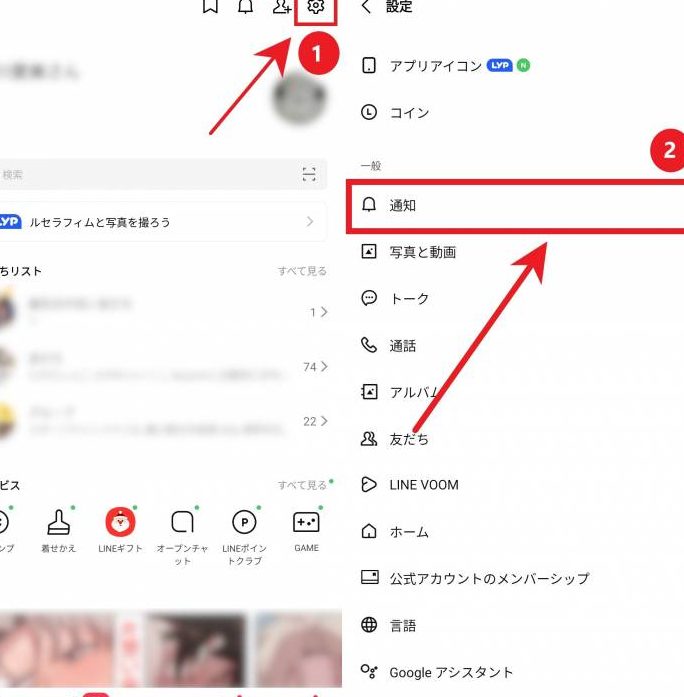
LINEアプリの通知設定がオフになっていないか確認してください。アプリを開き、設定メニューから通知を選択し、通知がオンになっていることを確認しましょう。また、特定のチャットやグループの通知設定も確認してください。
3. 端末の通知設定を確認する
スマートフォンやタブレットのシステム設定から通知の設定を確認してください。端末によって手順は異なりますが、通常は設定アプリからアプリケーションや通知の項目を選択し、LINEの通知が許可されているか確認できます。
4. アプリのバージョンを確認する
使用しているLINEアプリのバージョンが最新であることを確認してください。古いバージョンでは通知が正常に動作しない場合があります。アプリストアでアップデートが利用可能かどうかを確認し、必要であればインストールしてください。
5. バッテリー最適化設定を確認する
端末のバッテリー最適化機能により、アプリのバックグラウンド動作が制限され、通知が来ないことがあるため、この設定を確認してください。設定アプリからバッテリーや省電力の項目を選択し、LINEが最適化の対象となっていないことを確認しましょう。
| 対処法 | 詳細 |
|---|---|
| ネットワーク接続を確認する | Wi-Fiやモバイルデータが正しく接続されているか確認。通信状態が良好か確認。 |
| LINEアプリの設定を確認する | アプリ内の通知設定がオンになっているか確認。特定のチャットやグループの通知設定も確認。 |
| 端末の通知設定を確認する | システム設定からアプリの通知設定を確認。LINEの通知が許可されているか確認。 |
| アプリのバージョンを確認する | LINEアプリが最新バージョンであるか確認。必要であればアップデートを行う。 |
| バッテリー最適化設定を確認する | バッテリー最適化機能によりLINEのバックグラウンド動作が制限されていないか確認。 |
LINEが来たはずなのに通知がこないのはなぜ?

LINEが来たはずなのに通知がこないのは、いくつかの理由が考えられます。まず、端末設定が原因であることが多いです。通知設定が無効になっていると、メッセージが来ても通知が表示されません。次に、アプリ設定も確認が必要です。LINEアプリ自体の通知設定がオフになっている場合もあります。さらに、ネットワーク接続の問題も考えられます。インターネット接続が不安定だと、メッセージの受信や通知が遅れることがあります。
通知設定の確認方法
通知設定を確認することで、問題の原因を見つけることができます。
- まずは端末の設定から「通知」または「サウンドと通知」を開きます。
- 次に、LINEアプリを選択し、通知がオンになっているか確認します。
- アプリ内の通知設定もチェックします。LINEアプリを開き、「設定」→「通知設定」から各項目が有効になっているか確認します。
ネットワーク接続の確認方法
ネットワーク接続が不安定な場合、メッセージの受信や通知が遅れることがあります。
- まずはWi-Fi接続が安定しているか確認します。必要であれば、Wi-Fiの再接続を試みてください。
- モバイルデータを使用している場合は、通信状況が良好であるか確認します。
- それでも改善しない場合は、再起動を試みてください。端末の再起動は多くの問題を解決します。
アプリの更新と再インストール
アプリのバージョンが古かったり、不具合が発生している場合でも通知が来ないことがあります。
- まずはGoogle PlayストアまたはApp StoreでLINEアプリの更新があるか確認します。
- 更新後も問題が続く場合は、アプリのキャッシュをクリアするか、アプリデータをリセットしてみます。
- 最後の手段として、アプリをアンインストールして再インストールすることで、多くの問題が解決することがあります。
急にLINEの通知が来なくなりました。どうしたらいいですか?

突然、LINEの通知が来なくなった場合の対処法を詳しく説明します。
1. 設定の確認
通知が来ない場合は、まず端末の設定とLINEアプリの設定を確認してください。端末の設定で通知が有効になっていることを確認し、LINEアプリの設定でも通知がオンになっているかチェックしましょう。また、通知音やバイブレーションの設定も確認してください。
- 端末の設定:「設定」アプリを開き、「サウンドと振動」や「アプリ」からLINEの通知設定を確認します。
- LINEアプリの設定:LINEアプリを開き、「設定」から「通知」を選択し、通知がオンになっているか確認します。
- 通知音とバイブレーション:通知音やバイブレーションが無効になっていないか確認します。
2. アプリの更新と再インストール
アプリが最新バージョンかどうか確認し、必要であればアップデートを行ってください。それでも通知が来ない場合は、アプリをアンインストールしてから再インストールしてみましょう。
- アプリの更新:Google PlayストアまたはApp StoreでLINEアプリの更新を確認し、必要ならインストールします。
- アプリのアンインストール:端末の設定からLINEアプリをアンインストールします。
- アプリの再インストール:Google PlayストアまたはApp StoreからLINEアプリを再インストールします。
3. ネットワーク接続の確認
ネットワーク接続が安定しているか確認してください。Wi-Fiやモバイルデータが正しく接続されているかチェックしましょう。また、ネットワークの問題が原因の場合、再起動することで解決することがあります。
- Wi-Fi接続:Wi-Fiに正しく接続されているか確認します。
- モバイルデータ:モバイルデータがオンになっているか確認します。
- 端末の再起動:端末を再起動して、ネットワーク接続が改善するか確認します。
通知をオンにしているのに通知がこないのはなぜ?
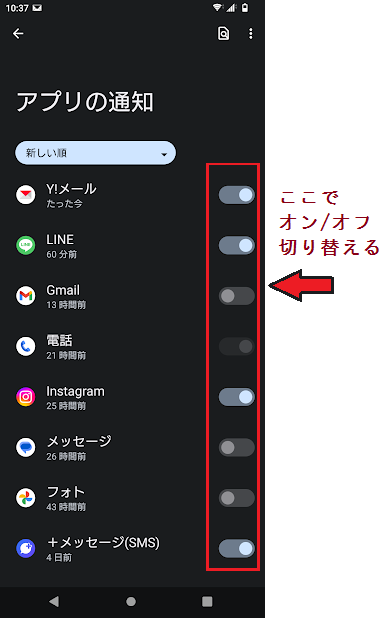
通知をオンにしているのに通知が来ない理由はいくつか考えられます。まず、アプリの設定が正しく行われていない可能性があります。アプリの通知設定が無効になっている場合や、特定の通知タイプがオフになっていることがあります。次に、デバイスの設定が原因である場合もあります。デバイス全体の通知設定が無効になっていたり、バッテリー節約モードなどで通知が制限されていることがあります。さらに、ネットワーク接続の問題も影響する可能性があります。インターネット接続が不安定または切断されていると、通知が遅れたり届かなかったりすることがあります。最後に、アプリ自体のバグやエラーが原因で通知が届かないこともあります。
アプリの設定を確認する方法
アプリの設定を確認することで、通知が正しく設定されているかどうかを確認できます。
- アプリを開き、設定メニューに移動します。
- 通知設定を選択し、各項目がオンになっていることを確認します。
- 特定の通知タイプがオフになっている場合は、それらを有効化します。
デバイスの設定を確認する方法
デバイスの設定を確認することで、デバイス全体の通知設定が正しいかどうかを確認できます。
- デバイスの設定アプリを開きます。
- 通知またはサウンドと通知を選択します。
- アプリごとの通知設定を確認し、必要に応じて変更します。
ネットワーク接続を確認する方法
ネットワーク接続を確認することで、インターネット接続が正常かどうかを確認できます。
- デバイスの設定アプリを開きます。
- Wi-Fiまたはデータ通信の設定を確認します。
- インターネット接続が不安定な場合は、再接続または再起動を試みます。
iPhoneのios17でLINEの通知が来ないのはなぜですか?
iPhoneのiOS 17でLINEの通知が来ない理由はいくつか考えられます。まず、通知設定が正しく設定されていない可能性があります。次に、バージョンの互換性の問題やアプリのバグが原因であることもあります。また、端末のストレージ不足やシステムリソースの制約も影響を与えることがあります。
通知設定の確認
通知設定が正しく設定されているかどうかを確認することが重要です。
- まずは、設定アプリを開き、通知を選択します。
- LINEを選択し、許可がオンになっていることを確認します。
- さらに、バナー表示や音声通知などの詳細設定もチェックしてください。
バージョンの互換性とアップデート
iOS 17とLINEアプリのバージョンが互換性がない場合、通知が届かないことがあります。
- App StoreでLINEアプリが最新版に更新されているか確認してください。
- iOSのバージョンも最新に保つことが重要です。設定アプリの一般 > ソフトウェア・アップデートから確認できます。
- 互換性の問題が確認された場合は、公式サイトやサポートページで対応策を調べることをお勧めします。
端末の状態とリソース管理
端末のストレージ不足やシステムリソースの制約も通知の受信に影響を与えます。
- ストレージの空き容量を確認し、必要に応じて不要なファイルやアプリを削除してください。
- バッテリー節約モードや低電力モードが有効になっている場合、通知が制限されることがあります。これらの設定をオフにしてみてください。
- バックグラウンドでのアプリ動作が制限されている場合も、通知が届かないことがあります。設定アプリの一般 > 后台処理で確認し、必要なアプリが許可されていることを確認してください。
よくある質問
なぜ2022年のLINE通知が来ないのか?
LINE通知が来ない理由はいくつかあります。 例えば、設定で通知を無効にしている場合や、携帯電話の設定が間違っている場合などがあります。また、インターネット接続が不安定な場合や、アプリケーション自体に問題がある場合も考えられます。さらに、デバイスのストレージが満杯である場合や、バッテリー節約モードが有効になっている場合も通知が届かないことがあります。
2022年のLINE通知設定を確認する方法は?
LINE通知設定を確認するには、まずLINEアプリを開き、「設定」を選択します。 次に、「通知」をタップし、各項目の設定を確認してください。特に「通知を受ける」がオンになっているか、「通知音」が有効になっているかを確認することが重要です。また、特定のチャットルームの通知設定も個別に確認することができます。
2022年のLINE通知が来ないときの対処法は?
LINE通知が来ない場合、まずはアプリケーションの再起動を試みてください。 それでも問題が解決しない場合は、LINEアプリの更新や再インストールを検討してみてください。また、携帯電話の設定やネットワーク接続を確認し、必要に応じて修正することも重要です。さらに、デバイスのストレージを解放したり、バッテリー節約モードをオフにすることで改善される場合もあります。
2022年のLINE通知が遅れる原因と対処法は?
LINE通知が遅れる主な原因は、インターネット接続の不安定さやサーバーの負荷によるものです。 この場合、Wi-Fiやデータ通信の接続状態を確認し、必要に応じて再接続を行うことが有効です。また、サーバー側の問題であれば、時間をずらして再度試すことで改善されることがあります。さらに、アプリケーションのキャッシュをクリアしたり、最新バージョンに更新することで、通知の遅れを防ぐことができます。