

LINEアプリを使用している際に、相手のプロフィールアイコンが表示されないという問題に遭遇することがあります。この現象には様々な要因が考えられます。例えば、インターネット接続の問題や、アプリのバージョンが古いか、設定の問題などが挙げられます。また、相手側の設定によってもアイコンが見えないことがあります。本記事では、これらの可能性を一つずつ詳しく解説し、アイコンが表示されない問題の解決策を探ります。
LINEで相手のアイコンが表示されない原因と解決策
LINEで友達や連絡先のアイコンが表示されない場合、様々な原因が考えられます。ここでは、その原因と解決策について詳しく説明します。
LINEアプリのバージョンが古い
LINEアプリが最新版に更新されていない場合、一部の機能が正しく動作しないことがあります。アイコンが表示されない問題も、古いバージョンによる可能性があります。以下の手順でアプリをアップデートしましょう。
- スマートフォンのアプリストア(App StoreまたはGoogle Play)を開きます。
- 「LINE」アプリを探し、更新ボタンをタップします。
- 更新が完了したら、再度LINEを開いてアイコンが表示されるか確認します。
インターネット接続が不安定
インターネット接続が不安定な場合、アイコンのダウンロードが正常に行われないことがあります。Wi-Fiやモバイルデータの接続状態を確認し、必要であれば再接続してみましょう。
- 設定アプリを開き、Wi-Fiやモバイルデータの接続を確認します。
- 接続が不安定であれば、Wi-Fiを一度オフにしてから再びオンにします。
- 接続が改善したら、再度LINEを開いてアイコンが表示されるか確認します。
相手の設定が原因
相手が自分のプロフィールを非公開に設定している場合、あなたにはアイコンが表示されません。また、友達追加時の設定によってもアイコンの表示が制限されることがあります。
- 相手のプロフィール設定を確認するには、相手とのチャット画面からプロフィールを開きます。
- プロフィールが非公開設定になっている場合は、相手に直接確認してみましょう。
キャッシュや一時ファイルの削除
LINEアプリのキャッシュや一時ファイルが蓄積すると、アプリの動作に影響を及ぼすことがあります。これらのファイルを定期的にクリアすることで、アイコン表示の問題が解決することがあります。
- 設定アプリを開き、「アプリ」または「アプリ管理」を選択します。
- 「LINE」アプリを選択し、「ストレージ」または「キャッシュクリア」をタップします。
- キャッシュや一時ファイルが削除されたら、再度LINEを開いてアイコンが表示されるか確認します。
アカウントの問題
あなたのLINEアカウントに問題がある場合、アイコンが表示されないことがあります。アカウントの問題を解決するためには、ログアウトとログインの操作を行ってみましょう。
- LINEアプリを開き、左上にある「メニューボタン」をタップします。
- 「設定」を選択し、「アカウント」または「ログアウト」をタップします。
- ログアウト後、再度ログインを行い、アイコンが表示されるか確認します。
| 原因 | 解決策 |
|---|---|
| LINEアプリのバージョンが古い | アプリを最新版に更新する |
| インターネット接続が不安定 | Wi-Fiやモバイルデータの接続を確認・再接続する |
| 相手の設定が原因 | 相手のプロフィール設定を確認・変更する |
| キャッシュや一時ファイルの削除 | アプリのキャッシュをクリアする |
| アカウントの問題 | ログアウトとログインを行う |
LINEのアイコンが表示されないのですが?
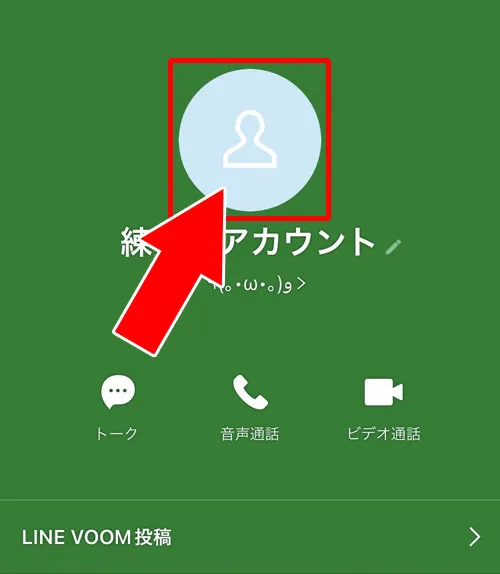
LINEのアイコンが表示されない場合、以下のような原因や解決策を検討することができます。
1. アプリの更新
アプリケーションが最新バージョンに更新されていないと、アイコンが正常に表示されないことがあります。アプリの設定やデバイスの通知設定を見直し、必要な更新を行ってください。
- デバイスのアプリストアを開き、LINEアプリの更新を確認します。
- 新しいバージョンが利用可能であれば、ダウンロードしてインストールします。
- 更新後、デバイスを再起動してから再度確認してください。
2. デバイスの設定
デバイスの設定が適切でない場合、アイコンが表示されないことがあります。以下の手順で設定を確認し、必要に応じて変更を行ってください。
- デバイスの設定アプリを開きます。
- アプリまたはアプリ管理を選択し、LINEアプリを選択します。
- アイコンの表示に関する設定(例:通知の表示)が有効になっていることを確認します。
3. キャッシュとデータのクリア
アプリのキャッシュやデータが壊れていると、アイコンが正しく表示されないことがあります。以下の手順でキャッシュとデータをクリアしてみてください。
- デバイスの設定アプリを開きます。
- アプリまたはアプリ管理を選択し、LINEアプリを選択します。
- キャッシュのクリアとデータのクリアを選択し、操作を実行します。
ブロックされたらアイコンは見れない?
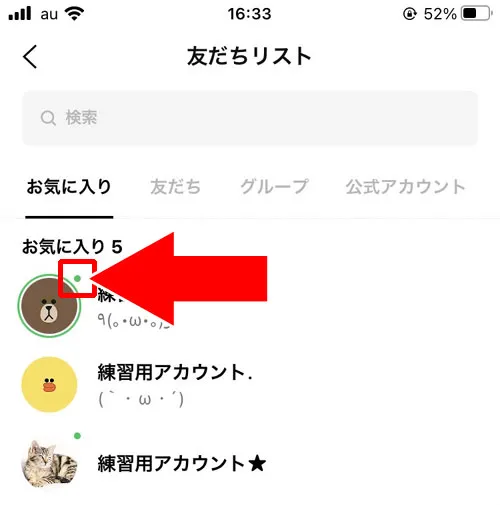
ブロックされた場合、アイコンは見ることができません。これはソーシャルメディアプラットフォームのプライバシー設定によるものです。通常、ユーザーが他のユーザーをブロックすると、そのユーザーはブロックしたユーザーのプロフィールにアクセスできなくなります。これにはプロフィール写真やアイコンも含まれます。したがって、ブロックされたユーザーはブロックしたユーザーのアイコンを見ることはできません。
ブロックとプライバシー設定
ブロック機能は、ユーザーが特定の人からメッセージを受け取らないようにするための重要なプライバシー設定です。ブロックすると、相手のプロフィールや投稿、アイコンなどにアクセスできなくなります。この機能は、不快なユーザーからの連絡を防ぐのに非常に役立ちます。
- ブロックすると、相手のプロフィールにアクセスできなくなる。
- ブロックしたユーザーの投稿やストーリーも見えなくなる。
- ブロック解除しない限り、これらの制限は継続される。
ブロックされた後の影響
ブロックされたユーザーは、ブロックしたユーザーのプロフィールや投稿にアクセスできなくなります。これにはアイコンも含まれます。また、ブロックされたユーザーが新しい投稿をしても、ブロックしたユーザーには表示されません。このような設定により、ユーザーは自分たちのオンライン環境をより安全で快適なものにすることができます。
- ブロックされたユーザーはプロフィールにアクセスできない。
- 新しい投稿もブロックしたユーザーには表示されない。
- ブロックは双方向の通信を完全に遮断する。
ブロック解除の方法
ブロックを解除することで、元のユーザーとのコミュニケーションを再開することができます。ただし、一度ブロックを解除すると、相手が再度不快な行動を取る可能性があることを念頭に置いてください。ブロック解除の手順は、プラットフォームによって異なる場合がありますが、一般的には設定メニューから行います。
- 設定メニューを開く。
- プライバシー設定またはブロックリストを選択する。
- ブロック解除したいユーザーを選んで解除ボタンを押す。
ブロックした相手にアイコンは見えますか?
ブロックした相手には、あなたのアイコンは表示されません。これはプライバシー保護のための措置であり、ブロックしたユーザーがあなたの存在を認識できないようにするものです。ただし、この機能はアプリやプラットフォームによって異なる場合があります。
ブロックしたユーザーが見ることができる情報
ブロックしたユーザーが見ることができる情報は非常に限られています。主な点は以下の通りです:
- あなたの投稿やストーリーは見ることができません。
- あなたのプロフィールページ自体もアクセスできません。
- あなたが他のユーザーとやり取りしている様子は見えません。
ブロック解除後の影響
ブロックを解除すると、そのユーザーとのコミュニケーションが再開できますが、いくつかの注意点があります:
- ブロック解除後も、過去のメッセージは自動的に復元されません。
- ユーザーは再度あなたのプロフィールを見ることができますが、ブロック期間中のあなたの活動は確認できません。
- ブロック解除後も、ユーザーがあなたの新しい投稿やストーリーを自動的に見ることはできません。
ブロック機能の目的と効果
ブロック機能は主に以下の目的と効果があります:
- ハラスメントや迷惑行為から保護すること。
- 不要な接触を防ぐこと。
- プライバシーを維持すること。
LINEの友達のアイコンを表示しないようにするには?

LINEの友達のアイコンを表示しないようにするには、以下の手順を実行してください。
設定の変更
設定を変更することで、友達のアイコンを非表示にすることが可能です。まず、LINEアプリを開き、左上にある「設定」ボタンをタップします。次に、「プライバシー」を選択し、「プロフィールの表示設定」に進みます。ここで、「友達一覧で表示する」オプションを無効化します。
- LINEアプリを開きます。
- 左上にある「設定」ボタンをタップします。
- 「プライバシー」を選択します。
- 「プロフィールの表示設定」に進みます。
- 「友達一覧で表示する」オプションを無効化します。
友達のグループ管理
友達を特定のグループに分類することでも、アイコンの表示を制御できます。例えば、不要な友達を「非表示」グループに追加することで、その友達のアイコンが表示されないようにすることができます。この方法は、一部の友達のみを非表示にしたい場合に便利です。
- LINEアプリを開きます。
- 「友達」タブを選択します。
- 右上にある「グループ」ボタンをタップします。
- 新しいグループを作成し、「非表示」と名付けます。
- 不要な友達をそのグループに追加します。
通知設定の調整
通知設定を調整することで、友達のアイコンが表示される通知を減らすこともできます。これは、友達のアイコンが頻繁に表示される通知が煩わしい場合に有効な手段です。通知設定に入り、特定の友達からの通知を無効化することができます。
- LINEアプリを開きます。
- 左上にある「設定」ボタンをタップします。
- 「通知」を選択します。
- 「個々の通知設定」に進みます。
- 不要な友達を選択し、通知を無効化します。
よくある質問
なぜLINEで友達のアイコンが表示されないのですか?
友達のアイコンが表示されない主な理由は、いくつか考えられます。まず、友達が新しいプロフィール写真を設定していない場合や、プロフィール写真を削除した場合は、デフォルトのアイコンが表示されます。また、友達がプライバシー設定でプロフィール写真の表示を制限している場合も、あなたにはアイコンが表示されないことがあります。さらに、アプリケーションのバージョンが古いと、新しい機能や更新が反映されないため、アイコンが正しく表示されないこともあります。
LINEのアイコンが表示されない場合、どのように対処すればよいですか?
アイコンが表示されない問題を解決する方法はいくつかあります。まずは、LINEアプリを最新バージョンにアップデートすることをお勧めします。次に、アプリのキャッシュデータをクリアすると、表示の不具合が解消されることがあります。また、友達のプロフィールページを開いてみて、アイコンが表示されるかどうか確認することも有効です。それでも問題が続く場合は、アプリを再インストールするか、LINEサポートに連絡して詳細な支援を求めることもできます。
友達が新しいアイコンを設定したのに、私のところでは古いアイコンが表示されます。どうすればよいですか?
友達の新しいアイコンが反映されない場合、まずアプリを再起動してみてください。これが効果がない場合は、LINEアプリの設定から「キャッシュをクリア」を選択し、不要なデータを削除しましょう。それでも改善しない場合は、ネットワーク接続を確認し、必要であればWi-Fiやモバイルデータの切り替えを試みてください。最後の手段として、アプリをアンインストールしてから再インストールすることで、問題が解消することがあります。
LINEのアイコンが表示されないのは、電話の設定が関係しているのでしょうか?
アイコンの表示問題は、電話の設定にも影響を受けることがあります。特に、データ使用量の制限や画像ダウンロードの設定が関係している可能性があります。例えば、モバイルデータでの画像ダウンロードが無効になっている場合、アイコンが表示されないことがあります。また、ストレージ容量が不足していると、新しいデータのダウンロードができないため、アイコンが表示されないこともあります。これらの設定を確認し、必要に応じて調整することで、問題が解消されることがあります。