

LINEのアイコンが不要になった場合、または整理したい場合、その削除方法を知ることは非常に役立ちます。本記事では、LINEアプリからアイコンを削除する簡単な手順を詳しく解説します。アイコンの削除は、アプリの設定メニューから行うことができます。このプロセスには、数ステップのみが必要で、ユーザーが自分のアカウントをより快適に管理できるようになります。以下のガイドを参考に、安全かつ効率的にアイコンを削除しましょう。
LINEアイコンを安全に削除するステップ-by-ステップガイド🗑️
このガイドでは、LINEアイコンの削除方法を詳しく解説します。以下の手順に従って、不要なアイコンを簡単に削除しましょう。
1. LINEアプリを開く準備
まず、スマートフォンまたはタブレットでLINEアプリを開きます。ホーム画面からアイコンを探し、タップしてアプリを起動してください。アプリが開いたら、次に進みましょう。
| 手順 | 詳細 |
|---|---|
| 1.1 | LINEアプリを開く |
| 1.2 | ホーム画面からアイコンを探す |
| 1.3 | アプリをタップして起動する |
2. プロフィールページにアクセス
アプリが開いたら、左下のメニューボタン(三本線のアイコン)をタップします。すると、サイドメニューが表示されます。ここから「設定」を選択し、さらに「アカウント」をタップします。
| 手順 | 詳細 |
|---|---|
| 2.1 | 左下のメニューボタンをタップ |
| 2.2 | サイドメニューから「設定」を選択 |
| 2.3 | 「アカウント」をタップ |
3. アイコンの削除オプションを選択
「アカウント」ページに移動したら、画面上部のプロフィール写真をタップします。次に、「プロフィール編集」ページが開きます。ここで、「プロフィールアイコン」を選択し、「削除」ボタンをタップします。
| 手順 | 詳細 |
|---|---|
| 3.1 | 画面上部のプロフィール写真をタップ |
| 3.2 | 「プロフィール編集」ページを開く |
| 3.3 | 「プロフィールアイコン」を選択 |
| 3.4 | 「削除」ボタンをタップ |
4. 削除確認ダイアログの処理
「削除」ボタンをタップすると、確認ダイアログが表示されます。ここで、「はい」を選択してアイコンの削除を確定させます。もしご不明な点がある場合は、「いいえ」を選択してキャンセルすることもできます。
| 手順 | 詳細 |
|---|---|
| 4.1 | 確認ダイアログが表示される |
| 4.2 | 「はい」を選択して削除を確定 |
| 4.3 | 「いいえ」を選択してキャンセル |
5. 削除完了の確認
アイコンが削除されると、プロフィールページに戻ります。ここで、プロフィール写真がデフォルトの画像に戻っていることを確認してください。これで削除が完了です。
| 手順 | 詳細 |
|---|---|
| 5.1 | プロフィールページに戻る |
| 5.2 | プロフィール写真がデフォルトの画像に戻っていることを確認 |
LINEのアイコンを削除したいのですが?
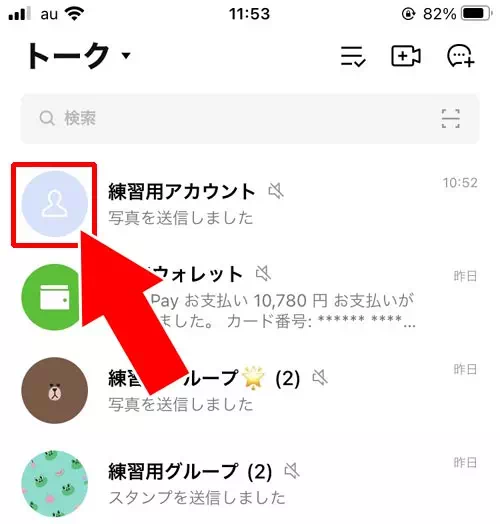
LINEのアイコンを削除するには、以下の手順に従ってください。
デバイスのホーム画面からLINEアイコンを削除
スマートフォンやタブレットのホーム画面からLINEのアイコンを削除するには、次の手順を実行します。
- ホーム画面上でLINEのアイコンを長押しします。
- 表示されるメニューから「アプリの削除」または「アンインストール」を選択します。
- 確認メッセージが表示されたら、「OK」または「削除」をタップして削除を完了させます。
アプリケーションリストからLINEアイコンを削除
デバイスの設定メニューからLINEのアイコンを削除するには、次の手順を実行します。
- デバイスの設定アプリを開きます。
- 「アプリ」または「アプリケーション」を選択します。
- アプリの一覧からLINEを選択し、「アンインストール」または「削除」をタップします。
LINEアカウントからアイコンを削除
LINEアプリ内のプロフィールアイコンを削除するには、次の手順を実行します。
- LINEアプリを開き、「設定」に移動します。
- 「プロフィール」を選択します。
- 「アイコン」をタップし、「アイコンを削除」または「既定のアイコンに戻す」を選択します。
LINEのアイコンなしにする方法?

LINEのアイコンなしにする方法は、アプリ自体の設定やデバイスの設定を通じて行うことができます。以下に具体的な手順を説明します。
LINEアプリ内の設定でアイコンを非表示にする方法
LINEアプリ内では、特定のチャットルームや通知アイコンを非表示にすることができます。
- まず、LINEアプリを開き、左上にあるメニューボタンをタップします。
- 次に、設定を選択し、通知に進みます。
- 「通知バッジ」や「通知音」などの項目をオフにすることで、アイコンを非表示にすることができます。
デバイスの設定でLINEのアイコンを非表示にする方法
AndroidやiOSのデバイス設定でも、アプリアイコンを非表示にすることが可能です。
- デバイスの設定アプリを開きます。
- 「アプリ」または「アプリケーション」を選択します。
- LINEアプリを選択し、「アイコン表示」や「ホーム画面アイコン」の設定をオフにします。
ショートカットやウィジェットを使用してアイコンを非表示にする方法
デバイスのホーム画面上で、ショートカットやウィジェットを使用してLINEのアイコンを非表示にすることもできます。
- ホーム画面の編集モードに入ります(通常は長押しで入ることができます)。
- LINEのアイコンを削除するか、別のフォルダに移動させます。
- 必要に応じて、ショートカットやウィジェットを作成し、アイコンの代わりに使用します。
LINEのプロフィール画像を削除するにはどうすればいいですか?
LINEのプロフィール画像を削除する手順は以下の通りです。
1. LINEアプリを開く
まず、スマートフォンやタブレットにインストールされているLINEアプリを開きます。アプリがホーム画面に表示されていない場合は、アプリの一覧から探してください。
- ホーム画面またはアプリ一覧からLINEアプリを見つけます。
- LINEアプリをタップして起動します。
- アプリが開いたら、メニューボタン(通常は左上隅にある三本線のアイコン)をタップします。
2. プロフィール設定にアクセスする
次に、プロフィール設定に移動します。
- メニューページが表示されたら、プロフィールまたは設定を選択します。
- プロフィールページで、現在設定されているプロフィール画像をタップします。
- プロフィール画像の編集オプションが表示されるまで待ちます。
3. プロフィール画像を削除する
最後に、プロフィール画像を削除します。
- プロフィール画像の編集オプションから、削除またはリセットを選択します。
- 削除確認のダイアログが表示された場合、「はい」または「削除」をタップします。
- 画像が削除され、デフォルトのプロフィール画像(通常はアイコン)に変更されます。
LINEのアイコンを消すとどうなる?
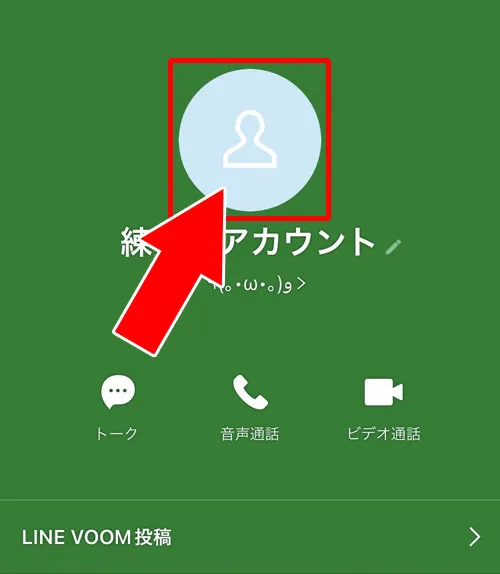
LINEのアイコンを消すと、そのアプリへの直接的なアクセスが失われます。ただし、アイコンを削除しても、アプリ自体は端末から完全に削除されません。以下の詳細を説明します。
LINEのアイコンを消すと何が起こるか
LINEのアイコンをホーム画面から削除すると、アプリへの直接的なアクセスが不可能になります。ただし、アプリ自体はまだ端末にインストールされたままです。アプリを再利用するには、端末の「設定」や「アプリ一覧」から再度アイコンをホーム画面に追加する必要があります。
- 直接的なアクセスが失われる:アイコンを削除することで、ホーム画面上から直接アプリを開くことができなくなります。
- 通知の受信:アイコンを削除しても、通知は引き続き受信されます。ただし、通知をタップしてもアプリが開けない場合があります。
- アプリの存在:アプリ自体は端末に残っているため、設定からアンインストールする必要がある場合があります。
アイコンを削除した後のアプリの復元方法
アイコンを削除した後でも、アプリを簡単に復元することができます。以下の手順で操作します。
- 設定から探す:端末の設定アプリを開き、「アプリ」や「アプリ一覧」を探します。
- LINEを選択:リストからLINEを選択し、詳細設定を開きます。
- ホーム画面に追加:「ホーム画面に追加」や「ショートカットを作成」のオプションを選択して、アイコンをホーム画面に戻します。
アイコンを削除する主な理由
ユーザーがLINEのアイコンを削除する主な理由には以下のようなものがあります。
- ホーム画面の整理:不要なアイコンを削除することで、ホーム画面を整理し、見やすくすることができます。
- 不必要な通知を減らす:アイコンを削除することで、アプリを開く機会が減り、不必要な通知を無視しやすくなります。
- プライバシーの保護:特定のアプリの使用を他の人に知られたくない場合、アイコンを削除することで、プライバシーを守ることができます。
よくある質問
LINEアイコンを削除するにはどうすればよいですか?
LINEアイコンを削除するには、まず設定メニューにアクセスしてください。アプリを開き、右下の「その他」タブを選択し、「設定」をタップします。次に、「アカウント」セクションで「プロフィール」を選択し、画面上部のアイコンをタップします。ここで「アイコンを削除」を選択し、確認メッセージが表示されたら「削除」をタップして完了です。
アイコンを削除するとどのような影響がありますか?
LINEアイコンを削除すると、あなたのプロフィール画面からアイコンが取り除かれ、既定のユーザーアイコンに変更されます。また、友だちやグループチャットメンバーが新しいメッセージを受け取った際に、その通知画面やメッセージ履歴でも既定のアイコンが表示されます。ただし、過去のメッセージ履歴には削除前のアイコンが残る場合があります。
アイコンを削除した後、新しいアイコンを設定することはできますか?
はい、アイコンを削除した後でも新しいアイコンを設定することができます。アイコンを削除した後、再度「プロフィール」ページに移動し、画面上部の既定のアイコンをタップします。「新しいアイコンを追加」を選択し、カメラロールから画像を選択するか、新しい写真を撮影してアップロードすることで、新しいアイコンを設定することができます。
誤ってアイコンを削除してしまった場合、元のアイコンを復元することはできますか?
残念ながら、一度削除したLINEアイコンを自動的に復元することはできません。ただし、削除前のアイコンのコピーを自分のデバイスに保存していた場合、それを再びアップロードすることで元のアイコンを復元することができます。また、元の画像が手元にない場合は、同じ画像を再度取得し、新しいアイコンとして設定することが可能です。