
スマートフォンの着信画面が表示されないトラブルは、通話やメッセージの受信を妨げ、日常生活に大きな支障をきたします。特に緊急時においては、重要な連絡を受けられなくなるリスクが高まります。本記事では、着信画面が表示されない原因とその対処法について詳しく解説します。端末の再起動から設定の確認、OSの更新まで、様々な解決策を紹介することで、ユーザーが素早く問題を解決できるようサポートします。
着信画面が出ないときの解決策と緊急対応📱
スマートフォンを使用していると、突然着信画面が出なくなることがあります。これは、ソフトウェアの問題や設定の不具合が原因で起こることが多いです。この記事では、着信画面が出なくなったときの対処法と、緊急時の対応方法を詳しく説明します。
1. デバイスの再起動
デバイスの再起動は、最も基本的かつ効果的なトラブルシューティングの方法です。以下の手順で行います。
- スマートフォンの電源ボタンを長押しして、電源を完全にオフにします。
- 数秒待った後、再度電源ボタンを押して、デバイスを再起動します。
- 再起動後に着信画面が表示されるか確認します。
| 手順 | 詳細 |
|---|---|
| 1. 電源オフ | 電源ボタンを長押しして完全にオフにする |
| 2. 待機 | 数秒待つ |
| 3. 再起動 | 電源ボタンを押して再起動する |
| 4. 確認 | 再起動後に着信画面が表示されるか確認 |
2. 設定の確認
着信画面が表示されない場合、設定の不具合が原因であることが多いです。以下の設定を確認してください。
- 通知設定:設定アプリを開き、「通知」または「サウンドと通知」を選択します。ここで、電話の通知が有効になっていることを確認します。
- 画面タイムアウト:設定アプリを開き、「ディスプレイ」を選択します。ここで、画面が自動的に消えるまでの時間を適切な時間に設定します。
- 電話アプリの設定:電話アプリを開き、設定メニューから着信音や振動が有効になっていることを確認します。
| 設定項目 | 詳細 |
|---|---|
| 通知設定 | 電話の通知が有効になっていることを確認 |
| 画面タイムアウト | 画面が自動的に消えるまでの時間を適切な時間に設定 |
| 電話アプリの設定 | 着信音や振動が有効になっていることを確認 |
3. ソフトウェアの更新
デバイスのソフトウェアが古いか不具合がある場合、着信画面が表示されないことがあります。以下の手順でソフトウェアを更新します。
- 設定アプリを開きます。
- 「システム」または「ソフトウェア更新」を選択します。
- 更新が利用可能かどうかを確認し、利用可能な場合はダウンロードとインストールを行います。
| 手順 | 詳細 |
|---|---|
| 1. 設定アプリを開く | 設定アプリを開く |
| 2. ソフトウェア更新を選択 | 「システム」または「ソフトウェア更新」を選択 |
| 3. 更新の確認とインストール | 更新が利用可能かどうかを確認し、ダウンロードとインストールを行う |
4. アプリのキャッシュクリア
電話アプリのキャッシュがいっぱいになると、さまざまな問題が発生することがあります。以下の手順でキャッシュをクリアします。
- 設定アプリを開きます。
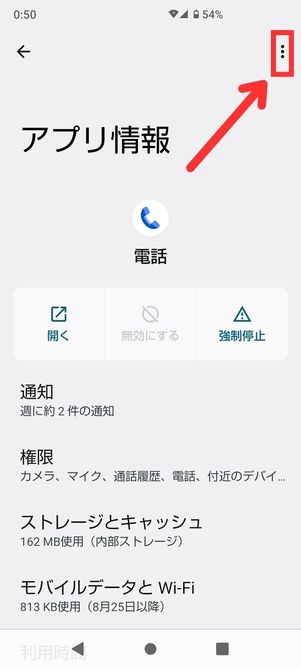
- 「アプリ」または「アプリケーションマネージャー」を選択します。
- 電話アプリを選択します。
- 「ストレージ」タブを選択し、「キャッシュデータを削除」をタップします。
| 手順 | 詳細 |
|---|---|
| 1. 設定アプリを開く | 設定アプリを開く |
| 2. アプリを選択 | 「アプリ」または「アプリケーションマネージャー」を選択 |
| 3. 電話アプリを選択 | 電話アプリを選択 |
| 4. キャッシュデータを削除 | 「ストレージ」タブを選択し、「キャッシュデータを削除」をタップ |
5. ファクトリーリセット
上述の方法で問題が解決しない場合、最後の手段としてファクトリーリセットを行うことができます。ただし、これによりデバイス内のすべてのデータが削除されますので、事前にバックアップを取ってください。
- 設定アプリを開きます。
- 「システム」を選択します。
- 「リセット」または「工場出荷時設定に戻す」を選択します。
- 「すべてのデータを削除」または「工場出荷時設定に戻す」をタップします。
- 指示に従ってリセットを行います。
| 手順 | 詳細 |
|---|---|
| 1. 設定アプリを開く | 設定アプリを開く |
| 2. システムを選択 | 「システム」を選択 |
| 3. リセットを選択 | 「リセット」または「工場出荷時設定に戻す」を選択 |
| 4. データ削除 | 「すべてのデータを削除」または「工場出荷時設定に戻す」をタップ |
| 5. リセット実行 | 指示に従ってリセットを行う |
着信画面が出ない時はどうすればいいですか?
着信画面が出ない場合の対処方法
着信画面が表示されない場合は、いくつかの対処法があります。まず、デバイスを再起動することで多くの問題が解決することがあります。再起動は一時的なソフトウェアのエラーをリセットし、システムが正常に動作するようにします。次に、電話アプリケーションの設定を確認し、通知の設定が有効になっていることを確認してください。さらに、SIMカードが正しく挿入されているか、バッテリー残量が十分にあるかも確認しましょう。
1. デバイスの再起動と設定確認
デバイスの再起動は、最も基本的で効果的なトラブルシューティングの方法です。
- デバイスの電源ボタンを長押しして、電源オフを選択します。
- 数秒待ってから、再度電源ボタンを長押しして電源オンにします。
- 再起動後、電話アプリケーションの設定を開き、通知が有効になっていることを確認します。
2. SIMカードとネットワーク接続の確認
SIMカードやネットワーク接続の問題も着信画面の表示に影響を与えます。
- デバイスからSIMカードを取り外し、汚れや傷がないか確認します。
- 必要であれば、SIMカードを清掃し、正しい位置に再挿入します。
- ネットワーク設定を確認し、適切なネットワークに接続されていることを確認します。
3. ソフトウェアアップデートとリセット
デバイスのソフトウェアが古い場合や、設定が誤っている場合でも着信画面が表示されないことがあります。
- デバイスのソフトウェアアップデートを行います。設定メニューから「ソフトウェア更新」を選択します。
- 更新が完了したら、工場出荷時設定へのリセットを検討します。ただし、重要なデータは事前にバックアップを取ってください。
- リセット後、デバイスを初期設定に戻し、問題が解決したか確認します。
IPhoneでLINE電話の画面が出ない時の対処法は?

iPhoneでLINE電話の画面が出ない場合、以下の対処法を試すことができます。
1. アプリケーションの再起動と更新
アプリケーションが正しく動作していない場合、再起動やアップデートが必要になることがあります。まずはLINEアプリを閉じてから再度開いてみてください。
- ホーム画面からLINEアプリをスワイプして閉じるか、ダブルクリックしてタスクを終了します。
- 再度LINEアプリを開き、正常に画面が表示されるか確認します。
- アップデートが利用可能な場合は、App Storeから最新バージョンに更新します。
2. 端末の再起動と設定確認
端末自体の問題や設定が原因であることもあります。iPhoneを再起動し、設定を確認することで解決できることがあります。
- iPhoneの電源ボタンを長押しし、スライドバーをスライドさせて再起動します。
- 「設定」>「一般」>「日付と時刻」で、自動的に設定するオプションがオンになっていることを確認します。
- 「設定」>「LINE」で、通知や位置情報のアクセスが許可されていることを確認します。
3. ネットワーク接続とストレージ容量の確認
ネットワーク接続やストレージ容量が不足している場合も、LINE電話の画面が表示されない原因となることがあります。以下の手順で確認してください。
- Wi-Fiやモバイルデータが正しく接続されていることを確認します。
- 「設定」>「一般」>「iPhoneのストレージ」で、空き容量が十分にあることを確認します。
- 必要に応じて、不要なアプリやファイルを削除して空き容量を確保します。
電話に出れない時の対応は?
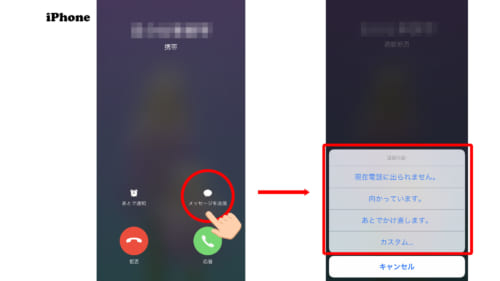
電話に出れないときの対応は、いくつかの方法があります。まず、状況に応じて、すぐに折り返すことを伝えるメッセージを残すことが有効です。次に、重要な連絡先には事前に不在時の連絡方法を知らせておくと良いでしょう。さらに、自動応答機能や留守番電話サービスを利用するのも便利です。これらの方法を組み合わせることで、電話に対応できない場合でも円滑なコミュニケーションを維持できます。
メッセージを残す際の注意点
メッセージを残す際には、以下の点に注意しましょう。
- 明確さ: 相手に何が起こったのかを簡潔かつ明確に伝えます。
- 折り返しの時間: いつまでに折り返すことができるか具体的な時間を示します。
- 代替手段: メールや他の連絡先を提供することで、相手が別の方法で連絡できるようにします。
事前準備としての連絡先管理
重要な連絡先に対しては、以下の事前準備を行っておくと便利です。
- 不在時の連絡方法の共有: 事前にメールやLINEなどの連絡手段を共有しておきます。
- 緊急連絡先の指定: 緊急の場合に連絡すべき人を指定し、その情報を共有します。
- 定期的な確認: 定期的に連絡先情報を更新し、正確であることを確認します。
自動応答機能や留守番電話の活用
自動応答機能や留守番電話サービスを活用する際には、以下の点を考慮しましょう。
- メッセージの内容: 自動応答メッセージには、不在の理由と折り返しの予定時間を含めます。
- 音声品質: 留守番電話の録音は、聞き取りやすい音質で行います。
- 設定の確認: 定期的に自動応答や留守番電話の設定を確認し、必要に応じて変更します。
電話がかかってきても画面に表示されないのはなぜですか?

電話がかかってきても画面に表示されない現象は、いくつかの原因が考えられます。まず、携帯電話のソフトウェア問題が挙げられます。OSやアプリケーションのバグが原因で、着信通知が正しく表示されないことがあります。次に、電池の問題も考えられます。電池残量が極端に少ない場合や、電池が劣化していると、電話の機能が不安定になることがあります。さらに、ネットワークの問題も原因として挙げられます。通信障害や基地局との接続不良により、電話が正しく着信しないことがあります。
1. 携帯電話の設定を見直す
携帯電話の設定を見直すことで、画面に電話が表示されない問題を解決できる場合があります。設定メニューから以下の項目を確認してください。
- 着信音と通知: 着信音が無効になっていないか、通知設定がオンになっているか確認します。
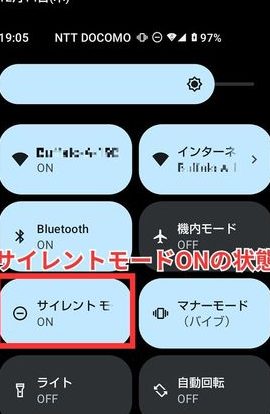
- Do Not Disturb (おやすみモード): おやすみモードが有効になっていないか確認します。このモードが有効だと、着信通知が抑制されることがあります。
- 電話アプリの設定: 電話アプリの設定で、特定の通話がブロックされていないか確認します。
2. ソフトウェアの更新を行う
ソフトウェアの更新を行うことで、バグや不具合が修正され、電話が正しく表示されるようになることがあります。以下の手順でソフトウェアの更新を行います。
- 設定メニューを開く: 携帯電話の設定メニューを開きます。
- ソフトウェア更新のチェック: 「ソフトウェア更新」または「システムアップデート」の項目を探し、更新があるかどうかを確認します。
- 更新のインストール: 更新があれば、指示に従ってダウンロードとインストールを行います。
3. ネットワーク接続を確認する
ネットワーク接続の状態を確認し、必要に応じて再接続することで、電話が正しく表示されるようになることがあります。以下の手順でネットワーク接続を確認します。
- 信号強度の確認: 携帯電話の上部にある信号アイコンを確認し、信号が十分にあるか確認します。
- 基地局との接続をリセット: 「設定」メニューから「ネットワークとインターネット」を選択し、「モバイルネットワーク」をリセットします。
- APN設定の確認: APN(Access Point Name)設定が正しいか確認し、必要に応じて設定を修正します。
よくある質問
なぜ私のスマートフォンの着信画面が表示されないのですか?
着信画面が表示されない原因はいくつかあります。最も一般的な原因は、設定の問題です。例えば、着信音がオフに設定されている、または通知設定が無効になっている場合、着信画面が表示されないことがあります。また、ソフトウェアの不具合やアプリケーションの衝突も考えられます。これらの問題を解決するには、まずはデバイスの再起動を試みてください。それでも問題が続く場合は、設定メニューから通知設定を確認し、必要に応じて変更することをお勧めします。
着信画面が表示されない場合、どのような緊急時の対応がありますか?
着信画面が表示されない場合でも、緊急通報機能を使用して助けを求めることができます。多くのスマートフォンでは、ロック画面から緊急通報ボタンを押すことで通報することができます。また、VoLTE(Voice over LTE)機能が有効になっている場合、インターネット経由で通話が可能なため、データ通信が利用可能であれば通話が可能です。さらに、信頼できる人への事前登録や予防策として、緊急時に連絡を取り合えるようにしておくことも重要です。
ソフトウェア更新が着信画面の問題を解決する可能性はありますか?
はい、ソフトウェア更新が着信画面の問題を解決する可能性は十分にあります。ソフトウェアのバグや互換性の問題が原因で着信画面が表示されない場合、最新のソフトウェアに更新することで問題が解消されることがあります。デバイスの設定メニューからシステム更新を確認し、利用可能なアップデートがある場合はインストールしてください。ただし、更新前にバックアップを取ることを忘れないでください。
着信画面の問題を修理サービスに依頼する前に、何をすべきですか?
着信画面の問題を修理サービスに依頼する前に、いくつかの基本的なトラブルシューティングを試してみることをお勧めします。まずはデバイスを再起動し、設定メニューから通知設定や着信音設定を確認してください。また、ソフトウェア更新が利用可能かどうか確認し、必要な場合はインストールしてください。さらに、アプリケーションの衝突を疑う場合は、最近インストールしたアプリを一時的に削除または無効にしてみてください。これらの手順を試しても問題が解決しない場合は、修理サービスに依頼することを検討してください。