
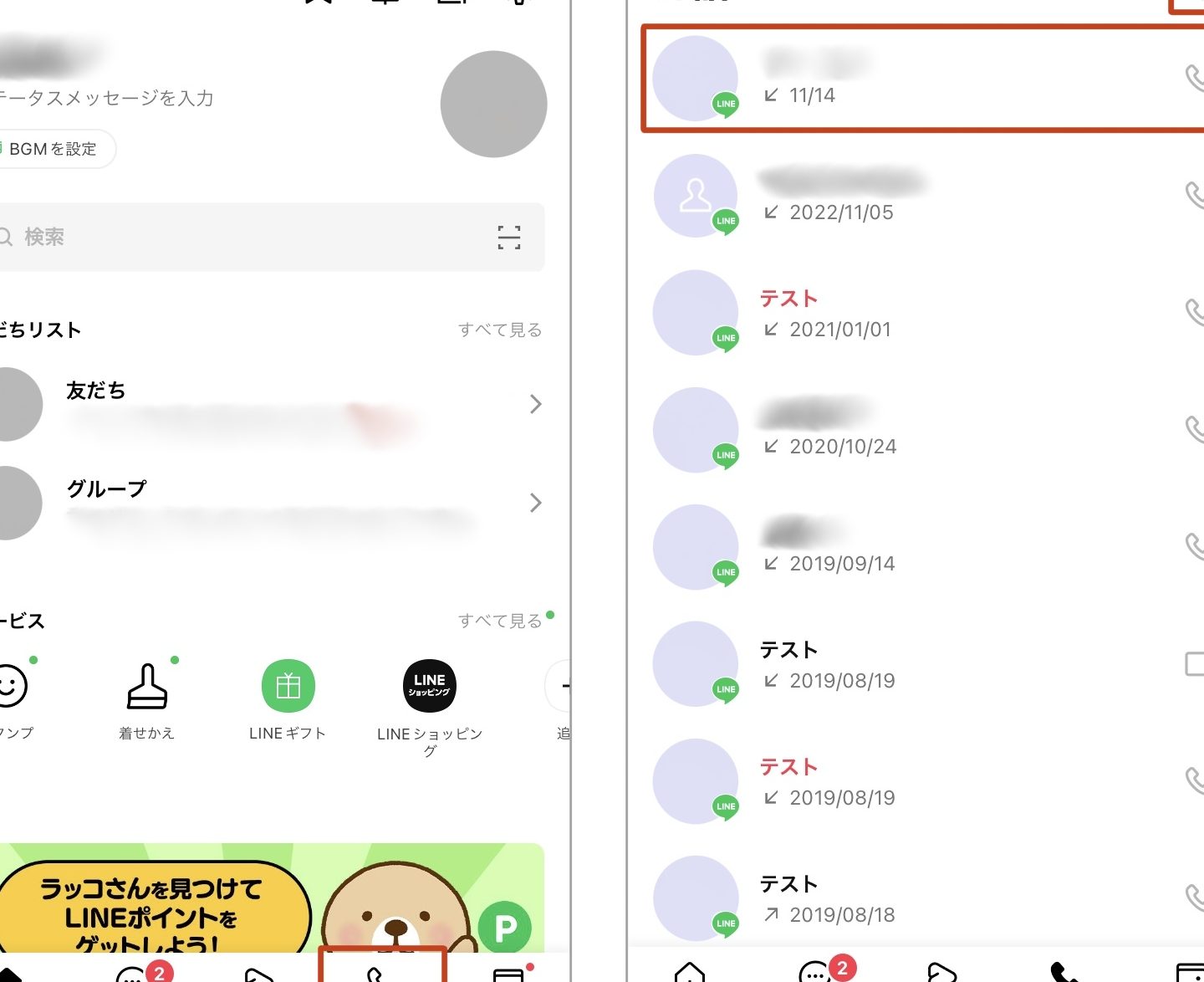
LINEの通話履歴は、ユーザーが過去の通話内容を簡単に確認できる便利な機能です。友人や家族との大切な会話の記録を残し、必要に応じて参照することができます。しかし、初めてこの機能を利用する方にとっては、どのように通話履歴を見ればよいかわからない場合もあるでしょう。本記事では、LINEの通話履歴の見方について詳しく解説します。過去の通話を確認する方法をマスターすれば、大切な情報を逃すことなく効率的にコミュニケーションを取ることができます。
LINE通話履歴の見方📞 過去の通話を確認
LINEの通話履歴を確認することで、過去に誰と会話をしたかを簡単に確認できます。この機能は、大切な連絡先を見逃さないために非常に役立ちます。以下の手順で、LINEの通話履歴を確認する方法を詳しく説明します。
1. LINEアプリを開く
まず、スマートフォンやタブレットにインストールされているLINEアプリを開きます。アプリが起動したら、ホーム画面に移動します。
2. 通話タブを選択する
ホーム画面上部のタブから「通話」を選択します。このタブには、最近の通話履歴が表示されます。
3. 通話履歴をスールする
「通話」タブ内では、上から下にスールすることで、過去の通話履歴を確認できます。各履歴には、相手の名前やプロフィール画像、通話日時、通話時間などが表示されます。
4. 特定の通話履歴を詳細に見る
特定の通話履歴を詳しく見たい場合は、その履歴をタップします。これにより、その相手との詳細な会話履歴や、他の連絡手段(メッセージ、ビデオ通話など)も確認できます。
5. 通話履歴を検索する
多くの通話履歴がある場合、特定の通話を迅速に見つけるために検索機能を使用できます。ホーム画面上部の検索アイコンをタップし、検索ワードを入力することで、該当する通話履歴を絞り込むことができます。
| 手順 | 内容 |
|---|---|
| 1. LINEアプリを開く | インストールされているLINEアプリを開きます。 |
| 2. 通話タブを選択する | ホーム画面上部のタブから「通話」を選択します。 |
| 3. 通話履歴をスールする | 上から下にスールして、過去の通話履歴を確認します。 |
| 4. 特定の通話履歴を詳細に見る | 特定の通話履歴をタップして、詳細情報を確認します。 |
| 5. 通話履歴を検索する | 検索アイコンをタップし、検索ワードを入力して、特定の通話履歴を見つけます。 |
iPhoneの電話履歴からLINE電話の履歴を確認するには?

iPhoneの電話履歴からLINE電話の履歴を確認するには、以下の手順を実行します。
1. iPhoneのホーム画面を開きます。
2. 「設定」アプリを開きます。
3. 「LINE」を選択します。
4. 「プライバシー」セクションで、「電話履歴に表示」をオンにします。
これにより、LINE電話の履歴がiPhoneの電話履歴に表示されます。
LINE電話の履歴を電話帳に保存する方法
LINE電話の履歴を電話帳に保存するには、以下の手順を実行します。
1. iPhoneの電話アプリを開きます。
2. 「最近」タブを選択します。
3. LINE電話の履歴を長押しします。
4. 「連絡先に追加」を選択します。
5. 必要な情報を入力し、「完了」をタップします。
これにより、LINE電話の履歴が電話帳に保存され、将来的に簡単にアクセスできます。
LINE電話の詳細情報を見る方法
LINE電話の詳細情報を見るには、以下の手順を実行します。
1. iPhoneの電話アプリを開きます。
2. 「最近」タブを選択します。
3. LINE電話の履歴を選択します。
4. 詳細情報を表示するために、「詳細」ボタンをタップします。
5. ここでは、通話日時、通話時間、相手の名前などの詳細情報を見ることができます。
これらの詳細情報は、通話の管理や記録のために役立ちます。
LINE電話の履歴を削除する方法
LINE電話の履歴を削除するには、以下の手順を実行します。
1. iPhoneの電話アプリを開きます。
2. 「最近」タブを選択します。
3. 削除したいLINE電話の履歴を左にスワイプします。
4. 「削除」ボタンをタップします。
5. 確認ダイアログが表示されたら、「削除」をタップします。
これにより、選択したLINE電話の履歴がiPhoneの電話履歴から完全に削除されます。
LINEの通話履歴の保存期間は?

LINEの通話履歴の保存期間は、通常、30日間です。ただし、この期間はユーザーが個別に設定を変更した場合や、特定の条件によって異なる場合があります。例えば、アカウントが一時的に停止されたり、ログアウトされた場合、通話履歴はさらに短い期間で削除される可能性があります。
通話履歴の自動削除
通話履歴は、通常、30日間後に自動的に削除されます。これは、サーバーの負荷を軽減し、ユーザーのプライバシーを保護するための措置です。ただし、ユーザーが個別に設定を変更することで、通話履歴の保存期間を無期限に設定することも可能です。
- 設定メニューから「プライバシー」を選択します。
- 「通話履歴の保存期間」をタップします。
- 「無期限」を選択して保存します。
通話履歴の手動削除方法
ユーザーは、個々の通話履歴を手動で削除することができます。これにより、不要なデータを削除し、プライバシーをより厳重に管理することができます。
- 通話履歴画面を開きます。
- 削除したい通話履歴を長押しします。
- 表示されるメニューから「削除」を選択します。
通話履歴のバックアップと復元
LINEでは、通話履歴のバックアップと復元機能も提供しています。これにより、ユーザーは重要な通話履歴を失うことを防ぐことができます。
- 設定メニューから「アカウント」を選択します。
- 「バックアップと復元」をタップします。
- 「バックアップを作成」または「バックアップから復元」を選択します。
過去の通話履歴はiPhoneで確認できますか?

過去の通話履歴はiPhoneで確認できます。iPhoneの電話アプリを使用して、過去の着信、発信、および保留中の通話履歴を確認することができます。以下の手順に従って、通話履歴を確認してください。
1. iPhoneのホーム画面から電話アプリを開きます。
2. 最近の通話タブを選択します。ここでは、過去の通話一覧が表示されます。
3. 各通話の詳細情報(日時、通話時間)を確認するには、該当する通話の右側にあるアイコンをタップします。
通話履歴の削除方法
通話履歴から特定のレコードを削除するには、次の手順を実行します。
- 電話アプリの最近の通話タブを開きます。
- 削除したい通話履歴を左にスワイプし、削除ボタンをタップします。
- すべての通話履歴を一度に削除する場合は、電話アプリの設定から全履歴を削除を選択します。
通話履歴の検索方法
多くの通話履歴がある場合、特定の通話を探すために検索機能を利用することができます。
- 電話アプリの最近の通話タブを開きます。
- 画面上部の検索バーをタップします。
- 検索したい名前や電話番号を入力します。
通話履歴のバックアップと復元
iPhoneの通話履歴をバックアップしたり、新しいデバイスに復元したりする方法があります。
- iCloudまたはiTunesを使用して、定期的にiPhoneをバックアップします。
- 新しいiPhoneに移行する際には、設定アプリの移行アシスタントを使用して、バックアップからデータを復元します。
- 通話履歴の復元は、設定アプリのリセットセクションからも行うことができます。
LINEの履歴を見る方法は?

LINEの履歴を見る方法は以下の通りです:
1. スマートフォン版LINEで履歴を見る手順:
– ホーム画面を開き、左上にある「チャット」タブを選択します。
– チャット一覧から履歴を確認したい会話相手またはグループを選択します。
– その会話の履歴が表示されます。
2. パソコン版LINEで履歴を見る手順:
– LINEアプリケーションを開きます。
– 左側のサイドバーから履歴を確認したい会話相手またはグループを選択します。
– 右側にその会話の履歴が表示されます。
3. 履歴のバックアップと復元:
– 設定から「チャット履歴のバックアップ」を選択します。
– バックアップ先としてGoogle DriveやOneDriveなどのクラウドサービスを選択します。
– 復元する場合は、同じ設定メニューから「チャット履歴の復元」を選択します。
チャット履歴の検索方法
チャット履歴を効率的に検索するには以下の手順を踏みます:
- チャット画面を開きます。
- 右上にある検索アイコンをタップします。
- 検索ワードを入力し、該当するメッセージやファイルが表示されます。
チャット履歴の削除方法
特定のメッセージや全体のチャット履歴を削除するには以下のように操作します:
- チャット画面を開きます。
- 削除したいメッセージを長押しします。
- 表示されるメニューから「削除」を選択します。
チャット履歴の保存方法
チャット履歴を安全に保存するために以下の手順を実行します:
- 設定から「チャット履歴のバックアップ」を選択します。
- バックアップ先としてGoogle DriveやOneDriveなどのクラウドサービスを選択します。
- バックアップを定期的に行うことをおすすめします。
よくある質問
Q1: LINE通話履歴を確認する方法は?
LINE通話履歴を確認するには、まずLINEアプリを開き、チャットリスト画面に移動します。次に、通話履歴を見たい相手との会話を選択し、画面の上部にある「電話」アイコンをタップします。通話履歴が表示され、それぞれの日時と通話時間が一覧で見られます。
Q2: 削除されたLINE通話履歴は復元できますか?
削除されたLINE通話履歴を復元することは難しいです。一度削除されたデータはサーバー上からも消去されるため、通常の手段では回復できません。ただし、バックアップ機能を使用して定期的にデータを保存していれば、そのバックアップから復元することが可能です。
Q3: LINE通話履歴をバックアップする方法は?
LINE通話履歴をバックアップするには、まずはLINEアプリの設定に入ります。「設定」 > 「チャット」 > 「チャット履歴のバックアップ」の順に選択します。Google DriveやiCloudなどのクラウドサービスにログインし、バックアップを開始します。これにより、通話履歴を含むチャットデータが安全に保存されます。
Q4: LINE通話履歴から特定の通話を探す方法は?
LINE通話履歴から特定の通話を探すには、まずLINEアプリを開き、チャットリスト画面に移動します。次に、検索バーをタップし、探したい相手の名前または日付を入力します。検索結果に該当する通話履歴が表示されます。また、相手との会話を開き、通話履歴の一覧からスールして探すこともできます。