

LINEのバックアップが失敗する原因は様々で、対策を知ることで多くの問題を解決できます。この記事では、主な原因としてデバイスの空き容量不足、インターネット接続の不安定さ、アプリのバージョンが最新でないことを挙げ、それぞれの具体的な対処法を詳しく解説します。また、バックアップファイルの保存先や復元方法についても触れ、ユーザーが安全かつ効率的にデータを管理できるようにサポートします。
LINEのバックアップに失敗する主な原因と対策
LINEのバックアップが失敗する原因は多岐にわたりますが、適切な対策を講じることで問題を解決できます。ここでは、一般的な原因と対策について詳しく解説します。
1. ストレージ容量の不足
原因: バックアップには多くのデータが必要で、デバイスのストレージ容量が不足しているとバックアップが失敗します。
対策: ストレージ容量を確認し、必要に応じて不要なファイルやアプリを削除して空き容量を作ります。また、外部ストレージを使用することも有効です。
| 対策 | 詳細 |
|---|---|
| 不要なファイルの削除 | 写真、ビデオ、ダウンロードしたファイルなどを確認し、不要なものを削除します。 |
| アプリの削除 | 使用していないアプリをアンインストールし、空き容量を確保します。 |
| 外部ストレージの使用 | SDカードやクラウドサービスを利用して、データを保存します。 |
2. ネットワーク接続の問題
原因: バックアップには安定したインターネット接続が必要です。ネットワーク接続が不安定または切断されているとバックアップが失敗します。
対策: Wi-Fi接続を確認し、必要に応じて再起動や設定の見直しを行います。また、モバイルデータを使用する場合も同様に確認します。
| 対策 | 詳細 |
|---|---|
| Wi-Fi接続の確認 | Wi-Fiが正しく接続されているか確認し、必要に応じて再接続します。 |
| ルーターの再起動 | ルーターを再起動することで、接続が改善することがあります。 |
| モバイルデータの確認 | モバイルデータがオンになっているか確認し、必要に応じて設定を変更します。 |
3. LINEアプリのバージョンが古い
原因: 古いバージョンのLINEアプリでは、新しい機能やセキュリティ対策が適用されていないため、バックアップが失敗することがあります。
対策: App StoreやGoogle Playから最新のバージョンに更新します。
| 対策 | 詳細 |
|---|---|
| App Storeでの更新 | App Storeを開き、「アップデート」タブからLINEアプリを更新します。 |
| Google Playでの更新 | Google Playを開き、「マイアプリ」からLINEアプリを更新します。 |
4. デバイスのバッテリー残量が少ない
原因: バックアップ処理はバッテリーを消費します。バッテリー残量が少ないと途中で停止し、バックアップが失敗します。
対策: バッテリー残量を確認し、十分な充電状態でバックアップを行います。可能であれば、電源に接続して行うことが望ましいです。
| 対策 | 詳細 |
|---|---|
| バッテリー残量の確認 | デバイスのバッテリー残量を確認し、10%以上あることを確認します。 |
| 充電器の使用 | バックアップ中にデバイスが充電されていることを確認します。 |
5. バックアップ設定の不具合
原因: LINEのバックアップ設定が正しくない場合、バックアップが失敗することがあります。
対策: LINEの設定を確認し、正しい設定に変更します。特に、バックアップ先や頻度の設定を見直すことが重要です。
| 対策 | 詳細 |
|---|---|
| バックアップ先の確認 | 「設定」 > 「アカウント」 > 「チャットのバックアップ」から、バックアップ先を選択します。 |
| バックアップ頻度の確認 | 「設定」 > 「アカウント」 > 「チャットのバックアップ」から、バックアップの頻度を設定します。 |
LINEのバックアップでエラーが発生しました。どうしたらいいですか?
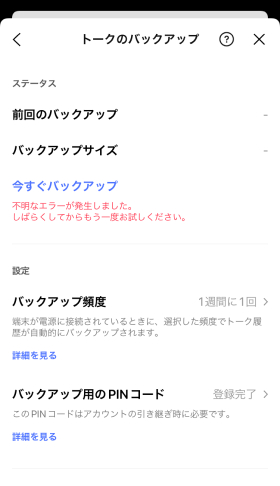
LINEのバックアップでエラーが発生した場合、以下の手順を試してみてください。
1. インターネット接続を確認する
最初に、スマートフォンのインターネット接続を確認してください。Wi-Fiやモバイルデータが安定しているか確認し、必要であれば再接続してください。
- Wi-Fi接続が不安定な場合は、Wi-Fiルーターを再起動してみましょう。
- モバイルデータを使用している場合は、通信事業者のネットワーク状況を確認してください。
- 他のアプリでインターネットに接続できているか確認して、問題がないかチェックしてください。
2. ストレージ容量を確認する
次に、スマートフォンのストレージ容量を確認してください。バックアップには十分な空き容量が必要です。
- 設定アプリからストレージの使用状況を確認し、不要なファイルやアプリを削除して容量を確保してください。
- クラウドストレージを使用して、写真やビデオを外部に保存することも有効です。
- microSDカードがある場合は、それを使って追加のストレージを提供することができます。
3. LINEアプリを更新する
最後に、LINEアプリが最新バージョンかどうか確認してください。古いバージョンではバックアップエラーが発生することがあります。
- Google Playストア(Android)またはApp Store(iOS)でLINEアプリの更新を確認してください。
- アプリが最新バージョンでない場合は、更新をインストールしてください。
- 更新後も問題が解決しない場合は、アプリをアンインストールして再インストールすることを検討してください。
トークのバックアップができない「不明なエラーが発生しました」と表示されますが、?
トークのバックアップができない「不明なエラーが発生しました」と表示される問題は、いくつかの原因が考えられます。このエラーは通常、アプリの設定やデバイスの状態に起因することが多いです。以下に、主な原因と対処法を説明します。
原因1: ストレージ容量が不足している
ストレージ容量が不足している場合、バックアップを作成するための十分な空き容量がなくなり、「不明なエラーが発生しました」というメッセージが表示されます。
- デバイスの設定からストレージ容量を確認し、不要なファイルやアプリを削除して容量を確保します。
- 外部ストレージ(SDカードなど)を使用している場合は、その容量も確認します。
- 必要に応じて、クラウドサービスを利用してデータを保存することも検討します。
原因2: アプリのバージョンが古い
アプリのバージョンが古い場合、新しい機能やセキュリティ更新に対応していないため、バックアップ時にエラーが発生することがあります。
- アプリストアで該当のアプリを開き、利用可能なアップデートがあるか確認します。
- アップデートが利用可能であれば、すぐにインストールを行います。
- アプリを再起動して、バックアップの作成を再度試みます。
原因3: ネットワーク接続に問題がある
ネットワーク接続に問題がある場合、クラウドへのデータ転送が失敗し、バックアップが完了しないことがあります。
- Wi-Fiやモバイルデータの接続状態を確認し、必要に応じて再接続します。
- ネットワークの安定性を高めるために、混雑していない時間帯にバックアップを試みます。
- 他のデバイスでも同じネットワークに接続して、問題がないか確認します。
ライントーク履歴をバックアップできません。どうしたらいいですか?
1. バックアップの設定を確認する
まず、LINEアプリの設定でバックアップが正しく設定されていることを確認してください。以下の手順に従ってください。
- LINEアプリを開きます。
- 右下の「その他」タブをタップします。
- 「設定」を選択します。
- 「プライバシーとセキュリティ」を選択します。
- 「チャット履歴のバックアップ」を選択します。
- バックアップの頻度や保存先を確認し、必要に応じて変更します。
2. ストレージ容量を確認する
バックアップが失敗する原因の一つとして、ストレージ容量が不足していることがあります。以下の手順でストレージ容量を確認し、不要なファイルを削除して容量を確保してください。
- スマートフォンの「設定」アプリを開きます。
- 「ストレージ」または「メモリ」を選択します。
- 使用中の容量と空き容量を確認します。
- 不要なアプリや写真、動画を削除して、空き容量を増やします。
- 再びLINEアプリのバックアップ設定に戻り、バックアップを試みます。
3. LINEアプリを最新版に更新する
古いバージョンのLINEアプリでは、バックアップ機能に不具合が生じることがあります。以下の手順でLINEアプリを最新版に更新してください。
- Google Playストア(Android)またはApp Store(iOS)を開きます。
- 検索欄に「LINE」と入力し、アプリを検索します。
- LINEアプリの詳細ページを開き、「更新」ボタンをタップします。
- 更新が完了したら、再度バックアップを試みます。
- 更新後も問題が解決しない場合は、LINEのサポートセンターに連絡して対応を依頼することも検討してください。
LINEのバックアップが復元できなかった原因は何ですか?

LINEのバックアップが復元できなかった原因は、いくつかの要素が関与している可能性があります。主な原因として、不適切なファイル形式、保存先の問題、アプリケーションのバージョンの不一致、ネットワーク接続の問題、およびデバイスのストレージ不足が挙げられます。
不適切なファイル形式
バックアップファイルが正しく作成されていない場合、復元が失敗することがあります。この問題は、不適切なファイル形式や破損したファイルによって引き起こされることが多いです。具体的には、次の理由が考えられます。
- バックアップファイルが途中で切断されてしまった。
- バックアップファイルが他のデバイスで作成されたもので、互換性がない。
- バックアップファイルが手動で編集され、その結果ファイルが破損した。
保存先の問題
バックアップファイルが保存されている場所に問題がある場合、復元がうまくいかないことがあります。特に、クラウドサービスや外部ストレージを使用している場合、以下の理由で問題が発生する可能性があります。
- クラウドサービスのアカウント情報が間違っている。
- 外部ストレージが接続されていない、または認識されていない。
- 保存先の容量が不足しており、バックアップファイルが完全に保存されていない。
アプリケーションのバージョンの不一致
LINEのアプリケーションのバージョンが異なる場合、バックアップの復元に問題が生じることがあります。特に、古いバージョンのアプリケーションでは新しい形式のバックアップファイルを読み取れないことがあります。以下のような状況が考えられます。
- バックアップを作成したときに使用したLINEのバージョンと、復元しようとするデバイスのLINEのバージョンが異なる。
- 最新のLINEアプリケーションにアップデートしていない。
- 一部の機能がバージョンによってサポートされていない。
よくある質問
なぜLINEのバックアップが失敗するのですか?
LINEのバックアップが失敗する原因はいくつか考えられます。まず、スマートフォンのストレージが不足している場合、バックアップ処理を完了することができません。また、インターネット接続が不安定であると、データの転送に問題が生じる可能性があります。Wi-Fi接続を確認し、必要であれば別のネットワークに切り替えてみてください。さらに、LINEアプリ自体のバグや不具合もバックアップ失敗の一因となることがあります。このような場合は、アプリを最新バージョンに更新するか、完全にアンインストールしてから再インストールすると解決することがあります。
バックアップの復元ができない場合、どうすれば良いですか?
バックアップの復元ができない場合、まずはエラーメッセージを確認し、具体的な問題を把握することが重要です。例えば、復元先のアカウント情報が一致していない場合、正しくログインし直す必要があります。また、バックアップファイルが壊れている場合、新しいバックアップを作成し直すことが有効です。Google DriveやiCloudなどのクラウドサービスを使用している場合、これらのサービスの設定やアクセス権限もチェックしましょう。それでも問題が解決しない場合は、LINEサポートセンターに連絡し、専門的なアドバイスを求めることをおすすめします。
LINEのバックアップに必要な容量はどれくらいですか?
LINEのバックアップに必要な容量は、チャットの履歴やメディア(画像、動画など)の量によって大きく異なります。一般的には、数百MBから数GB程度の容量が必要となることが多いですが、頻繁に大容量のファイルをやり取りしているユーザーは、それ以上の容量を確保する必要があります。定期的に不要なデータを削除したり、選択的バックアップ機能を利用することで、バックアップに使用されるストレージ容量を最適化することができます。
バックアップ中にエラーが発生したらどのように対処すれば良いですか?
バックアップ中にエラーが発生した場合、最初に行うべきはエラーメッセージの確認です。エラーコードやメッセージ内容によっては、具体的な対処方法が示されていることもあります。例えば、ストレージ容量が不足している場合は、不要なファイルを削除したり、SDカードを使用するなどの対策が有効です。Wi-Fi接続が不安定な場合、通信環境を改善することを試みましょう。また、LINEアプリの再起動や端末の再起動も、多くの場合で問題の解決につながります。それでもエラーが解消しない場合は、LINE公式ヘルプページを参照するか、サポートに問い合わせることを検討してください。