
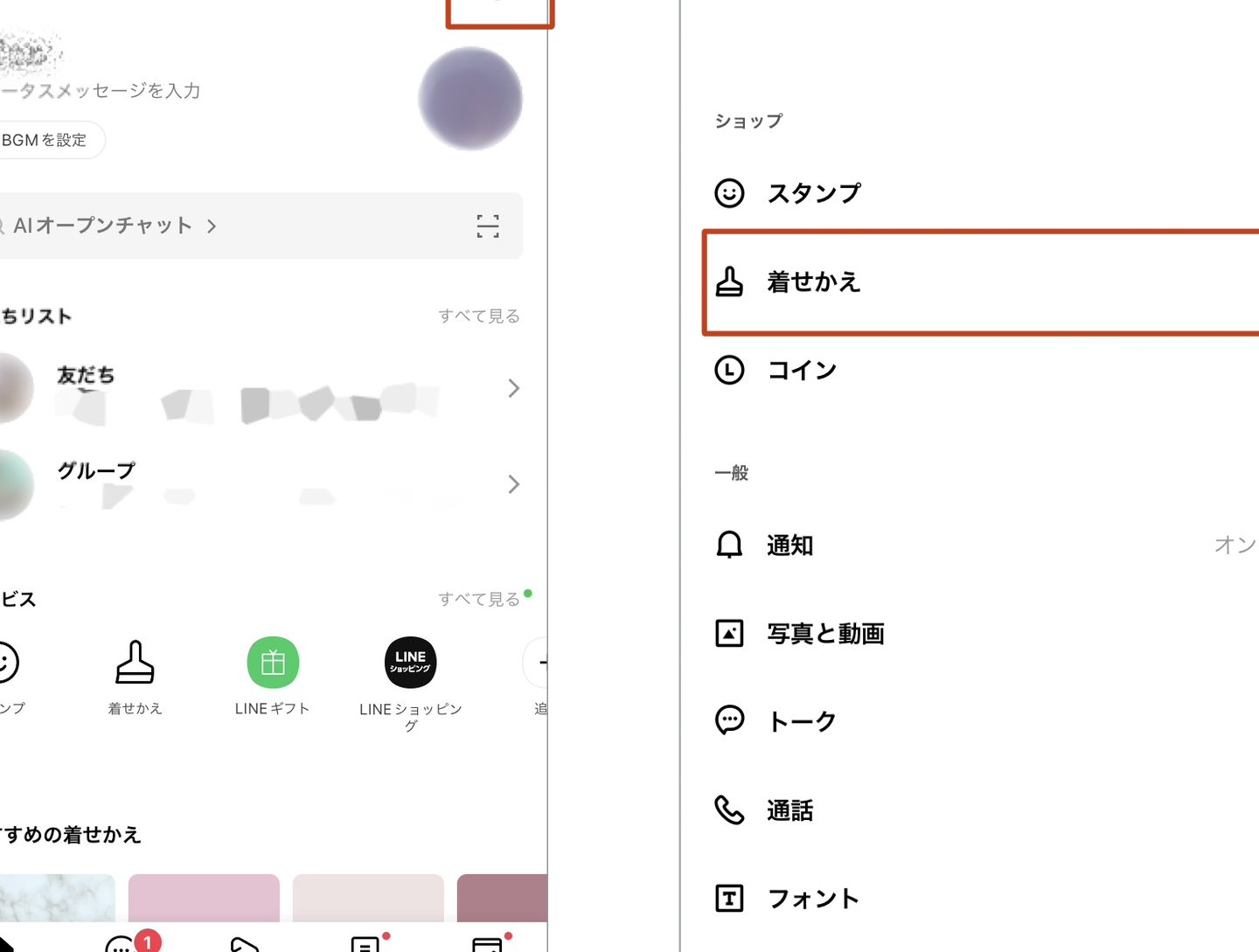
LINEの背景をシンプルにする方法を紹介します。毎日使うコミュニケーションツールだからこそ、見やすく使いやすいデザインが大切です。背景を削除することで、メッセージやスタンプがより際立つようになり、会話の流れがスムーズになります。また、個性的な背景が苦手な方や、仕事用アカウントでプロフェッショナルな印象を与えたい方にもおすすめです。本記事では、簡単に背景を削除する手順を詳しく解説します。
LINEの背景を削除する手順
LINEの背景を削除して、よりシンプルなデザインにする方法を詳しく解説します。以下の手順に従って、LINEアプリの背景を簡単に変更することができます。
ステップ1: LINEアプリを開く
まず、スマートフォンまたはタブレットからLINEアプリを開きます。ホーム画面からアイコンを探し、タップしてアプリを起動してください。
ステップ2: 設定メニューにアクセスする
アプリが開いたら、左下のメニューにある「設定」アイコンをタップします。このアイコンは、通常ギアの形をしています。
ステップ3: チャット設定を選択する
設定メニューが表示されたら、「チャット」または「チャット設定」を選択します。ここでは、チャットに関連する様々な設定を変更できます。
ステップ4: 背景設定を変更する
チャット設定画面で、「背景」または「チャット背景」を選択します。ここで、現在の背景を確認したり、新しい背景を選択したりできます。
ステップ5: 背景を削除する
背景設定画面で、「背景を削除」または「既定の背景に戻す」を選択します。これにより、現在設定されている背景が削除され、デフォルトのシンプルな背景に戻ります。
| ステップ | 操作内容 |
|---|---|
| 1 | LINEアプリを開く |
| 2 | 設定メニューにアクセスする |
| 3 | チャット設定を選択する |
| 4 | 背景設定を変更する |
| 5 | 背景を削除する |
LINEの背景画像を削除するには?
LINEの背景画像の削除手順
背景画像を削除するには以下の手順を実行します。
- LINEアプリを開き、設定に進みます。
- 通知設定ではなく、チャット設定を選択します。
- 背景画像をタップし、現在使用している背景画像を選択します。
- 画面上部の「削除」ボタンをタップします。
- 確認ダイアログが表示されたら、「削除」をタップして完了します。
背景画像の削除による影響
背景画像を削除すると、その画像はチャット画面から取り除かれます。ただし、以下の点に注意が必要です。
- 既に削除した背景画像は復元できません。
- 削除後も、他のユーザーが同じ背景画像を使用している場合、そのユーザーの画面には変更が反映されません。
- 削除した背景画像は保存領域から解放され、端末のストレージ空き容量が増えます。
背景画像の削除後の設定変更
背景画像を削除した後、別の設定を行いたい場合は以下の方法があります。
- 新しい背景画像を設定することができます。設定メニューの「背景画像」から選択し、好きな画像を適用できます。
- 背景をシンプルな色に変更することも可能です。「背景画像」設定で「色」を選択し、好みの色を選んで適用できます。
- 背景を無地にすることもできます。これにより、チャット内容がより見やすくなります。
LINEのプロフィール画像を削除するにはどうすればいいですか?
LINEのプロフィール画像を削除する手順は以下の通りです:
1. スマートフォンでLINEアプリを開きます。
2. 画面下部の「ホーム」タブをタップします。
3. 画面上部のプロフィール画像をタップします。
4. 「プロフィール編集」ページが開いたら、プロフィール画像の右下にある「編集」アイコン(鉛筆のアイコン)をタップします。
5. 開いたページで「削除」または「画像を削除」を選択します。
6. 削除確認のポップアップが表示されたら、「削除」をタップします。
LINEのプロフィール画像を削除する際の注意点
プロフィール画像を削除すると、その画像は他のユーザーにも表示されなくなります。ただし、以下の点に注意が必要です:
- 削除した画像は元に戻すことができません。確実に削除したい画像を確認してください。
- 新しいプロフィール画像を設定しない場合、デフォルトのアイコンが表示されます。
- 削除した画像はサーバーからも完全に削除されます。そのため、他のユーザーがキャッシュや履歴から画像を見ることはできません。
プロフィール画像を削除後に新しい画像を設定する方法
プロフィール画像を削除した後、新しい画像を設定することもできます。以下の手順で行います:
- プロフィール編集ページで、「新しいプロフィール画像を選択」をタップします。
- 写真ライブラリから新しい画像を選択するか、カメラで新しい写真を撮影します。
- 選択した画像をトリミングして、必要に応じて調整します。
- 設定が完了したら、「保存」をタップします。
プロフィール画像を削除することで得られる効果
プロフィール画像を削除することで、以下の効果が期待できます:
- プライバシー保護:個人情報を制限し、不要な注目や連絡を避けることができます。
- 新たなイメージの構築:新しいプロフィール画像を設定することで、自分自身のイメージを更新することができます。
- アプリのパフォーマンス向上:不要なデータを削除することで、アプリの動作が軽くなることがあります。
LINEの背景を初期状態に戻す方法は?

LINEの背景を初期状態に戻す方法は以下の通りです。
1. LINEアプリを開く: まず、スマートフォンやタブレットでLINEアプリを開きます。
2. 設定にアクセスする: アプリ内の右下または右上にある「その他」アイコン(三本線のアイコン)をタップし、「設定」を選択します。
3. チャットと通話の設定を開く: 「設定」メニューから「チャットと通話」を選択します。
4. チャットの背景を変更する: 「チャットと通話」設定内にある「チャットの背景」をタップします。
5. 初期状態に戻す: 現在使用している背景が表示されます。右上の「元に戻す」または「リセット」ボタンをタップして、背景を初期状態に戻します。
6. 確認する: 設定が保存され、チャット画面の背景が初期状態に変更されます。
チャットの背景をカスタマイズする方法
チャットの背景をカスタマイズすることで、個性的なLINEの使い方ができます。以下の手順で簡単に背景を変更できます:
- LINEアプリを開き、「設定」にアクセスします。
- 「チャットと通話」を選択し、「チャットの背景」をタップします。
- 「写真選択」または「カメラ」から好きな画像を選択します。
- 選択した画像が適用され、チャット画面の背景に設定されます。
背景の変更履歴を確認する方法
過去に設定した背景を再度使用したい場合、変更履歴を確認できます。以下の手順で行います:
- LINEアプリを開き、「設定」にアクセスします。
- 「チャットと通話」を選択し、「チャットの背景」をタップします。
- 「履歴」をタップすると、過去に使用した背景の一覧が表示されます。
- 一覧から希望の背景を選択して再度設定できます。
背景を共有する方法
お気に入りの背景を友達と共有することも可能です。以下の手順で行います:
- LINEアプリを開き、「設定」にアクセスします。
- 「チャットと通話」を選択し、「チャットの背景」をタップします。
- 現在設定されている背景の「共有」ボタンをタップします。
- 友達やグループを選んで送信すると、背景が共有されます。
LINEの背景をおしゃれにするにはどうしたらいいですか?

LINEの背景をおしゃれにするには、以下のような手順を踏むことで実現できます。
カスタマイズ可能な背景を選択する
LINEアプリでは、ユーザーが自分好みに背景を設定することができます。まず、カスタマイズ可能な背景を選ぶことが大切です。LINEアプリ内の「設定」から「チャット画面」を選択し、「チャット背景」をタップすることで、様々な背景オプションが表示されます。
- 無料の背景:基本的なデザインや季節ごとのデザインが用意されています。
- 有料の背景:より凝ったデザインやアニメーション付きの背景を選ぶことができます。
- カスタム背景:自分の写真や画像を背景として設定することが可能です。
色やパターンを工夫する
背景選びだけでなく、色やパターンの組み合わせも重要です。単調な背景よりも、色や模様が組み合わさった背景はよりおしゃれに見えます。また、自分の好みや性格に合った色やパターンを選ぶことで、個性的な背景を作ることができます。
- シンプルな色合い:白や黒、グレーなどのモノトーン系の色を使用すると、洗練された印象になります。
- 鮮やかな色彩:赤や青、黄色などの鮮やかな色彩を使うと、エネルギッシュな印象を与えます。
- 自然な風景:花や森、海などの自然をテーマにした背景は、リラックス感を演出します。
定期的に背景を変更する
一度設定した背景でも、定期的に変更することで新鮮さを保つことができます。季節ごとやイベントに合わせて背景を変えることで、LINEの使い方がより楽しくなります。また、友人や家族との会話の中で背景を共有したり、感想を求めたりすることで、コミュニケーションの幅が広がります。
- 季節の背景:春には桜、夏にはビーチ、秋には紅葉、冬には雪景色などの背景を選ぶ。
- イベントの背景:誕生日やクリスマス、ハロウィンなど、特別な日に合わせた背景を使う。
- 気分に合わせた背景:その日の気分や感情に合わせて、明るい色や落ち着いた色の背景を選ぶ。
よくある質問
LINEの背景を削除するにはどのような手順がありますか?
LINEの背景を削除する手順は、まず設定に入り、「チャット設定」を選択します。次に、「チャットの背景」をタップし、「現在の背景を解除」を選択することで、既存の背景が削除されます。これにより、チャット画面がシンプルになります。
背景を削除した後、どのように元の背景に戻せますか?
背景を削除した後、元の背景に戻す方法は簡単です。設定から「チャット設定」を選択し、「チャットの背景」をタップします。その中で、以前に使用していた背景を選択し、「適用」をタップすれば、元の背景が復元されます。
背景を削除することで、バッテリー消費は改善しますか?
背景を削除することで、バッテリー消費が若干改善する可能性があります。これは、背景が表示されなくなることで、ディスプレイの負荷が軽減されるためです。ただし、この効果はそれほど大きな影響を与えるものではなく、他の節電策と組み合わせることでより効果的です。
背景を削除すると、チャットの読み取りやすさはどのように変わりますか?
背景を削除すると、チャットの読み取りやすさが向上する可能性があります。特に、複雑な背景や色のコントラストが低い場合、メッセージが見づらかったり、目が疲れやすくなることがあります。シンプルな背景にすることで、文字がより明確に見え、快適なチャット体験が得られます。