
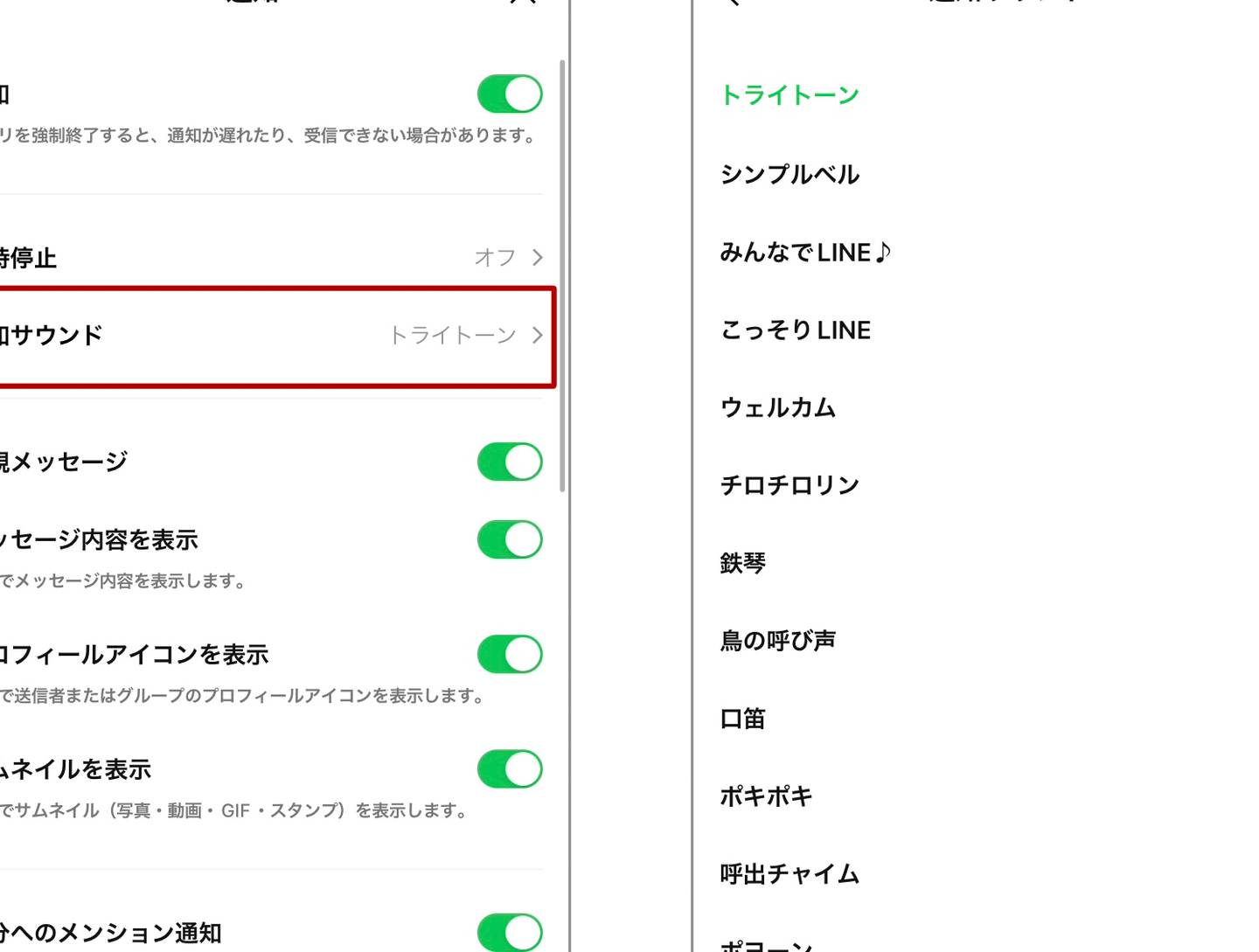
LINEの送信音は、ユーザー間のコミュニケーションをより豊かで楽しいものにしてくれます。しかし、時にはデフォルトの音が気に入らない場合や、静かな環境で音を消したい場合もあるでしょう。本記事では、LINEの送信音を変更したり、完全に消音する方法について詳しく解説します。設定の手順を-followしやすいように、ステップバイステップで紹介しますので、自分の好みに合わせてカスタマイズしてみてください。
LINEの送信音の変更と消音方法を詳しく解説
LINEの送信音は、メッセージを送信したときに鳴る音で、ユーザーの個性を表現する一つの方法です。しかし、時には送信音を変更したり消音したい場合もあります。この記事では、LINEの送信音の変更と消音方法を詳しく解説します。
送信音の変更方法
LINEの送信音を変更するには以下の手順に従ってください:
- LINEアプリを開きます。
- 右下の「設定」アイコンをタップします。
- 「通知設定」を選択します。
- 「メッセージ送信音」をタップします。
- 表示されるリストから送信音を選択します。
- 「完了」または「保存」ボタンをタップして設定を適用します。
| 手順 | 詳細 |
|---|---|
| 1 | LINEアプリを開きます。 |
| 2 | 右下の「設定」アイコンをタップします。 |
| 3 | 「通知設定」を選択します。 |
| 4 | 「メッセージ送信音」をタップします。 |
| 5 | 表示されるリストから送信音を選択します。 |
| 6 | 「完了」または「保存」ボタンをタップして設定を適用します。 |
送信音を消音する方法
LINEの送信音を消音するには以下の手順に従ってください:
- LINEアプリを開きます。
- 右下の「設定」アイコンをタップします。
- 「通知設定」を選択します。
- 「メッセージ送信音」をタップします。
- 「なし」を選択します。
- 「完了」または「保存」ボタンをタップして設定を適用します。
| 手順 | 詳細 |
|---|---|
| 1 | LINEアプリを開きます。 |
| 2 | 右下の「設定」アイコンをタップします。 |
| 3 | 「通知設定」を選択します。 |
| 4 | 「メッセージ送信音」をタップします。 |
| 5 | 「なし」を選択します。 |
| 6 | 「完了」または「保存」ボタンをタップして設定を適用します。 |
カスタム送信音の設定方法
LINEでは、独自のカスタム送信音を使用することができます。以下の手順に従ってカスタム送信音を設定できます:
- LINEアプリを開きます。
- 右下の「設定」アイコンをタップします。
- 「通知設定」を選択します。
- 「メッセージ送信音」をタップします。
- 「カスタム送信音」を選択します。
- デバイスのストレージから音声ファイルを選択します。
- 「完了」または「保存」ボタンをタップして設定を適用します。
| 手順 | 詳細 |
|---|---|
| 1 | LINEアプリを開きます。 |
| 2 | 右下の「設定」アイコンをタップします。 |
| 3 | 「通知設定」を選択します。 |
| 4 | 「メッセージ送信音」をタップします。 |
| 5 | 「カスタム送信音」を選択します。 |
| 6 | デバイスのストレージから音声ファイルを選択します。 |
| 7 | 「完了」または「保存」ボタンをタップして設定を適用します。 |
デバイスごとの送信音の設定方法
LINEの送信音は、AndroidとiOSのデバイスで設定方法が異なります。それぞれのデバイスでの設定方法を以下に説明します:
Androidデバイスの場合
- LINEアプリを開きます。
- 右下の「設定」アイコンをタップします。
- 「通知設定」を選択します。
- 「メッセージ送信音」をタップします。
- 表示されるリストから送信音を選択します。
- 「完了」または「保存」ボタンをタップして設定を適用します。
iOSデバイスの場合
- LINEアプリを開きます。
- 右下の「設定」アイコンをタップします。
- 「通知設定」を選択します。
- 「メッセージ送信音」をタップします。
- 表示されるリストから送信音を選択します。
- 「完了」または「保存」ボタンをタップして設定を適用します。
| デバイス | 手順 |
|---|---|
| Android |
|
| iOS |
|
送信音の効果と利用シーン
送信音は、メッセージを送信したことを確認するための音であり、相手にメッセージが届いたことを知らせることができます。また、
LINEの送信の音はどうやって消せますか?

LINEの送信の音を消す方法は以下の通りです。まず、アプリを開き、設定に進んでください。次に、通知を選択し、その中のサウンドオプションを見つけます。ここでは、メッセージの受信や送信時の音をオフにすることができます。具体的には、「メッセージの着信音」や「メッセージの送信音」などの項目を見つけて、それぞれのスイッチをオフにすることで音を消すことが可能です。
LINEの通知設定へのアクセス方法
LINEの通知設定にアクセスするには、以下の手順を実行してください。
- LINEアプリを開きます。
- 右下の「その他」タブをタップします。
- 画面上部の「設定」をタップします。
- メニューから「通知」を選択します。
特定のサウンド設定をオフにする方法
特定のサウンド設定をオフにするには、以下の手順を実行してください。
- 通知設定画面で「サウンド」を選択します。
- 「メッセージの着信音」や「メッセージの送信音」などの項目が表示されます。
- 不要な音のスイッチをオフにします。
送信音をカスタマイズする方法
送信音をカスタマイズするには、以下の手順を実行してください。
- 通知設定画面の「サウンド」を選択します。
- 「メッセージの送信音」を選択します。
- リストから希望の音を選択するか、「無し」を選択して音を完全にオフにします。
LINEで送った時の音を消すにはどうすればいいですか?
LINEで送った時の音を消す方法は以下の通りです。設定アプリを開き、「通知」を選択します。次に、「アプリの通知」を選択し、LINEアプリを見つけてタップします。ここから「通知音」の設定をオフにすることで、メッセージの受信時に音が鳴らなくなります。
LINEの通知設定の詳細な手順
設定アプリを開くと、さまざまなオプションが表示されます。その中から「通知」を選択します。次に、「アプリの通知」をタップし、一覧からLINEアプリを見つけます。LINEアプリを選択すると、さらに詳細な通知設定が表示されます。ここで、「通知音」のスイッチをオフにします。
- 設定アプリを開きます。
- 「通知」を選択します。
- 「アプリの通知」をタップします。
LINEの通知音をカスタマイズする方法
LINEの通知音を完全に消すだけでなく、好みのサウンドに変更することもできます。設定アプリからLINEアプリの通知設定を開き、「通知音」を選択します。ここでは、デフォルトの通知音から別のサウンドを選択したり、無音に設定することも可能です。
- 設定アプリからLINEアプリの通知設定を開きます。
- 「通知音」を選択します。
- 好みのサウンドを選択し、または無音に設定します。
LINEの通知を完全に無効にする方法
通知音だけでなく、すべての通知を完全に無効にしたい場合は、同じ通知設定画面で「通知」のスイッチをオフにします。これにより、メッセージの受信時や他のイベントでの通知がすべて停止します。
- 設定アプリからLINEアプリの通知設定を開きます。
- 「通知」のスイッチをオフにします。
- 確認ダイアログが表示されたら、「OK」をタップします。
LINEの送信音は変更できますか?
LINEの送信音は、ユーザーの好みに合わせてカスタマイズすることができます。アプリの設定メニューから、さまざまなデフォルトの通知音の中から選択したり、自分の端末に保存されている音楽ファイルを送信音として設定することも可能です。ただし、選択できる音源は、ファイル形式や長さに制限がある場合がありますので、事前に確認が必要です。
LINEの送信音を変更する手順
送信音を変更するには、次の手順に従ってください。
- LINEアプリを開き、設定に移動します。
- 通知を選択し、送信音の項目をタップします。
- 表示されるリストから好みの音を選択するか、自分の音楽ファイルを選択して設定します。
カスタム送信音の追加方法
独自の送信音を追加するには、以下の手順を実行してください。
- 自分の端末に音楽ファイルを保存します。サポートされているファイル形式(MP3、M4Aなど)を確認してください。
- LINEアプリの設定から通知を選択し、送信音の項目をタップします。
- カスタム音を選択し、端末内の音楽ファイルから希望の曲を選んで設定します。
送信音の設定に関する注意点
送信音を設定する際には、以下の点に注意してください。
- 使用できるファイル形式と長さには制限があります。サポート外の形式や長い音声ファイルは使用できません。
- カスタム音を使用する場合、ファイルの著作権に注意し、適切なライセンスが確保されていることを確認してください。
- 他のユーザーとの互換性を考慮し、一般的な音源を選択することをおすすめします。
LINEの消音モードとは何ですか?
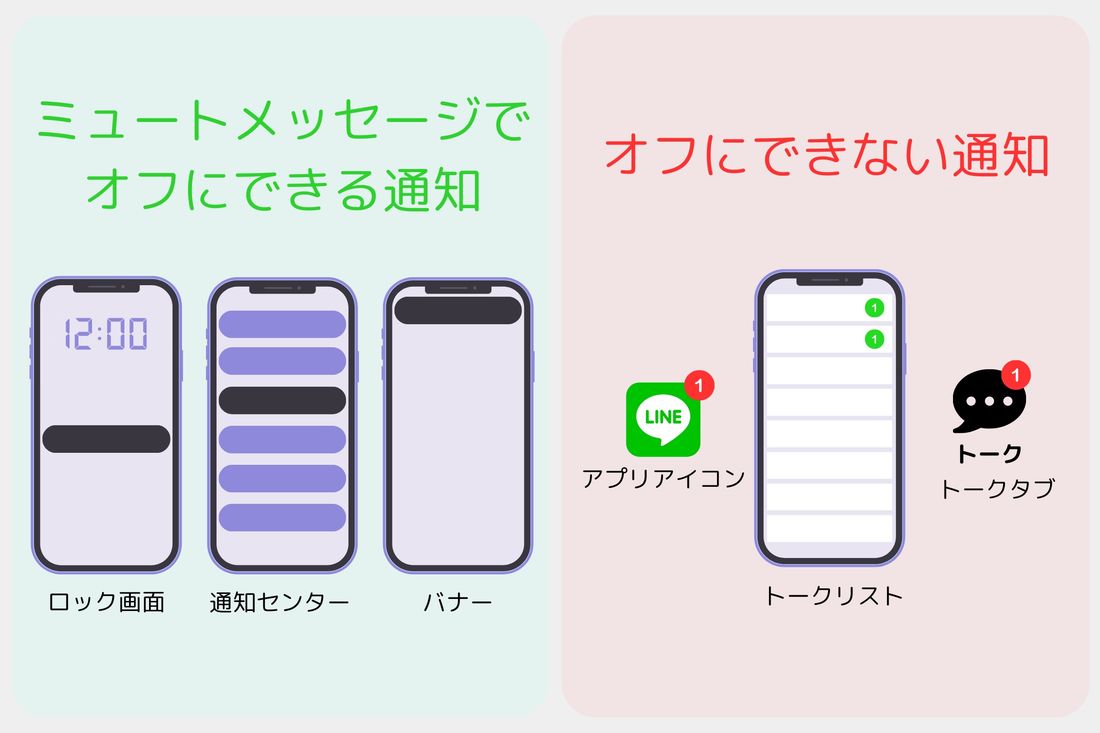
LINEの消音モードは、ユーザーがアプリの通知音を一時的に無効にできる機能です。このモードを利用することで、特定の時間帯や状況において、メッセージや通話の通知音が鳴らないように設定できます。例えば、夜間や会議中など、静粛さが必要な状況では、消音モードにすることで周囲に迷惑をかけずにLINEを使用することが可能です。
消音モードの設定方法
消音モードを設定するには、以下の手順に従います。
- LINEアプリを開き、左上にある「メニュー」ボタンをタップします。
- 表示されたメニューから「設定」を選択します。
- 「通知」セクションをタップし、「通知音」または「消音」の設定項目を探します。
- 消音モードのオン/オフ切り替えスイッチを操作して、必要な設定を行います。
消音モードの利点
消音モードには、以下のような利点があります。
- プライバシー保護:重要な会議や静かな環境で、通知音が鳴って情報を漏洩することを防げます。
- 集中力向上:作業中に通知音が邪魔になることを防ぎ、より集中して作業を行うことができます。
- バッテリー節約:通知音が鳴らないことで、スマートフォンのバッテリー消費を抑制することができます。
消音モードと通常モードの違い
消音モードと通常モードの主な違いは、通知音の有無にあります。
- 通常モード:すべてのメッセージや通話の通知音が鳴ります。これは、リアルタイムで新しい情報を受け取る必要がある場合に適しています。
- 消音モード:通知音が鳴らないため、静かに過ごしたいときや他の人を気遣いたいときに便利です。
- カスタマイズ:消音モードでも、特定の連絡先やグループの通知音を個別に設定することで、重要なメッセージだけは音で知らせることができます。
よくある質問
LINEの送信音を変更する方法は?
LINEの送信音を変更するには、まずアプリを開き、設定メニューに進みます。次に「通知」を選択し、「メッセージ受信時の通知音」をタップします。ここから、デフォルトで用意されているさまざまな音から選ぶことができます。また、デバイスのメディアからカスタム音声を選ぶことも可能です。「自分の音楽から選ぶ」をタップして、音楽ライブラリから好きな曲を選択することもできます。最後に「保存」または「適用」をタップすれば完了です。
LINEの送信音を完全に消音する方法は?
LINEの送信音を完全に消音するには、アプリを開き、設定メニューに進みます。「通知」を選択し、「メッセージ受信時の通知音」をタップします。ここで「なし」または「無音」を選択することで、送信音が完全に消音されます。この設定を適用すると、メッセージを受け取ったときや送信したときに一切の音が出なくなります。「保存」または「適用」をタップすれば設定が完了します。
LINEの送信音をデバイスの音量設定に関連付けますか?
LINEの送信音はデバイスの音量設定に関連付けられます。通常、LINEの通知音はデバイスの「通知音量」または「メディア音量」に従って調整されます。ただし、一部のデバイスでは「電話音量」にも影響されることがあります。具体的な設定方法はデバイスによって異なるため、デバイスの設定メニューで「サウンド」または「音量」の項目を確認してください。ここから、LINEの通知音量を個別に調整することもできます。
LINEの送信音をカスタマイズする際の注意点は?
LINEの送信音をカスタマイズする際には、いくつかの注意点があります。まず、カスタム音声を追加する場合、ファイル形式がMP3やWAVなどのサポートされている形式であることを確認してください。また、ファイルサイズが大きすぎるとアップロードに時間がかかる場合があります。2MB以下が推奨されます。さらに、選択した音声が著作権で保護されていないことを確認してください。違法な音声を使用すると、アカウントが停止される可能性があります。「自分の音楽から選ぶ」オプションを利用して、個人的な音楽ライブラリから適切な曲を選択するのが最善です。