
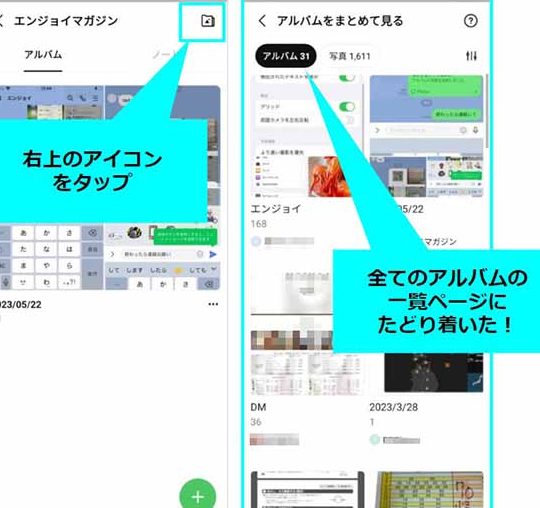
写真や動画は、私たちの思い出を形にする重要な手段です。LINEアルバム機能を使えば、大切な瞬間を簡単に友人や家族と共有できます。この記事では、LINEアルバムを送信する方法について詳しく解説します。LINEの使い方や設定、注意点などを丁寧に紹介し、思い出をより豊かに共有するためのヒントもお伝えします。一緒に、大切な瞬間を大切に残しましょう。
LINEアルバムを送信する基本ステップ📷
LINEアルバムを使用して写真や動画を友人や家族と共有することは、非常に簡単で便利です。以下の基本的な手順に従って、思い出を簡単に共有しましょう。
アルバムの作成方法
まず、新しいアルバムを作成する必要があります。以下がその手順です:
- LINEアプリを開き、「アルバム」タブを選択します。
- 「+」ボタンをタップし、「新しいアルバム」を選択します。
- アルバムのタイトルと説明を入力します。
- アルバムのプライバシー設定を選択します(公開または非公開)。
- 「保存」ボタンをタップしてアルバムを作成します。
写真や動画のアップロード方法
アルバムを作成したら、次は写真や動画をアップロードします。以下がその手順です:
- 作成したアルバムを開きます。
- 「+」ボタンをタップし、「写真・動画」を選択します。
- デバイスから写真や動画を選択し、「アップロード」ボタンをタップします。
- 写真や動画がアルバムに追加されます。
アルバムの共有方法
アルバムを作成し、写真や動画をアップロードしたら、友人や家族と共有できます。以下がその手順です:
- アルバムを開きます。
- 「共有」ボタンをタップします。
- 共有したいユーザーを選択します。
- 必要に応じて、メッセージを添えます。
- 「送信」ボタンをタップして共有します。
アルバムの編集と管理方法
アルバムは随時編集や管理を行うことができます。以下がその手順です:
- アルバムを開きます。
- 「設定」ボタンをタップします。
- タイトルや説明を編集します。
- プライバシー設定を変更します。
- 「保存」ボタンをタップして変更を適用します。
アルバムの削除方法
不要になったアルバムを削除する場合は、以下の手順に従います:
- アルバムを開きます。
- 「設定」ボタンをタップします。
- 「アルバムを削除」を選択します。
- 確認ダイアログで「削除」ボタンをタップします。
| 手順 | 詳細 |
|---|---|
| アルバムの作成 | 新しいアルバムを作成し、タイトルと説明を入力します。 |
| 写真や動画のアップロード | デバイスから写真や動画を選択してアルバムにアップロードします。 |
| アルバムの共有 | 友人や家族とアルバムを共有し、メッセージを添えられます。 |
| アルバムの編集と管理 | アルバムのタイトル、説明、プライバシー設定を編集します。 |
| アルバムの削除 | 不要なアルバムを削除します。 |
LINEでアルバムを送信するにはどうすればいいですか?
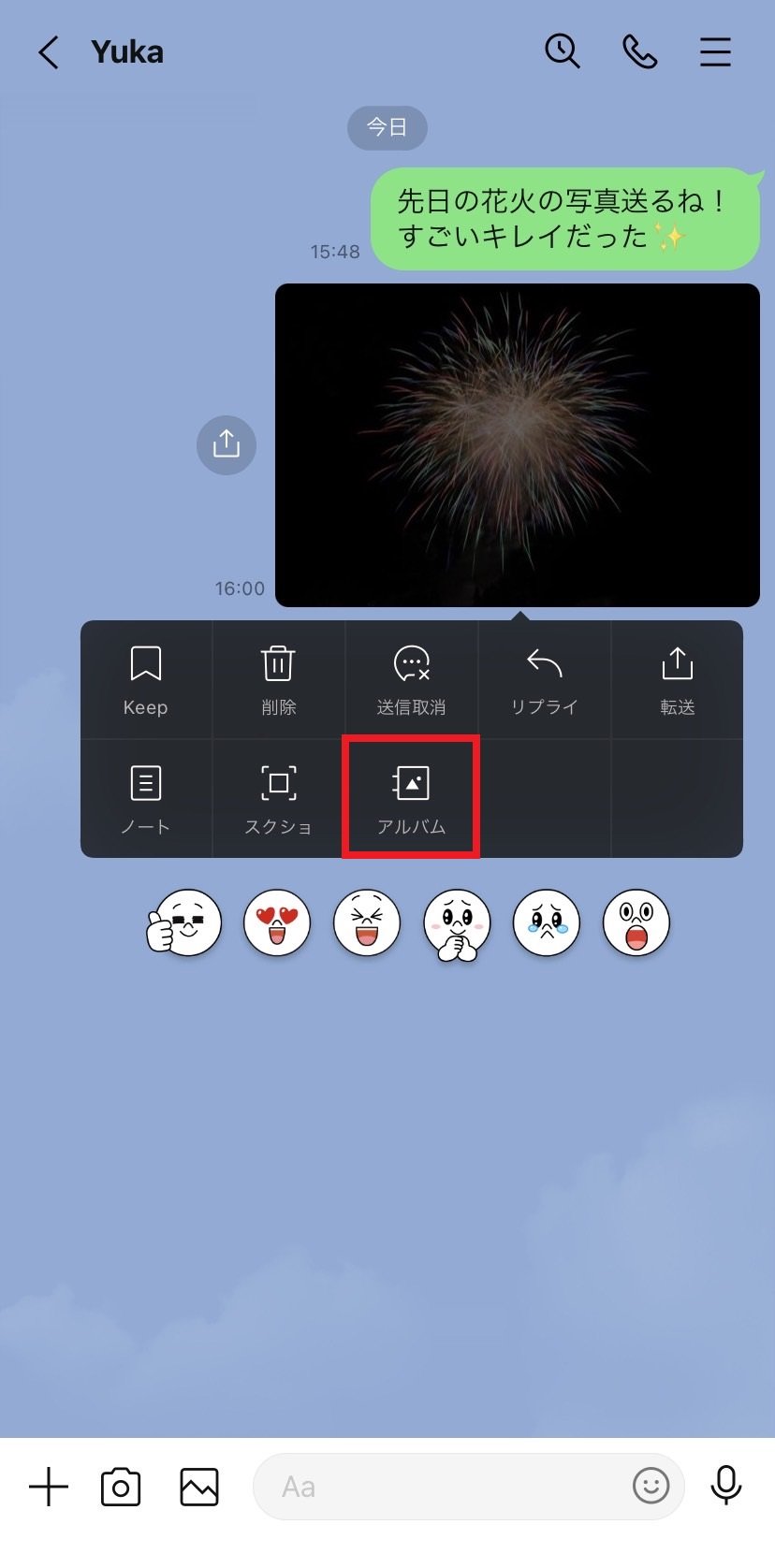
LINEでアルバムを送信する手順は以下の通りです。
まず、LINEアプリを開き、アルバムを送りたい相手またはグループとチャットします。次に、画面上部のメニューボタンから「アルバム」を選択します。ここから写真や動画を選んで「送信」ボタンをタップすることで、簡単にアルバムを送ることができます。
LINEのアルバム機能とは何ですか?
LINEのアルバム機能は、ユーザーが写真や動画を保存し、共有できるスペースを提供します。この機能を使用することで、特定の友人やグループと特別な瞬間を記録し、思い出を共有することができます。アルバムは、旅行の思い出、イベントの写真、日々の生活のスナップショットなど、さまざまな用途に使用できます。
- 写真や動画を保存し、共有できるスペース
- 特定の友人やグループとのみ共有可能
- 旅行やイベントなどの特別な瞬間を記録
アルバムを送信する際の注意点
アルバムを送信する際に注意すべき点はいくつかあります。まず、プライバシー設定を確認し、写真や動画を共有したい対象を正しく選択することが重要です。また、大容量のファイルを送信する場合は、ネットワーク接続が安定していることを確認しましょう。最後に、送信前に写真や動画の品質や内容をチェックし、誤送信を避けることが推奨されます。
- プライバシー設定を確認
- ネットワーク接続が安定しているか確認
- 送信前に写真や動画の品質や内容をチェック
アルバムを共有する他の方法
LINE以外にも、アルバムを共有する方法はいくつかあります。例えば、GoogleフォトやDropboxなどのクラウドサービスを使用して、写真や動画を保存し、リンクを共有することもできます。また、SNSプラットフォーム如くInstagramやFacebookでも、特定の人々と写真や動画を共有することが可能です。これらの方法を選択することで、より幅広い範囲での共有が実現できます。
- GoogleフォトやDropboxを使用して共有
- InstagramやFacebookで共有
- 特定の人々とのみ共有可能な設定
LINEのアルバムから写真を共有するにはどうすればいいですか?
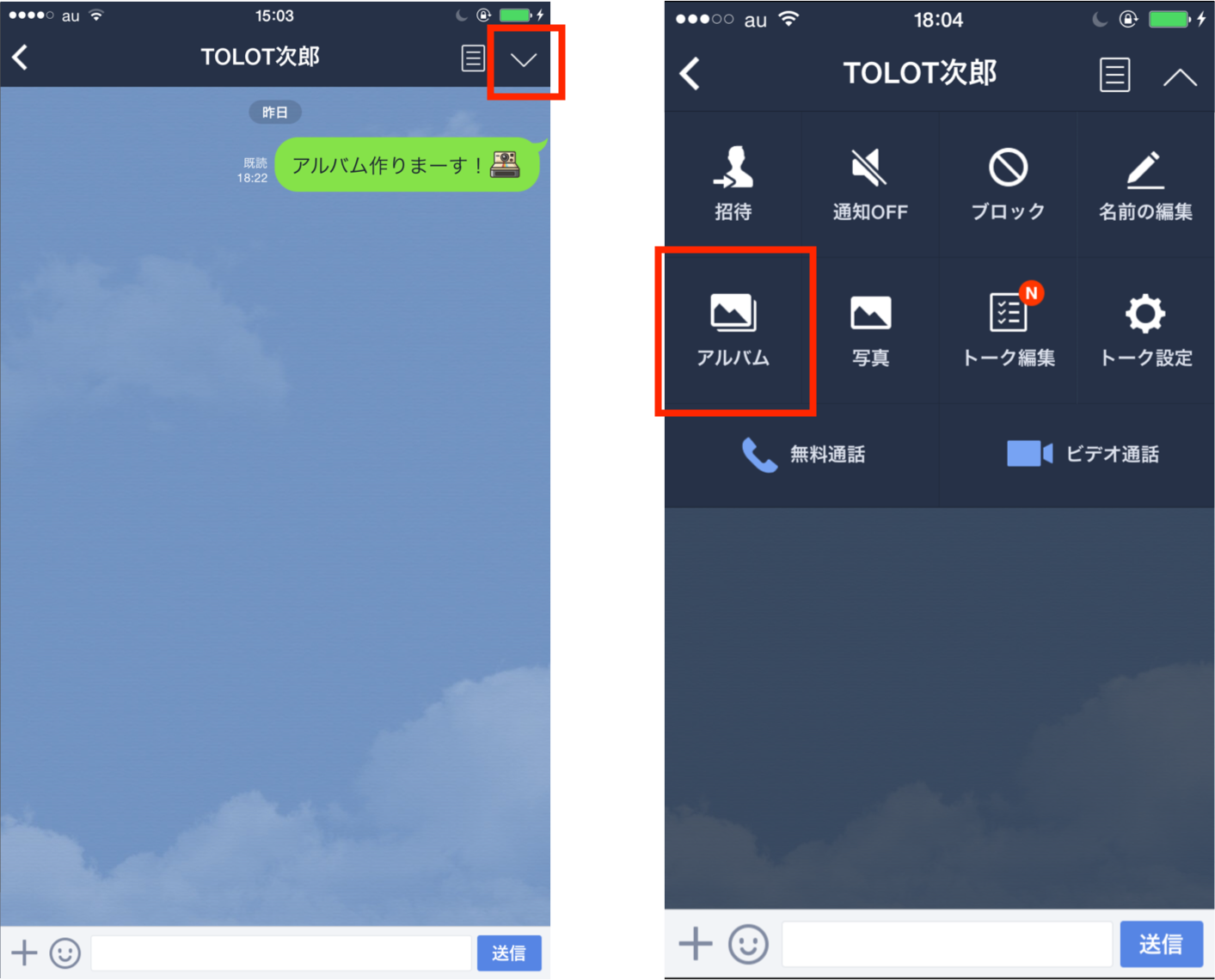
LINEのアルバムから写真を共有する手順は以下の通りです。
1. LINEアプリを開く: まず、スマートフォンやタブレットでLINEアプリを開きます。
2. アルバムにアクセスする: 下部のメニューから「アルバム」を選択します。ここでは、友達やグループと共有された写真が表示されます。
3. 写真を選択する: 共有したい写真を長押しすると、選択モードに移行します。複数の写真を選択する場合は、それぞれをタップしてチェックマークをつけます。
4. 共有ボタンをタップする: 右下にある青い矢印のアイコン(共有ボタン)をタップします。
5. 共有先を選ぶ: ポップアップメニューから共有先を選択します。例えば、「友達」や「グループ」、または他のアプリ(Facebook、Twitterなど)を選択できます。
6. メッセージを追加する(オプション): 共有先を選んだ後、必要に応じてコメントやメッセージを追加することができます。
7. 送信ボタンをタップする: 最後に、右下の「送信」ボタンをタップして写真を共有します。
LINEアルバムの写真を個別に共有する方法
LINEアルバムの写真を個別に共有する場合、以下の手順を踏みます。
– 写真を長押しして選択モードに移行します。
– 共有したい写真にチェックマークをつけます。
– 右下の共有ボタンをタップし、共有先を選択します。
– 必要に応じて、コメントを追加します。
– 最後に、送信ボタンをタップします。
LINEアルバムの写真を複数枚同時に共有する方法
LINEアルバムの写真を複数枚同時に共有する場合、以下の手順を踏みます。
– 写真を長押しして選択モードに移行します。
– 共有したい写真すべてにチェックマークをつけます。
– 右下の共有ボタンをタップし、共有先を選択します。
– 必要に応じて、コメントを追加します。
– 最後に、送信ボタンをタップします。
LINEアルバムの写真を他のアプリで共有する方法
LINEアルバムの写真を他のアプリ(Facebook、Twitter、メールなど)で共有する場合、以下の手順を踏みます。
– 写真を長押しして選択モードに移行します。
– 共有したい写真にチェックマークをつけます。
– 右下の共有ボタンをタップし、他のアプリを選択します。
– 選択したアプリの共有画面が開き、必要に応じてコメントを追加します。
– 最後に、送信ボタンをタップします。
アルバムの写真をLINEで送れないのはなぜですか?

アルバムの写真をLINEで送れない理由はいくつかあります。まず、ファイルサイズが大きすぎる場合、LINEのサーバーにアップロードできないことがあります。また、写真が保存されているアルバムがプライベート設定になっていると、アクセス権限がなければ共有できません。さらに、ネットワーク接続が不安定な場合や、アプリのバージョンが古い場合も送信エラーが発生することがあります。
ファイルサイズの問題
ファイルサイズが大きすぎる場合は、LINEでは1つのメッセージで最大 10MB の写真を送信できます。これを超えると、写真を圧縮するか、小さな解像度に変更する必要があります。例えば、
- 画像編集アプリを使用して解像度を下げます。
- 写真を圧縮するオンラインサービスを利用します。
- カメラアプリの設定を変更して、高解像度での撮影を避けるようにします。
プライバシー設定の確認
アルバムのプライバシー設定が原因で写真を送信できない場合があります。写真が保存されているアルバムがプライベート設定になっていると、他のユーザーがアクセスできず、共有できません。この問題を解決するには、
- アルバムのプライバシー設定を「公開」または「友達」に変更します。
- 共有したい特定の写真を選択し、個別にダウンロードしてからLINEで送信します。
- アルバムの所有者に連絡し、共有権限を設定してもらいます。
ネットワーク接続とアプリのバージョン
ネットワーク接続が不安定な場合や、LINEアプリのバージョンが古い場合にも写真を送信できないことがあります。これらの問題を解決するためには、
- Wi-Fiやモバイルデータの接続状態を確認し、必要であれば再接続します。
- LINEアプリの最新バージョンに更新します。
- デバイスの再起動を行い、システムの状態をリフレッシュします。
アルバムの写真を送るには?

アルバムの写真を送るには、さまざまな方法があります。ここでは、主な3つの方法について詳しく説明します。
メールで写真を送る方法
メールを使用して写真を送ることは非常に簡単で便利です。まず、写真を選択し、メールアプリを開きます。新しいメールを作成し、「添付ファイル」のボタンをクリックします。次に、写真が保存されているフォルダを選択し、写真を添付します。受信者にメールアドレスを入力し、必要に応じてメッセージを追加します。最後に、メールを送信します。
- メールアプリを開き、新しいメールを作成します。
- 「添付ファイル」のボタンをクリックし、写真を選択して添付します。
- 受信者のメールアドレスとメッセージを入力し、メールを送信します。
SNSで写真を共有する方法
ソーシャルネットワークサービス(SNS)は、写真を友人や家族と共有するための優れた手段です。Instagram、Facebook、Twitterなど、使用するプラットフォームによって手順は異なりますが、基本的な手順は似ています。まず、アプリを開き、アカウントにログインします。「新規投稿」または「写真をアップロード」のボタンをタップし、写真を選択します。必要に応じてキャプションやタグを追加し、公開範囲を選択して投稿します。
- 選択したSNSアプリを開き、アカウントにログインします。
- 「新規投稿」または「写真をアップロード」のボタンをタップし、写真を選択します。
- キャプションやタグを追加し、公開範囲を選択して投稿します。
クラウドストレージサービスで写真を送る方法
クラウドストレージサービス(Google Drive、Dropbox、OneDriveなど)を使用すると、大容量の写真や複数の写真を簡単に送ることができます。まず、写真をアップロードしたいクラウドストレージサービスにログインします。次に、写真を選択し、アップロードします。アップロードが完了したら、共有リンクを作成します。このリンクをメールやメッセージアプリを通じて相手に送ることができます。
- 選択したクラウドストレージサービスにログインします。
- 写真を選択し、アップロードします。
- 共有リンクを作成し、メールやメッセージアプリを通じて相手に送ります。
よくある質問
LINEアルバムをどのように送信しますか?
LINEのアルバムを送信するには、まず友だちリストから送信先を選択します。次に、チャット画面で写真アイコンをタップし、「アルバムから選択」オプションを選んで写真を選ぶことができます。選んだ写真はプレビュー画面で確認でき、必要に応じてコメントを追加することも可能です。最後に、送信ボタンをタップすると、選択した写真が友達に送信されます。
複数の写真を一度に送ることはできますか?
はい、LINEでは一度に複数の写真を送ることができます。アルバムから写真を選択する際、複数の写真を長押しまたはスワイプすることで複数選択モードに移行し、送りたい写真をすべて選びます。選択が完了したら、送信ボタンをタップして一括で送信することができます。これにより、大量の写真を効率的に共有することが可能です。
アルバムから直接共有することはできますか?
LINEのアルバム機能では、直接共有することも可能です。アルバム内の特定の写真を開き、画面下部の共有ボタンをタップします。ここで、友だちやグループを選んで写真を共有できます。また、SNSやメールなど、他のアプリでの共有も選択可能です。これにより、思い出の写真を簡単に友人や家族と共有することができます。
送信した写真の削除は可能ですか?
LINEで送信した写真を削除する場合、送信後すぐに削除することができます。ただし、一度送信した写真は相手のデバイスにも保存される可能性があるため、完全に削除するには相手とのコミュニケーションが必要です。チャット画面で送信した写真を長押しし、表示されるメニューから「削除」を選択することで、自分のデバイスから写真を削除できます。ただし、これにより相手のデバイスからも自動的に削除されることはありません。