
LINEアプリを使ってPDFファイルを送ることは、ビジネスや学習の場面で非常に便利です。この記事では、スマートフォンやタブレットからLINEでPDFを送る簡単な手順を詳しく解説します。PDFを共有する際の注意点や、ファイルサイズの制限なども紹介し、より効率的にコミュニケーションを取れるようにサポートします。誰でも簡単に実践できる方法なので、ぜひ参考にしてください。
LINEでPDFを共有するための手順📚
このセクションでは、LINEアプリを使用してPDFファイルを友人や家族と共有する簡単な手順を紹介します。以下のステップに従って、安全かつ効率的にPDFを送信しましょう。
1. PDFファイルを選択する方法🔍
まず、スマートフォンやタブレットからPDFファイルを開きます。通常、PDFはファイルマネージャーアプリやクラウドストレージサービス(Google Drive、Dropboxなど)に保存されています。ファイルを開いた後、共有オプションを探します。多くのアプリでは、画面の下部または右上に「共有」アイコンが表示されます。
2. LINEアプリを開く🚀
次に、PDFを共有する相手を選びます。LINEアプリを開き、チャットリストから該当の相手やグループを選択します。選択したチャットウィンドウが開いたら、次に進みます。
3. PDFを添付する方法📎
チャットウィンドウの下部にある「+」アイコンをタップします。次に表示されるメニューから「ファイル」を選択し、PDFファイルをアップロードします。ファイルが選択されたら、「送信」ボタンをタップしてPDFを送信します。
4. 送信確認⚙️
PDFが正常に送信されたかどうかを確認します。送信後、チャットウィンドウにPDFアイコンが表示され、相手が受信したときに通知が届きます。また、送信履歴から送信状況を確認することもできます。
5. 受信側の操作🌟
受信した方は、チャットウィンドウ内のPDFアイコンをタップすることでファイルを開くことができます。PDFが開けない場合は、適切なPDFビューアアプリをインストールする必要があります。
| 手順 | 詳細 |
|---|---|
| PDFを選択 | ファイルマネージャーやクラウドサービスからPDFを選択し、共有オプションを選ぶ |
| LINEアプリを開く | 対象のチャットウィンドウを開く |
| PDFを添付 | 「+」アイコンから「ファイル」を選択し、PDFをアップロード |
| 送信確認 | 送信後、チャットウィンドウでPDFアイコンが表示されることを確認 |
| 受信側の操作 | チャット内のPDFアイコンをタップして開く |
PDFデータをLINEに送る方法は?

PDFデータをLINEに送る方法は、主に以下の手順で行います。まず、PDFファイルを開き、「共有」または「送信」のオプションを選択します。次に、利用可能なアプリケーションの一覧から「LINE」を選択します。最後に、LINEのチャット画面で相手を選択し、ファイルを添付して送信ボタンを押します。
PDFデータをLINEに送る前の準備
PDFデータをLINEに送る前に、いくつかの準備が必要です。
- PDFファイルが正しく保存されていることを確認します。
- 送りたい相手とのLINEの友達登録が完了していることを確認します。
- スマートフォンやタブレットのストレージに十分な空き容量があることを確認します。
PDFデータをLINEに送る際の注意点
PDFデータをLINEに送る際に注意すべき点があります。
- 大容量のPDFファイルは送信に時間がかかる場合があります。
- 相手がPDFファイルを開くためには、PDFビューアーが必要です。
- 機密情報が含まれるPDFファイルは、暗号化やパスワード保護を適用してから送ることをおすすめします。
PDFデータをLINEで受信した後の処理
PDFデータをLINEで受信した後、以下の手順でファイルを確認や保存できます。
- 受信したPDFファイルをダウンロードします。
- ダウンロードしたファイルをPDFビューアーで開いて内容を確認します。
- 必要に応じて、PDFファイルを保存先を指定して保存します。
LステップでPDFを送信するにはどうすればいいですか?
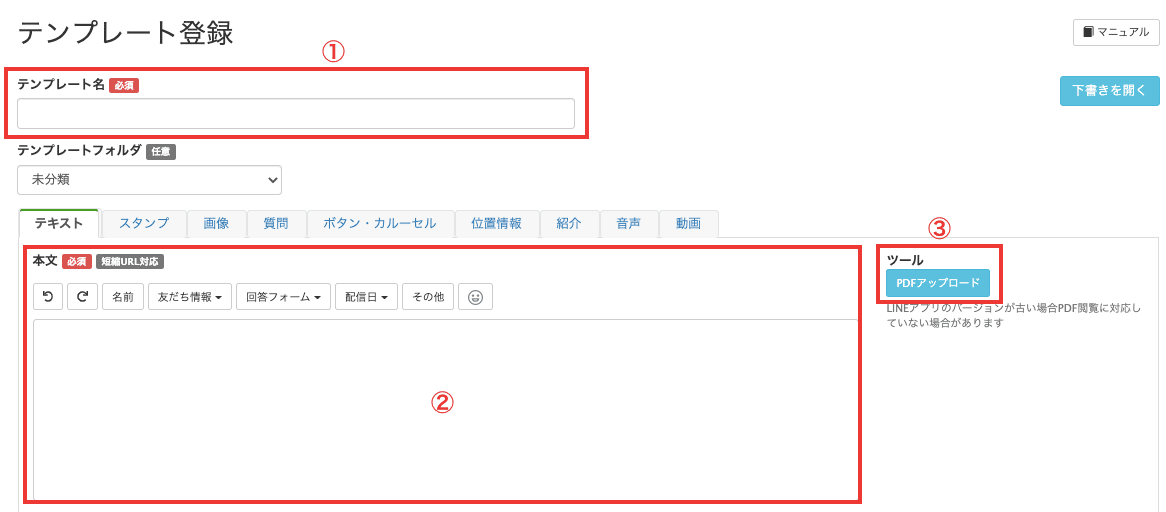
LステップでPDFを送信する手順は以下の通りです。
1. PDFの準備
LステップでPDFを送信する前に、PDFファイルの準備が必要です。まず、送信したい内容を確認し、必要に応じて編集や校正を行います。PDFファイルが適切な形式であることを確認してください。また、ファイルサイズが大きすぎないか、パスワード保護が必要かどうかを検討しましょう。
- 送信したい内容を確認し、必要に応じて編集や校正を行う。
- PDFファイルが適切な形式であることを確認する。
- ファイルサイズやパスワード保護について検討する。
2. Lステップへのログイン
PDFを送信するためには、まずLステップにログインする必要があります。ブラウザを開き、Lステップのウェブサイトにアクセスします。画面上部または中央に表示されるログインボタンをクリックし、ユーザー名とパスワードを入力します。二段階認証が設定されている場合は、指示に従って認証プロセスを完了します。
- ブラウザを開き、Lステップのウェブサイトにアクセスする。
- 画面上部または中央に表示されるログインボタンをクリックする。
- ユーザー名とパスワードを入力し、二段階認証が設定されている場合は、指示に従って認証プロセスを完了する。
3. PDFのアップロードと送信
Lステップにログインしたら、次にPDFをアップロードして送信します。ホーム画面から「ファイルアップロード」または「送信」のオプションを選択します。指定された領域にPDFファイルをドラッグアンドドロップするか、ファイル選択ボタンを使用してファイルを選択します。送信先のメールアドレスやメッセージを入力し、最後に「送信」ボタンをクリックします。
- ホーム画面から「ファイルアップロード」または「送信」のオプションを選択する。
- 指定された領域にPDFファイルをドラッグアンドドロップするか、ファイル選択ボタンを使用してファイルを選択する。
- 送信先のメールアドレスやメッセージを入力し、「送信」ボタンをクリックする。
LINEでPDFを送付するには?
LINEでPDFを送付する方法は以下の通りです。まず、送りたいPDFファイルを保存しているデバイスを開きます。次に、LINEアプリを開き、チャットの画面から「+」ボタンをタップします。ここで「ファイル」を選択し、保存されているPDFファイルを選んで開きます。最後に、「送信」ボタンを押すと、相手にPDFファイルが送られます。
LINEでのPDF送信の注意点
PDFを送る際にはいくつかの注意点があります。まずは、ファイルサイズが10MB以下であることを確認してください。大容量のPDFは送信できない場合があります。また、相手がPDFファイルを受け取れる環境にあるかも確認しましょう。例えば、モバイルデータ通信を使用している場合、大きなファイルをダウンロードするとデータ使用量が増えます。
- ファイルサイズが10MB以下であることを確認する。
- 相手がPDFを受け取れる環境にあるか確認する。
- 大容量のPDFは分割して送ることも検討する。
PDFの圧縮方法
PDFのファイルサイズが大きすぎる場合は、圧縮することで送信可能になります。PDF圧縮ツールを使うと簡単にサイズを小さくできます。多くの無料オンラインサービスが提供されており、ブラウザからアクセスして使用できます。PDFをアップロードし、圧縮設定を選択してからダウンロードすれば完了です。
- 無料のオンラインPDF圧縮ツールを探す。
- PDFをアップロードし、圧縮設定を選択する。
- 圧縮されたPDFをダウンロードし、再度LINEで送信する。
PDFを複数のユーザーに送る方法
複数のユーザーに同じPDFを送る場合は、グループチャットを作成するのが効率的です。まずは、LINEで新しいグループチャットを作成し、メンバーを追加します。その後、先述の手順でPDFファイルを送信すれば、全員に一度に配布できます。
- 新しいグループチャットを作成する。
- メンバーを追加し、グループ名を設定する。
- PDFファイルをグループチャットに送信する。
スマホからPDFを送るには?

スマートフォンからPDFを送信する方法は、さまざまなアプリや機能を使用することで簡単に行えます。ここでは、一般的な手順と役立つ情報を詳しく説明します。
メールでPDFを送信する方法
スマートフォンのメールアプリを使ってPDFを送信する方法は非常に簡単です。以下の手順に従ってください。
- メールアプリを開き、新規メールを作成します。
- 受信者宛先アドレスを入力し、件名を設定します。
- PDFファイルが保存されている場所(例えば、ファイル管理アプリやクラウドサービス)を開きます。
- PDFファイルを選択し、共有または添付オプションを選択します。
- メールアプリが表示されたら、送信ボタンをタップしてPDFを送信します。
メッセージアプリでPDFを送信する方法
SMSやMMSを使ったメッセージアプリでもPDFを送信できます。ただし、ファイルサイズに制限がある場合がありますので注意が必要です。
- メッセージアプリを開き、新規メッセージを作成します。
- 受信者電話番号を入力します。
- PDFファイルが保存されている場所を開き、ファイルを選択します。
- 共有または添付オプションを選択し、メッセージアプリを選択します。
- 送信ボタンをタップしてPDFを送信します。
クラウドサービスを使用してPDFを送信する方法
Google DriveやDropboxなどのクラウドサービスを利用することで、PDFを安全に送信できます。
- クラウドサービスのアプリを開き、アカウントにログインします。
- PDFファイルをアップロードします。アップロードが完了したら、ファイルを選択します。
- 共有リンクを作成し、必要に応じてアクセス権を設定します。
- 共有リンクをメールやメッセージアプリを使って相手に送信します。
- 相手は共有リンクをクリックしてPDFをダウンロードできます。
よくある質問
LINEにPDFを送るにはどのバージョンが必要ですか?
LINEアプリの最新バージョンを使用することが推奨されます。最新バージョンでは、ファイル共有機能が最適化され、PDFファイルの送信がよりスムーズに行えます。古いバージョンでは、ファイルの転送に問題が生じる可能性があるため、アプリのアップデートを確認してください。
PDFファイルの最大サイズはどのくらいですか?
LINEで送信できるPDFファイルの最大サイズは100MBです。この制限</strongを超える場合、ファイルを圧縮するか、別の方法(例如、クラウドストレージサービス)を使用して送信する必要があります。また、受信側のデバイスやストレージ容量にも注意が必要です。
PDFを送る際に注意すべきことは何ですか?
PDFファイルをLINEで送る際には、以下のポイントに注意してください。1. ファイル名に特殊文字を使用しない。2. ファイルのプライバシー設定を確認し、機密情報が含まれていないことを確認する。3. 受信者がファイルを開くことができるアプリケーションを持っていることを確認する。
PDFを送った後、削除または取り消す方法はありますか?
LINEでPDFファイルを送信した後、メッセージを削除または取り消すことができます。ただし、一度相手がダウンロードした場合は、そのコピーは削除できません。メッセージを取り消すには、送信したメッセージを長押しし、「メッセージを取り消す」を選択します。ただし、この機能は24時間以内にのみ利用できます。