
LINEの使い方はユーザーそれぞれですが、メッセージの送受信音をカスタマイズすることで、より個性的で便利なコミュニケーションが楽しめます。この機能は、デフォルトの音に飽きた方や、特定のサウンドで大切な人からのメッセージを知らせたい方にとって特に役立ちます。本記事では、好みの音に変更する簡単な手順を詳しく解説します。是非、あなたのLINEをさらにパーソナライズしてみてください。
【必見】LINEの送信音🎵 好みの音に変更する方法!
LINEの送信音は、メッセージを送信したときに鳴るサウンドです。デフォルトでは、シンプルなピーピーという音が設定されていますが、好みに合わせてカスタマイズすることができます。この記事では、LINEの送信音を好みの音に変更する手順を詳しく説明します。
送信音を変更する前に確認すること
LINEの送信音を変更する前に、以下の点を確認してください。
- バージョン:最新のLINEアプリを使用していることを確認してください。
- 権限:アプリケーションの通知設定がオンになっていることを確認してください。
- デバイス:スマートフォンやタブレットのシステム設定が適切に設定されていることを確認してください。
送信音を変更する手順
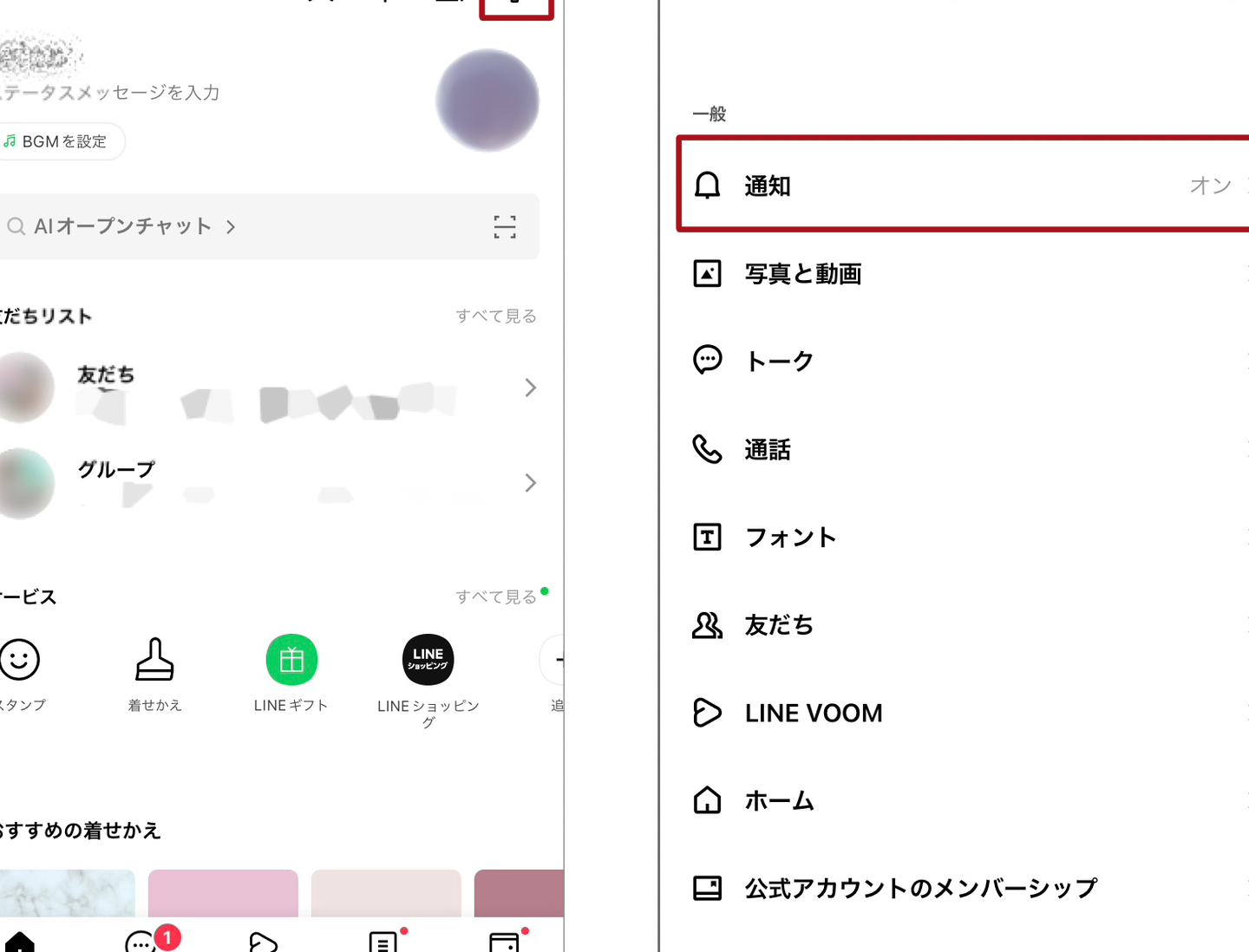
- LINEアプリを開きます。
- 左上にあるメニューボタン(三本線)をタップします。
- 「設定」を選択します。
- 「通知設定」をタップします。
- 「送信音」を選択します。
- 表示される音声リストから、好みの音声を選択します。
- 選択した音声を確認し、「保存」をタップします。
カスタム音声の追加方法
LINEでは、既存の音声だけでなく、自分で録音した音声やMP3ファイルを送信音として使用することもできます。
- LINEアプリを開き、「設定」から「通知設定」へ進みます。
- 「送信音」を選択します。
- 「カスタム音声」をタップします。
- 自分の音声ファイルを選択します。
- 選択した音声ファイルが送信音として設定されます。
送信音のプリセット一覧
LINEには、様々なプリセット音声が用意されています。以下に、主なプリセット音声を一覧で紹介します。
| 音声名 | 特徴 |
|---|---|
| ピーピー | シンプルで一般的な送信音 |
| チャイム | やさしいベル音 |
| クラシック | クラシカルなピアノ音 |
| ポップ | 軽快な電子音 |
| ナチュラル | 自然な鳥のさえずり |
送信音を無効にする方法
必要に応じて、送信音を無効化することもできます。以下に、送信音を無効化する手順を説明します。
- LINEアプリを開き、「設定」から「通知設定」へ進みます。
- 「送信音」を選択します。
- 「無効にする」をタップします。
- 送信音が無効化され、メッセージを送信しても音が鳴らなくなります。
LINEの通知音を好きな音にするにはどうすればいいですか?
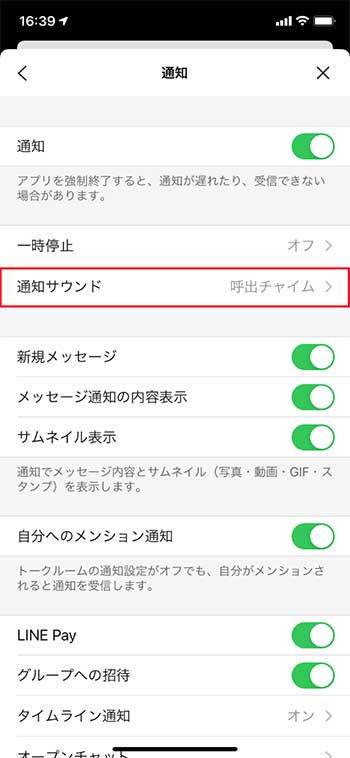
LINEの通知音を好きな音にするには、以下の手順に従ってください。
1. まず、スマートフォンでLINEアプリを開きます。
2. 左上にあるメニューボタン(三本線のアイコン)をタップします。
3. 設定を選択します。
4. 通知の項目をタップします。
5. 通知音を選択します。
6. 表示される一覧から、既存の通知音から選ぶか、「カスタム」を選択して自分の音声ファイルを使用することができます。
7. カスタムを選んだ場合、自分のデバイスから音声ファイルを選択し、それを通知音として設定できます。
8. 最後に保存または適用ボタンをタップして変更を確定させます。
LINEの通知音を設定する際の注意点
通知音を設定する際は、以下の点に注意してください。
- 音声ファイルの形式:カスタム通知音を使用する場合、音声ファイルがMPEG-4 AAC (.m4a)、MP3 (.mp3)、WAV (.wav)などの対応形式であることを確認してください。
- ファイルサイズ制限:音声ファイルのサイズが30秒以内であることが推奨されます。長すぎると正常に再生されない可能性があります。
- 通知音の音量:設定した通知音の音量が適切であることを確認してください。音量が小さすぎると聞き逃す可能性があります。
カスタム通知音の作成方法
カスタム通知音を作成するには、以下の手順を参考にしてください。
- 音声録音アプリケーションを使用して、好きな音を録音します。スマートフォンやパソコンで利用可能な様々な録音アプリがあります。
- 録音した音声ファイルを対応形式に変換します。必要であれば、オンラインのファイル変換サービスを利用することができます。
- 変換した音声ファイルをスマートフォンに転送します。メールやクラウドストレージサービスを利用して転送することが可能です。
通知音を変更した後でのトラブルシューティング
通知音を変更した後、問題が発生した場合は以下の解決策を試してみてください。
- アプリの再起動:LINEアプリを一度閉じてから再度開き、設定が反映されているか確認してください。
- デバイスの再起動:スマートフォンを再起動することで、多くの問題が解決することがあります。
- 設定のリセット:最後の手段として、通知設定を初期状態に戻し、再度カスタム通知音を設定してみてください。
LINEの送信音は変えられますか?

LINEの送信音は、アプリの設定で簡単に変更することができます。この機能を使用することで、デフォルトの通知音に飽きた場合や、自分好みの音にしたい場合などに便利です。以下に、具体的な手順と関連情報を詳しく説明します。
LINEの送信音を変更する手順
LINEの送信音を変更するには、以下の手順に従ってください。
- まず、LINEアプリを開きます。
- 右下の「設定」アイコンをタップします。
- 「設定」メニューから「通知」を選択します。
- 「通知」画面で「着信音」または「メッセージ着信音」をタップします。
- 表示される一覧から、好みの音声ファイルを選択します。
- 選択した音がプレビューとして再生されます。適切な音であれば、「完了」または「保存」ボタンをタップして設定を保存します。
カスタム音声ファイルの使用方法
カスタム音声ファイルを使用することで、独自の送信音を作成できます。以下の手順でカスタム音声ファイルを追加できます。
- まずは、自分のスマートフォンに音声ファイルを保存します。
- LINEアプリを開き、「設定」に移動します。
- 「通知」を選択し、「着信音」または「メッセージ着信音」をタップします。
- 「カスタム音声」を選択し、保存した音声ファイルを選びます。
- 選択した音がプレビューとして再生されます。適切な音であれば、「完了」または「保存」ボタンをタップして設定を保存します。
送信音の変更による影響
送信音を変更することで、ユーザー体験が大きく変わります。以下に、その影響について詳しく説明します。
- 個性化: 自分だけの送信音を使用することで、他のユーザーとの差別化を図ることができます。
- 認識度向上: 特定の音声を使用することで、メッセージの着信をすぐに認識できるようになります。
- ストレス軽減: 気に入らないデフォルト音から解放され、ストレスを感じずにメッセージを受けることができます。
LINEの着信音を好きな曲にするには?

LINEの着信音を好きな曲にする方法は以下の通りです。まず、LINEアプリを開き、左上の「設定」アイコンをタップします。設定画面から通知を選択し、さらに着信音の項目をタップします。ここでは、既存の着信音から選ぶこともできますが、好きな曲を設定するために「ファイルから選択」または「楽曲から選択」のオプションを選ぶ必要があります。
1. ファイルから選択する方法
ファイルから着信音を選ぶ場合は、以下の手順に従ってください。
- LINEアプリの設定から通知を選択します。
- 着信音の項目をタップし、「ファイルから選択」を選びます。
- デバイス内の音楽ファイルから好きな曲を選択し、着信音として設定します。
2. 楽曲から選択する方法
楽曲から着信音を選ぶ場合は、以下の手順に従ってください。
- LINEアプリの設定から通知を選択します。
- 着信音の項目をタップし、「楽曲から選択」を選びます。
- SpotifyやApple Musicなどの音楽ストリーミングサービスから好きな曲を選択し、着信音として設定します。
3. 自作の着信音を使用する方法
自作の着信音を使用する場合は、以下の手順に従ってください。
- お気に入りの音楽編集アプリを使って着信音を作成します。
- 作成した着信音ファイルをデバイスに保存します。
- LINEアプリの設定から通知を選択し、着信音の項目をタップします。
- 「ファイルから選択」を選び、先ほど保存した着信音ファイルを選択します。
LINEの着信音をオリジナルに変える方法は?
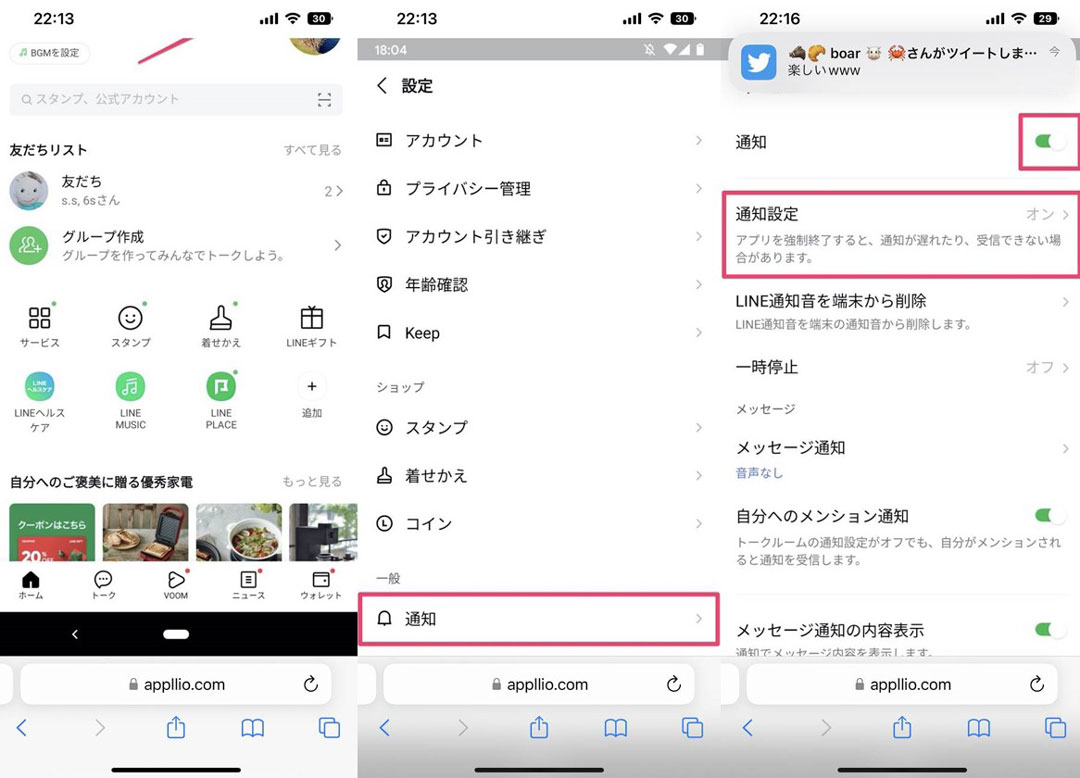
LINEの着信音をオリジナルに変えるには、以下の手順で設定を行います。
1. LINEアプリを開く
スマートフォンのホーム画面からLINEアプリを開きます。
2. 設定に移動する
左上にあるメニューボタン(三本線のアイコン)をタップし、表示されるメニューから「設定」を選択します。
3. 通知の設定に進む
「設定」メニュー内から「通知」を選択します。
4. 着信音を変更する
「通知」画面内で「着信音」を選択します。ここからデフォルトの着信音から選択することもできますが、オリジナルの着信音を設定する場合は、「着信音を追加」または「ファイルから選択」を選択します。
5. オリジナル着信音を選ぶ
スマートフォンに保存されている音楽や音声ファイルから着信音を選択します。選択後、「完了」または「保存」をタップして設定を確定します。
LINEの着信音の形式と長さについて
LINEで使用できる着信音の形式と長さには制限があります。主な形式は以下です:
- MPEG-4 AAC (.m4a):最も一般的な音声ファイル形式の一つで、高品質なサウンドを提供します。
- MP3 (.mp3):広く使用されている音声ファイル形式で、多くのデバイスでサポートされています。
- WAV (.wav):無圧縮の音声ファイル形式で、音質は高いですがファイルサイズが大きくなります。
着信音を録音して使用する方法
スマートフォンで着信音を録音し、それをLINEの着信音として使用することができます。手順は以下の通りです:
- 音声録音アプリを使用する:スマートフォンに標準でインストールされている音声録音アプリか、App StoreやGoogle Playからダウンロードしたアプリを使用します。
- 録音を行う:録音したい音声をキャプチャします。必要に応じて編集も行うことができます。
- 着信音として設定する:録音したファイルをLINEの着信音として設定する手順に従って、前述の手順で設定を行います。
LINEの着信音を共有する方法
オリジナルの着信音を友達や他のユーザーと共有することも可能です。以下の手順で行います:
- 着信音をエクスポートする:スマートフォンから着信音ファイルをエクスポートし、クラウドストレージやメールに添付します。
- 共有リンクを作成する:クラウドストレージサービスを使って、着信音ファイルの共有リンクを作成します。
- 友達に共有リンクを送る:LINEや他の通信手段で、友達に共有リンクを送信します。友達はそのリンクから着信音をダウンロードし、自分のLINEの着信音として設定できます。
よくある質問
Q1: LINEの送信音を変更するにはどうすればよいですか?
LINEの送信音を変更するには、まずアプリを開き、設定メニューから通知設定を選択します。次に、メッセージ受信時のオプションでカスタム音声をタップし、デバイス内の音声ファイルから選択または追加することができます。設定が完了したら、保存ボタンをタップして新しい送信音を適用してください。
Q2: 自分の好きな曲をLINEの送信音に設定することはできますか?
はい、自分の好きな曲をLINEの送信音に設定することができます。ただし、曲がDRM保護されていないことと、ファイル形式がmp3やwavなどの対応形式であることが必要です。また、著作権についても注意が必要で、著作権が保護されている曲を使用する場合は、適切なライセンスが必要となります。
Q3: 送信音を変更した後、元に戻すことは可能ですか?
はい、送信音を変更した後でも、簡単に元の設定に戻すことができます。設定メニューから通知設定に進み、メッセージ受信時のオプションでデフォルトを選択すれば、元の送信音に戻ることができます。カスタム音声を削除したい場合も、同じ手順で削除オプションを選べばOKです。
Q4: LINEの送信音が聞こえない場合、どのような対処法がありますか?
LINEの送信音が聞こえない場合、まずはデバイスの音量設定を確認してください。サイレントモードやマナーモードがオンになっていないか、通知音量が適切に設定されているかをチェックします。LINEアプリ自体の通知設定も確認し、送信音が有効になっていることを確認してください。アプリの再起動やデバイスの再起動も効果的です。