
LINE通話を使用中に、突然通話ができなくなることがあります。これは、アプリのバージョンやインターネット接続、デバイスの設定など、さまざまな要因によって引き起こされる可能性があります。この記事では、LINE通話ができない場合の対処法と設定方法を詳しく解説します。問題を解決し、快適にLINE通話を利用できるよう、以下の手順を試してみてください。
LINE通話ができない時の設定方法📞
LINE通話がうまくいかない場合、さまざまな原因が考えられます。この記事では、LINE通話を再開するために必要な設定手順を詳しく説明します。
1. LINEアプリのバージョン確認と更新
まず、使用しているLINEアプリのバージョンが最新であることを確認してください。古いバージョンでは、機能が制限されたり、バグが発生したりする可能性があります。最新バージョンに更新することで、多くの問題が解決されます。
- スマートフォンのアプリストア(Google Play ストアやApp Store)を開きます。
- 「LINE」を検索し、アプリのページを開きます。
- 更新ボタンがある場合は、タップして更新を行います。
| 手順 | 詳細 |
|---|---|
| 1 | アプリストアを開く |
| 2 | 「LINE」を検索 |
| 3 | アプリのページを開く |
| 4 | 更新ボタンをタップ |
2. ネットワーク接続の確認
次に、インターネット接続が安定していることを確認してください。Wi-Fi接続やモバイルデータ通信が不安定だと、通話が途切れることがあります。
- Wi-Fi接続の場合、他のデバイスでインターネットに接続できるか確認します。
- モバイルデータ通信を使用している場合、データ通信量が十分にあるか確認します。
- 可能であれば、別のネットワーク環境で試してみることも有効です。
| 手順 | 詳細 |
|---|---|
| 1 | インターネット接続を確認 |
| 2 | Wi-Fi接続の安定性を確認 |
| 3 | モバイルデータ通信量を確認 |
| 4 | 別のネットワーク環境で試す |
3. 通話設定の確認
LINEの通話設定が正しく設定されているか確認しましょう。設定が間違っていると、通話が接続されないことがあります。
- LINEアプリを開き、設定に進みます。
- 「音声・ビデオ通話」を選択します。
- 「通話中にWi-Fi接続を優先する」や「通話中にモバイルデータ通信を使用する」などのオプションが適切に選択されているか確認します。
| 手順 | 詳細 |
|---|---|
| 1 | LINEアプリを開く |
| 2 | 設定に進む |
| 3 | 「音声・ビデオ通話」を選択 |
| 4 | 通話設定を確認 |
4. 携帯電話の設定確認
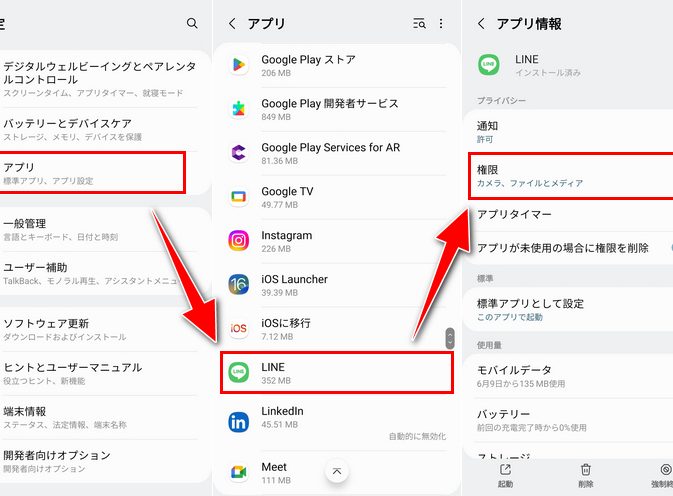
携帯電話の設定にも問題がないか確認しましょう。特に、通話の権限やネットワーク設定などが正しいか確認してください。
- スマートフォンの設定アプリを開きます。
- 「アプリ」または「アプリケーション」を選択します。
- 「LINE」を選択し、権限設定を開きます。
- 「音声」や「マイク」の権限が許可されているか確認します。
| 手順 | 詳細 |
|---|---|
| 1 | 設定アプリを開く |
| 2 | 「アプリ」または「アプリケーション」を選択 |
| 3 | 「LINE」を選択 |
| 4 | 権限設定を開く |
| 5 | 音声やマイクの権限を確認 |
5. 通話履歴とキャッシュのクリア
最後に、通話履歴とキャッシュをクリアして、アプリの動作をリセットしてみましょう。これにより、一時的なエラーが解消されることがあります。
- LINEアプリを開き、設定に進みます。
- 「プライバシーとセキュリティ」を選択します。
- 「通話履歴を削除」を選択し、通話履歴をクリアします。
- その後、スマートフォンの設定アプリを開き、「アプリ」または「アプリケーション」を選択します。
- 「LINE」を選択し、キャッシュをクリアします。
| 手順 | 詳細 |
|---|---|
| 1 | LINEアプリを開く |
| 2 | 設定に進む |
| 3 | 「プライバシーとセキュリティ」を選択 |
| 4 | 「通話履歴を削除」を選択 |
| 5 | 通話履歴をクリア |
| 6 | 設定アプリを開く |
| 7 | 「アプリ」または「アプリケーション」を選択 |
| 8 | 「LINE」を選択 |
| 9 | キャッシュをクリア |
よくある質問
LINE通話ができない場合、どのような設定を確認すべきですか?
LINE通話ができない場合は、まずインターネット接続の状態を確認してください。Wi-Fiやモバイルデータが正しく接続されているか確認し、必要であれば再接続してください。次に、LINEアプリのバージョンが最新かどうか確認し、アップデートが必要な場合は行ってください。さらに、通話設定で音声通話やビデオ通話が有効になっていることを確認してください。これらの設定を確認することで、多くの問題が解決します。
LINE通話が突然切れてしまう場合、どのように対処すれば良いですか?
LINE通話が突然切れてしまう場合は、まずネットワーク環境を確認してください。特に混雑している場所では通信が不安定になることがあります。また、端末のストレージ容量が不足している場合も通話が不安定になることがありますので、不要なファイルを削除して容量を確保してください。さらに、バッテリー残量が少ない場合も影響することがありますので、充電しながら使用するか、十分な充電を心がけてください。
LINE通話が相手に届かない場合、どのような設定を確認すれば良いですか?
LINE通話が相手に届かない場合は、まず相手のLINEアプリの設定を確認してください。相手が通知を受け取らないように設定している場合や、特定のユーザーからの通話をブロックしている場合があります。また、自分のアカウント設定で通話機能が無効になっていないか確認してください。さらに、ファイアウォールやセキュリティソフトが通話を妨げている可能性もあるため、これらの設定も確認してください。
LINE通話の音質が悪い場合、どのような対策がありますか?
LINE通話の音質が悪い場合は、まず周囲の騒音レベルを下げてみてください。騒音が多い場所では音質が低下することがあります。また、イヤホンやヘッドセットを使用することで、音質が改善されることがあります。さらに、ネットワーク接続が不安定な場合も音質が悪くなることがありますので、Wi-Fiやモバイルデータの接続状況を確認し、必要であれば再接続してください。これらの対策を行うことで、音質が改善されることが多いです。