

メッセージアプリのLINEは、日々のコミュニケーションに欠かせないツールとなっています。しかし、プライバシーの保護やストレージの節約のために、不要な会話やトーク履歴を削除したい場面も出てくるでしょう。本記事では、LINEの会話を安全かつ簡単に削除する方法を詳しく解説します。正しい手順に従うことで、ユーザーは自身のデータ管理を効率的に進めることができます。以下のガイドを参考にして、LINEの使用体験をより快適にしましょう。
LINEの会話を削除する方法🗑️
LINEのトーク履歴を削除したい場合、以下の手順に従ってください。このガイドでは、AndroidとiOSデバイスでの手順を説明します。
1. Androidで個々のメッセージを削除する方法
- LINEアプリを開きます。
- チャットリストから削除したい会話を選択します。
- 削除したいメッセージを長押しします。
- 表示されるメニューから「削除」を選択します。
- 確認ダイアログが表示されたら、「削除」をタップして完了します。
2. iOSで個々のメッセージを削除する方法
- LINEアプリを開きます。
- チャットリストから削除したい会話を選択します。
- 削除したいメッセージを右スワイプします。
- 表示される「削除」ボタンをタップします。
- 確認ダイアログが表示されたら、「削除」をタップして完了します。
3. すべてのトーク履歴を一度に削除する方法
- LINEアプリを開きます。
- チャットリストから削除したい会話を選択します。
- 右上隅にある設定アイコン(齒車)をタップします。
- 「トークを削除」を選択します。
- 確認ダイアログが表示されたら、「削除」をタップして完了します。
4. トーク履歴をバックアップする方法
- LINEアプリを開きます。
- 左下のメニューアイコン(三本線)をタップします。
- 「設定」を選択します。
- 「データ移行」を選択します。
- 「トーク履歴のバックアップ」を選択します。
- Google DriveやDropboxなどのクラウドサービスを選択します。
- 必要に応じてアカウントを選択し、バックアップを開始します。
5. トーク履歴を復元する方法
- LINEアプリを開きます。
- 左下のメニューアイコン(三本線)をタップします。
- 「設定」を選択します。
- 「データ移行」を選択します。
- 「トーク履歴の復元」を選択します。
- Google DriveやDropboxなどのクラウドサービスを選択します。
- 必要に応じてアカウントを選択し、復元を開始します。
| デバイス | 個々のメッセージの削除 | すべてのトーク履歴の削除 |
|---|---|---|
| Android | 長押し → 削除 | 設定アイコン → トークを削除 |
| iOS | 右スワイプ → 削除 | 設定アイコン → トークを削除 |
トークを削除したら相手も消したいのですが?

トークを削除したら、その相手の情報も同時に削除することは可能ですか?
トークの削除が相手に与える影響
トークを削除した場合、そのトランザクションやメッセージ履歴はあなたの端末から完全に削除されますが、相手の端末には影響を与えません。これはプライバシー保護の観点から設計されています。以下の点に注意が必要です:
- あなたがトークを削除しても、相手が同じトークを保持している限り、その内容は相手の端末に残ります。
- 削除したトークは元に戻すことができませんので、慎重に操作することが大切です。
- グループチャットの場合、特定のメンバーのトークを削除すると、そのメンバーとのみ関連するメッセージが削除されます。
相手の情報を削除する方法
相手の情報を完全に削除したい場合は、アプリの設定からコンタクトを削除することができます。ただし、これにより相手とのすべてのコミュニケーション履歴も失われます。以下の手順で行います:
- アプリを開き、相手のプロフィールページに移動します。
- 「コンタクトから削除」ボタンをタップします。
- 確認ダイアログが表示されたら、「削除」を選択します。
削除後の相手との再接続
相手の情報を削除した後でも、必要に応じて再度接続することができます。以下の方法で再接続が可能です:
- 相手の電話番号やメールアドレスを使って、新たに追加することができます。
- 共通のグループチャットやイベントを通じて自然に再接続することもあります。
- ソーシャルメディアなどで相手の新しい連絡先を見つけ、そこで連絡を取り合うこともできます。
相手のLINEのトーク履歴を消すにはどうすればいいですか?
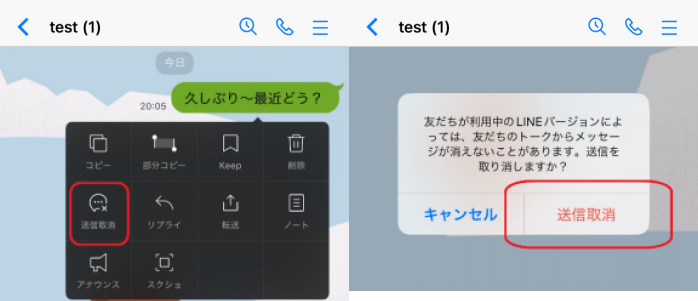
相手のLINEのトーク履歴を消す方法は以下の通りです。
1. 自分の端末から相手とのトーク履歴を削除する手順
まず、自分のLINEアプリを開き、相手とのチャット画面に移動します。右上にある「その他」アイコン(3つの点)をタップし、表示されるメニューから「トークを削除」を選択します。
- LINEアプリを開きます。
- 相手とのチャット画面に移動します。
- 右上の「その他」アイコン(3つの点)をタップします。
- 表示されたメニューから「トークを削除」を選択します。
- 確認ダイアログが表示されるので、「削除」をタップします。
2. 相手のトーク履歴を完全に消去するための注意点
相手のトーク履歴を完全に消去することは、技術的に不可能です。相手の端末にはその履歴が残る可能性があります。ただし、相手との会話内容を非表示にする方法として、ブロックや削除があります。
- 相手のトーク履歴を完全に消去することは不可能です。
- 相手の端末には履歴が残る可能性があります。
- ブロックや削除によって、相手との会話内容を非表示にできます。
3. 相手とのトーク履歴をバックアップする方法
相手とのトーク履歴を削除する前に、バックアップを取ることをおすすめします。これにより、重要な情報を失うことを防ぐことができます。
- LINEアプリの設定から「チャット履歴のバックアップ」を選択します。
- GoogleアカウントまたはLINEアカウントを選んでログインします。
- バックアップを開始するボタンをタップします。
- バックアップが完了したら、削除作業に進むことができます。
LINEのトークを削除する裏ワザは?

LINEのトークを削除する方法は、公式に提供されている機能を利用するのが最も安全です。ただし、ユーザーが知っていると便利な 裏ワザ も存在します。これらの方法は、通常の操作よりも効率的にトークを整理することができます。
1. 一括でトークを削除する方法
一括でトークを削除する方法は、大量のメッセージを一度に削除したい場合に役立ちます。以下の手順で行うことができます:
- LINEアプリを開き、チャット一覧から削除したいトークを選択します。
- 右上隅の 「その他」 ボタン(三点リーダー)をタップします。
- 表示されるメニューから 「トークを削除」 を選択します。
- 確認ダイアログが表示されたら、 「削除」 をタップして完了します。
2. 特定のメッセージだけを削除する方法
特定のメッセージだけを削除したい場合は、個別のメッセージを選んで削除することが可能です。この方法は、誤った情報を送信した場合や、プライバシー上の理由で特定のメッセージを削除したいときに便利です。
- 対象のトークを開きます。
- 削除したいメッセージを長押しします。
- 表示されるメニューから 「削除」 を選択します。
- 確認ダイアログが表示されたら、 「削除」 をタップして完了します。
3. トーク履歴を自動的に削除する設定
トーク履歴を定期的に自動的に削除する設定を有効にすることで、ストレージの節約やプライバシー保護に役立ちます。以下の手順で設定できます:
- LINEアプリを開き、左下の 「その他」 タブをタップします。
- 「設定」 をタップします。
- 「プライバシー」 をタップします。
- 「トーク履歴の自動削除」 をオンにし、希望の期間を選択します。
トーク履歴を全て削除したら相手にバレますか?

トーク履歴を全て削除しても、相手には直接的に通知されることはありません。ただし、相手が同じメッセージのコピーを持っている場合や、他のプラットフォームで同じ会話を確認できる場合は、メッセージが突然消えたことに気付く可能性があります。また、グループチャットの場合、他のメンバーがメッセージの変化に気づくこともあります。
メッセージ削除の通知について
メッセージを削除すると、通常は相手には通知されません。ただし、一部のメッセージアプリでは、削除したメッセージの痕跡が残ることがあります。例えば、「このメッセージは削除されました」という表示が出ることがあります。このような機能によって、相手がメッセージの削除に気付く可能性があります。
- 多くのメッセージアプリでは、削除したメッセージは完全に消去され、相手には通知されません。
- ただし、一部のアプリでは、削除したメッセージの痕跡が残ることがあります。
- 「このメッセージは削除されました」という表示が出る場合があります。
グループチャットでの影響
グループチャットでメッセージを削除すると、他のメンバーも影響を受けます。特に、メッセージが突然消えると、他のメンバーが不審に思う可能性があります。また、グループチャットの履歴を参照できる場合、メッセージの変化に気づくことがあります。
- グループチャットでメッセージを削除すると、他のメンバーも影響を受けます。
- 他のメンバーがメッセージの突然の消去に気付く可能性があります。
- グループチャットの履歴を参照できる場合、メッセージの変化に気づくことがあります。
削除履歴の復元可能性
メッセージを削除した後でも、技術的な手段によって復元される可能性があります。例えば、クラウドバックアップやデバイスのリカバリによって、削除されたメッセージが再取得されることがあります。そのため、完全に削除したい場合は、これらの手段にも注意が必要です。
- メッセージを削除した後でも、技術的な手段によって復元される可能性があります。
- クラウドバックアップやデバイスのリカバリによって、削除されたメッセージが再取得されることがあります。
- 完全に削除したい場合は、これらの手段にも注意が必要です。
よくある質問
LINEの会話を削除するにはどうすればよいですか?
LINEの会話を削除するには、まず対話相手のチャットを開きます。次に、画面上部の右側にある「その他」アイコン(三点リーダー)をタップします。メニューが表示されたら、「会話を削除」を選択し、表示される確認ダイアログで「削除」をタップします。これにより、そのチャットの会話履歴が完全に削除されます。
特定のメッセージだけを削除することはできますか?
特定のメッセージだけを削除するには、まずそのメッセージが含まれるチャットを開きます。次に、削除したいメッセージを長押しすると、コンテキストメニューが表示されます。ここで「削除」を選択し、確認ダイアログで「削除」をタップします。これにより、選択したメッセージだけが削除されます。
削除した会話は復元できますか?
削除した会話は通常復元できません。一旦削除されると、その会話やメッセージはサーバーからも削除され、復元する方法はありません。ただし、バックアップ機能を使用して定期的にデータを保存しておくことで、一部の情報を復元できる場合があります。
複数の会話を一度に削除することはできますか?
複数の会話を一度に削除するには、まずチャット一覧画面を開きます。次に、画面上部の右側にある「その他」アイコン(三点リーダー)をタップし、「複数選択」を選択します。削除したい会話をそれぞれタップして選択し、最後に「削除」ボタンをタップします。表示される確認ダイアログで「削除」をタップすると、選択した会話が一度に削除されます。