
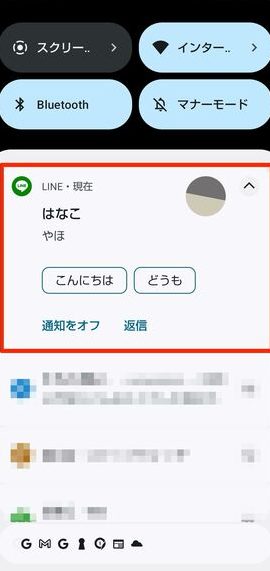
LINEのユーザーの皆様、お困りではありませんか?メッセージの通知が消えないというバグに見舞われている方も多いかもしれません。この問題は、大切なメッセージを見逃す原因にもなってしまうため、早急に対処したいところです。本記事では、LINEの通知が消えないバグの対処法を詳しくご紹介します。シンプルな手順から、少し複雑な設定変更まで、さまざまな方法を試してみてください。あなたのLINEライフをより快適にするために、ぜひ参考にしてみてくださいね。
LINEの通知が消えないバグの対処法を試してみよう!
LINEのアプリを再起動する
この問題を解決する最初のステップは、LINEアプリを再起動することです。以下の手順で操作してください。 1. ホーム画面からLINEアプリを選択します。 2. アプリを長押しし、表示されるメニューから「アプリを閉じる」を選択します。 3. その後、再度LINEアプリを開くことで、アプリが再起動されます。 この方法で、一時的なバグやエラーが解消されることがあります。
| 手順 | 説明 |
|---|---|
| 1 | ホーム画面からLINEアプリを選択 |
| 2 | アプリを長押しし、「アプリを閉じる」を選択 |
| 3 | 再度LINEアプリを開き、再起動 |
デバイスの再起動を試す
LINEアプリの再起動が効果がない場合は、次にデバイス自体を再起動してみてください。以下の手順で操作します。 1. 電源ボタンを長押しし、表示されるメニューから「再起動」を選択します。 2. デバイスが完全にシャットダウンした後、再び電源を入れ直します。 これにより、デバイス全体のシステムがリセットされ、問題が解消されることがあります。
| 手順 | 説明 |
|---|---|
| 1 | 電源ボタンを長押しし、「再起動」を選択 |
| 2 | デバイスがシャットダウンしたら、再び電源を入れ直す |
設定から通知をリセットする
通知が消えない問題が解決しない場合は、設定から通知をリセットしてみてください。以下の手順で操作します。 1. 設定アプリを開きます。 2. 「アプリ」または「アプリケーション」を選択します。 3. LINEアプリを選択します。 4. 「通知」または「通知設定」を選択します。 5. 「通知をリセット」または「通知をクリア」を選択します。 これにより、通知に関する設定が初期化され、問題が解消されることがあります。
| 手順 | 説明 |
|---|---|
| 1 | 設定アプリを開く |
| 2 | 「アプリ」または「アプリケーション」を選択 |
| 3 | LINEアプリを選択 |
| 4 | 「通知」または「通知設定」を選択 |
| 5 | 「通知をリセット」または「通知をクリア」を選択 |
LINEアプリのキャッシュをクリアする
通知が消えない問題が続く場合は、LINEアプリのキャッシュをクリアしてみてください。以下の手順で操作します。 1. 設定アプリを開きます。 2. 「アプリ」または「アプリケーション」を選択します。 3. LINEアプリを選択します。 4. 「ストレージ」または「メモリ」を選択します。 5. 「キャッシュをクリア」または「データをクリア」を選択します。 これにより、アプリの一時ファイルが削除され、問題が解消されることがあります。
| 手順 | 説明 |
|---|---|
| 1 | 設定アプリを開く |
| 2 | 「アプリ」または「アプリケーション」を選択 |
| 3 | LINEアプリを選択 |
| 4 | 「ストレージ」または「メモリ」を選択 |
| 5 | 「キャッシュをクリア」または「データをクリア」を選択 |
LINEアプリを最新バージョンに更新する
通知が消えない問題が依然として解決しない場合は、LINEアプリを最新バージョンに更新してみてください。以下の手順で操作します。 1. Google Play Store(Android)またはApp Store(iOS)を開きます。 2. 検索バーに「LINE」と入力し、検索します。 3. LINEアプリのページを開きます。 4. 「更新」または「アップデート」ボタンを選択します。 最新バージョンのアプリには、既知のバグの修正や機能の改善が含まれているため、問題が解消されることがあります。
| 手順 | 説明 |
|---|---|
| 1 | Google Play Store(Android)またはApp Store(iOS)を開く |
| 2 | 検索バーに「LINE」と入力し、検索 |
| 3 | LINEアプリのページを開く |
| 4 | 「更新」または「アップデート」ボタンを選択 |
LINEの通知が消えないのはなぜですか?

LINEの通知が消えない主な理由は、アプリケーションの設定やデバイスの問題に関連していることが多いです。以下に具体的な原因と対処法を説明します。
1. 通知設定の確認
通知が消えない場合、最初に確認すべきは通知設定です。通知設定が正しく設定されていないと、通知が消えなかったり、予期せずに表示され続けたりすることがあります。以下の手順で設定を確認してください。
- LINEアプリを開きます。
- 右下の「その他」アイコンをタップします。
- 「設定」を選択します。
- 「通知」セクションを確認し、必要なオプションがオンになっているか確認します。
- 「通知を非表示にする」や「通知の表示を制限する」などの設定が無効になっていることを確認します。
2. アプリケーションの更新が必要な場合
通知が消えない別の一般的な原因は、LINEアプリ自体が最新版に更新されていないことです。古いバージョンではバグや不具合が発生しやすいため、常に最新のバージョンを使用することが重要です。以下の手順でアプリケーションを更新してください。
- デバイスのアプリストア(iOSの場合:App Store、Androidの場合:Google Play ストア)を開きます。
- 検索欄に「LINE」と入力し、検索結果からLINEアプリを選択します。
- 更新ボタンが表示されている場合は、それをタップして更新を行います。
- 更新が完了したら、LINEアプリを再起動して通知設定を再度確認します。
3. デバイスの再起動
デバイスの問題も通知が消えない原因の一つです。特に、デバイスが長時間使用されていたり、メモリやバッテリーに問題がある場合、通知が正しく動作しないことがあります。以下の手順でデバイスを再起動し、問題が解決するかどうか確認してください。
- デバイスの電源ボタンを長押しします。
- 「電源を切る」または「再起動」オプションを選択します。
- デバイスが完全にシャットダウンしたら、数秒待ってから再起動します。
- デバイスが再起動したら、LINEアプリを開き、通知が正常に機能するか確認します。
LINEの赤い丸が消えないのはなぜですか?

LINEの赤い丸が消えない理由は、主に以下のいくつかの要因が考えられます。最初に、未読のメッセージや通知がある場合、これが最も一般的な理由です。また、アプリケーションのバグや一時的なサーバーの問題も原因となり得ます。さらに、デバイスの設定やアプリの設定が適切でない場合にも、この現象が発生することがあります。
未読のメッセージや通知の確認
LINEの赤い丸が消えない一番の理由は、未読のメッセージや通知が存在することです。これらのメッセージや通知を確認することで、赤い丸が消えることが多いです。
- チャット画面を開く: 未読のメッセージがあるチャットを開き、メッセージを確認します。
- 通知設定を確認する: メニューアイコンから「設定」を選択し、「通知」タブで未読の通知が正しく表示されているか確認します。
- 全件既読にする: 多数の未読メッセージがある場合は、「全件既読にする」オプションを使用して一括で既読にできます。
アプリケーションのバグや更新の確認
アプリケーションのバグや最新のアップデートが適用されていない場合にも、赤い丸が消えないことがあります。このような問題を解決するためには以下の手順を試してみてください。
- アプリを再起動する: LINEアプリを完全に閉じてから再度開くことで、一時的なバグが解消されることがあります。
- アプリを更新する: Google Play StoreやApp StoreでLINEアプリの最新バージョンがインストールされているか確認し、必要であれば更新します。
- キャッシュをクリアする: デバイスの設定からLINEアプリのキャッシュをクリアすることで、一時的なデータの問題を解決できます。
デバイスの設定やアプリの設定の確認
デバイスの設定やLINEアプリの設定が適切でない場合にも、赤い丸が消えないことがあります。以下の設定を確認することで、問題が解決する可能性があります。
- 通知の設定を確認する: デバイスの設定から通知の許可が有効になっているか確認します。
- バックグラウンドデータの使用を確認する: デバイスの設定からLINEアプリがバックグラウンドでデータを使用できるように設定しているか確認します。
- バッテリー最適化の設定を確認する: デバイスのバッテリー最適化設定でLINEアプリが対象になっていないか確認します。必要であれば、除外リストに追加します。
LINEの通知マークが消えません。どうすればいいですか?
LINEの通知マークが消えない場合、以下の手順を試してみてください。
設定を確認する
設定を確認することで、通知マークが正しく表示されるかどうかを確認できます。
- まず、LINEアプリを開きます。
- 次に、右下の「その他」タブをタップします。
- 「設定」を選択し、「通知」へと進みます。
- ここでは、通知のオン/オフや詳細設定を確認してください。
- 特に「既読ステータスの通知」がオンになっているか確認しましょう。
メッセージの既読状態を確認する
メッセージが既読になっていないと、通知マークが消えません。
- 該当のチャットを開き、メッセージ一覧を確認します。
- 未読のメッセージがある場合は、全てのメッセージを既読にしてください。
- 既読にするには、メッセージを上までスールし、最後まで読み進めます。
- それでも通知マークが消えない場合は、アプリを再起動すると解決することがあります。
キャッシュとデータのクリア
アプリのキャッシュやデータをクリアすることで、通知マークの問題が解決することがあります。
- まず、スマートフォンの設定アプリを開きます。
- 次に、「アプリ」または「アプリケーション」を選択します。
- 「LINE」を選択し、アプリ情報画面を開きます。
- ここから、「ストレージ」または「キャッシュのクリア」を選択します。
- さらに、「データのクリア」も試してみてください。ただし、これを行うと一部のデータがリセットされる可能性があります。
通知バッジが消えないのはなぜですか?

通知バッジが消えない理由は、アプリケーションの設定やデバイスの状態によって異なる可能性があります。通常、通知バッジが表示され続ける主な原因は以下の通りです:
1. アプリケーションの設定
アプリケーションの設定で通知の読み込みを確認するオプションが無効になっている場合、通知バッジが消えないことがあります。アプリケーションの設定を確認し、通知の読み込みを有効にすることをお勧めします。
- 設定を開き、該当するアプリケーションを選択します。
- 「通知」または「通知設定」を開きます。
- 「バッジを表示」または「バッジアイコン」のオプションを有効または無効にします。
2. デバイスの再起動
デバイスが長時間使用されていると、システムの問題により通知バッジが正しく更新されないことがあります。この場合、デバイスを再起動することで問題が解決することがあります。
- デバイスの電源ボタンを長押しします。
- 「再起動」または「リスタート」を選択します。
- デバイスが再起動したら、通知バッジが更新されているか確認します。
3. ソフトウェアの更新
アプリケーションやデバイスのオペレーティングシステムにバグがある場合、通知バッジが正常に機能しないことがあります。最新のソフトウェアアップデートをインストールすることで、これらの問題が解決することがあります。
- デバイスの設定を開き、「一般」を選択します。
- 「ソフトウェア・アップデート」を開きます。
- 利用可能なアップデートがあれば、インストールを行います。
よくある質問
LINEの通知が消えないバグとは何ですか?
このバグは、LINEアプリケーションでメッセージの通知が通常通り表示されるものの、既読や削除した後も通知が消えない現象を指します。この問題はユーザーに混乱を招き、特に新しいメッセージがあるかどうかを正確に把握するのに困難をもたらします。
このバグが発生する原因は何ですか?
このバグの主な原因には、アプリケーションのバージョンが古いことや、デバイスのOSが最新のアップデートを受けていないことが挙げられます。また、アプリケーションのキャッシュやデータが破損している場合にも、同様の問題が発生することがあります。
LINEの通知が消えないバグを解決する方法はありますか?
まず、LINEアプリケーションを最新バージョンに更新することをお勧めします。次に、アプリケーションのキャッシュとデータをクリアし、それでも問題が解決しない場合は、アプリケーションを再インストールすることを検討してください。これらの手順により、多くの場合、通知が消えない問題が解消されます。
これらの対処法が効果的でない場合はどうすればいいですか?
これらの対処法が効果的でない場合は、LINEサポートに連絡することを検討してください。サポートチームは、より詳細なトラブルシューティングを提供し、問題の根本的な解決策を見つけることができます。また、デバイス自体のリセットやファクトリーリセットも最終的な手段として考えられます。ただし、これらの操作は慎重に行う必要があります。