
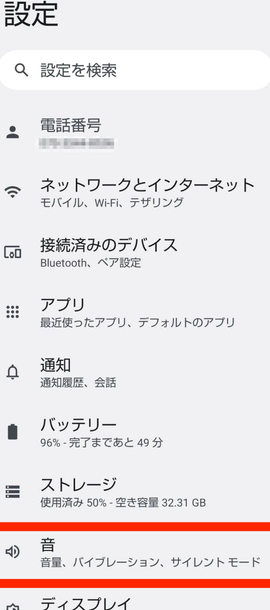
LINEの音量設定は、ユーザーがメッセージや通知の音を個別に調整できる便利な機能です。この設定を活用することで、日常生活でのLINEの使用をより快適かつ効率的にすることができます。例えば、仕事中は音を小さくして集中力を保ちつつ、プライベートでは大きめの音で大切なメッセージを見逃さないようにするなど、さまざまなシーンに合わせて最適化できます。本記事では、これらの設定方法について詳しく解説し、ユーザーが自分好みにカスタマイズできるようにサポートします。
LINEの音量設定を個別に調整する方法
LINEは、友人や家族とのコミュニケーションに欠かせないアプリケーションです。しかし、音量の設定が不適切な場合、通知音が煩わしいと感じるかもしれません。この記事では、LINEの音量設定を個別に調整する方法を詳しく説明します。
音量設定の基本
LINEの音量設定は、アプリ内の通知音や通話時の音量を制御するために重要です。適切な音量設定を行うことで、快適な使用体験を得ることができます。
| 設定項目 | 説明 |
|---|---|
| 通知音量 | メッセージやステータス更新などの通知音音量を調整します。 |
| 着信音量 | 電話着信時の音量を調整します。 |
| 通話音量 | 通話中の相手の声や自分の声の音量を調整します。 |
| ビデオ通話音量 | ビデオ通話時の音量を調整します。 |
| ミュート設定 | 特定のチャットやグループで通知音を無効にします。 |
通知音量の個別調整
LINEの通知音量は、メッセージを受け取るたびに鳴る音量を個別に調整できます。これにより、重要なメッセージだけを強調したり、不要な通知を抑制したりすることができます。
- LINEアプリを開きます。
- 左上にあるメニューボタンをタップします。
- 「設定」を選択します。
- 「通知」を選択します。
- 「通知音量」を選択します。
- スライダーを使用して音量を調整します。
着信音量の個別調整
着信音量は、電話着信時に鳴る音量を個別に調整できます。これにより、着信音が小さすぎたり大きすぎたりする問題を解決できます。
- LINEアプリを開きます。
- 左上にあるメニューボタンをタップします。
- 「設定」を選択します。
- 「音声通話」を選択します。
- 「着信音量」を選択します。
- スライダーを使用して音量を調整します。
通話音量の個別調整
通話音量は、音声通話中に相手の声や自分の声の音量を個別に調整できます。これにより、通話の品質を向上させることができます。
- LINEアプリを開きます。
- 左上にあるメニューボタンをタップします。
- 「設定」を選択します。
- 「音声通話」を選択します。
- 「通話音量」を選択します。
- スライダーを使用して音量を調整します。
ビデオ通話音量の個別調整
ビデオ通話音量は、ビデオ通話中に相手の声や自分の声の音量を個別に調整できます。これにより、ビデオ通話の品質を向上させることができます。
- LINEアプリを開きます。
- 左上にあるメニューボタンをタップします。
- 「設定」を選択します。
- 「ビデオ通話」を選択します。
- 「ビデオ通話音量」を選択します。
- スライダーを使用して音量を調整します。
特定のチャットやグループでのミュート設定
特定のチャットやグループでミュート設定を行うことで、不要な通知音を抑制できます。これにより、重要なメッセージだけに注目できます。
- LINEアプリを開きます。
- チャットリストからミュートしたいチャットやグループを選択します。
- 右上にあるメニューボタンをタップします。
- 「通知設定」を選択します。
- 「通知音をオフにする」を選択します。
- 「保存」をタップして設定を適用します。
LINEの音量調整は?
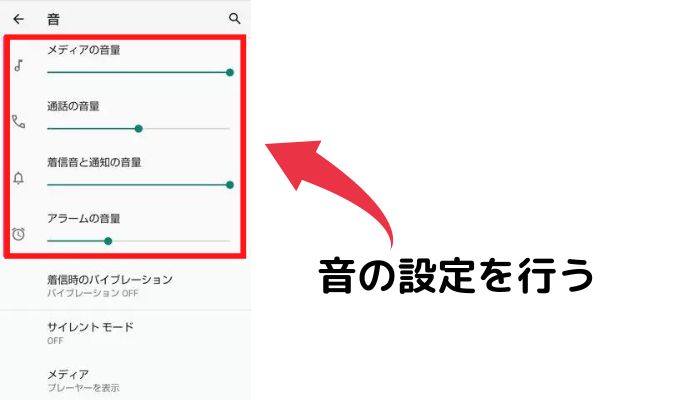
LINEの音量調整は、アプリの設定メニューから行うことができます。以下に詳細な手順を説明します。
LINEの音量調整方法
LINEの音量を調整するには、まずアプリを開き、左下のメニューアイコンをタップします。次に、設定を選択し、通知へと進みます。ここで、音量とバイブレーションを選択すると、着信音やメッセージ音の音量レベルを調整することができます。
- アプリを開き、左下のメニューアイコンをタップします。
- 設定を選択します。
- 通知へと進み、音量とバイブレーションを選択します。
特定のチャットの音量調整
特定のチャットの音量を個別に調整することも可能です。チャット画面を開き、右上にある詳細設定アイコン(三本線)をタップします。通知設定を選択し、ここでそのチャットの着信音やメッセージ音の音量を調整できます。
- チャット画面を開きます。
- 右上にある詳細設定アイコン(三本線)をタップします。
- 通知設定を選択し、着信音やメッセージ音の音量を調整します。
デバイスのシステム音量との連携
LINEの音量は、デバイスのシステム音量設定にも影響を受けます。つまり、デバイスの音量ボタンを使用して全体的な音量を調整することで、LINEの音量も同時に変化します。この機能を利用して、アプリとデバイス間で一貫した音量管理が可能です。
- デバイスの音量ボタンを使用して全体的な音量を調整します。
- この調整は、LINEの着信音やメッセージ音の音量にも影響を与えます。
- 一貫した音量管理のために、デバイスの設定とLINEの設定を合わせて調整しましょう。
LINEの個別音量設定はできますか?
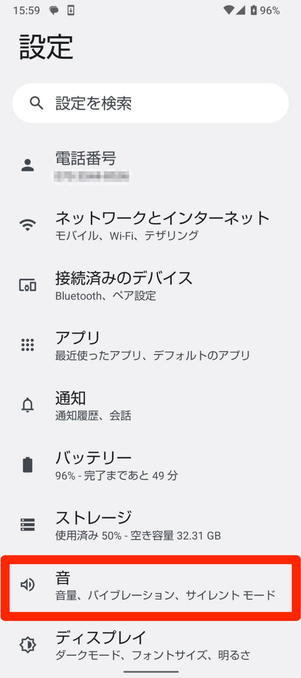
LINEの個別音量設定は、現状では直接的な機能として提供されていません。ユーザーがアプリ内の通知音量を調整する場合、通常はデバイス全体の音量設定を変更することになります。ただし、AndroidやiOSの通知設定から、特定のアプリケーションに対して異なる音量レベルを適用することは可能です。
LINEの音量設定の基本
LINEアプリ自体では、アプリ全体の通知音量を一括で制御することができます。設定方法は以下の通りです:
- LINEアプリを開きます。
- 右下の「その他」タブをタップします。
- 画面の「設定」を選択します。
- 「通知」セクションから「通知設定」をタップします。
- ここで、通知のオン/オフや振動の設定などを変更できます。
デバイスごとの個別音量設定
AndroidやiOSデバイスでは、アプリごとに個別の音量設定を行うことができます。設定方法は以下の通りです:
- デバイスの設定アプリを開きます。
- 「サウンド」または「サウンドと振動」を選択します。
- 「アプリのサウンド」または「アプリの音」を選択します。
- LINEアプリを選択し、個別の音量スライダーを使用して音量を調整します。
LINEの通知音のカスタマイズ
LINEアプリでは、通知音をカスタマイズすることで、音量の違いを間接的に実現できます。設定方法は以下の通りです:
- LINEアプリを開きます。
- 右下の「その他」タブをタップします。
- 画面の「設定」を選択します。
- 「通知」セクションから「通知設定」をタップします。
- 「通知音」を選択し、好みの音声ファイルを設定します。
ラインの音量はどうやって変えますか?
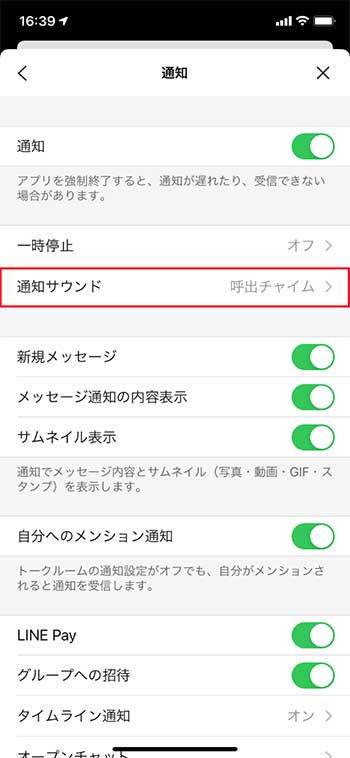
ラインの音量を変更する方法は、使用しているデバイスやアプリによって異なりますが、一般的な手順は以下の通りです。
1. スマートフォンでの音量調整
スマートフォンでラインの音量を変更するには、まずアプリを開き、設定に進みます。次に、通知またはサウンドのセクションを探し、通知音量やメディア音量を調整します。
- ラインアプリを開く
- 画面右下のプロフィールアイコンをタップする
- 「設定」を選択する
- 「通知」または「サウンド」を選択する
- 「通知音量」または「メディア音量」をスライダーで調整する
2. PCでの音量調整
PCでラインの音量を変更するには、まずアプリを開き、設定に進みます。次に、通知またはサウンドのセクションを探し、通知音量やメディア音量を調整します。
- ラインアプリを開く
- 画面右上の設定アイコンをクリックする
- 「設定」を選択する
- 「通知」または「サウンド」を選択する
- 「通知音量」または「メディア音量」をスライダーで調整する
3. オペレーティングシステムの音量設定との連携
ラインの音量は、デバイスのオペレーティングシステムの音量設定とも連動しています。したがって、デバイス全体の音量を調整することで、ラインの音量も間接的に変更できます。
- デバイスの音量ボタンを使用する(スマートフォンの場合)
- タスクバーまたはコントロールパネルから音量設定を開く(PCの場合)
- 「アプリケーションの音量」または「デバイスの音量」を調整する
LINEの通知音が急に鳴らなくなったのですが?
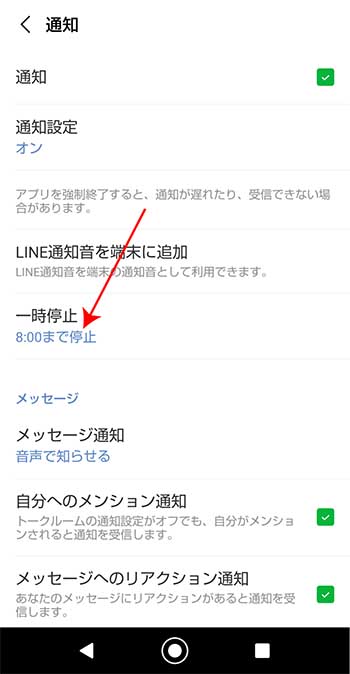
LINEの通知音が急に鳴らなくなった場合、いくつかの原因と対処法を検討することができます。
1. 設定を確認する
最初に確認すべきは、通知設定です。LINEアプリの設定で通知が無効になっていないか確認してください。また、デバイスのシステム設定でも通知が許可されているか確認してください。
- LINEアプリを開き、設定に移動します。
- 通知を選択し、通知が有効になっていることを確認します。
- デバイスの設定アプリを開き、アプリの管理からLINEの通知設定を確認します。
2. アプリの更新を行う
通知が鳴らない原因として、アプリが古いバージョンである可能性があります。最新のアップデートが適用されているか確認し、必要であれば更新を行ってください。
- Google Playストア(Android)またはApp Store(iOS)を開きます。
- LINEアプリの詳細ページに移動します。
- 更新ボタンが表示されている場合はタップして更新を行います。
3. キャッシュとデータのクリア
アプリのキャッシュやデータに問題がある場合も、通知が鳴らない原因となります。これらのデータをクリアすることで、問題が解決することがあります。
- デバイスの設定アプリを開き、アプリの管理に移動します。
- LINEアプリを選択し、キャッシュのクリアとデータのクリアのボタンを押します。
- 操作後、LINEアプリを再起動して通知が鳴るかどうか確認します。
よくある質問
LINEの音量設定はどのように変更できますか?
LINEの音量設定を変更するには、まずアプリを開き、「設定」を選択します。次に、「通知」セクションで「通知音」または「着信音」をタップします。ここで、各項目のスライダーを使用して音量を調整できます。また、特定の連絡先に対して個別の着信音や通知音を設定することも可能です。
個別の音量設定はどの範囲まで調整できますか?
個別の音量設定は、通常の0%から100%までの範囲で調整できます。この範囲内であれば、細かい微調整が可能で、自分の好みに合わせて最適な音量レベルを設定することができます。また、ミュート機能も利用でき、特定の連絡先からの通知音を完全にオフにすることも可能です。
特定のチャットルームの音量設定を個別に変更することはできますか?
特定のチャットルームの音量設定を個別に変更することは可能です。チャットルームを開き、右上にある「設定」アイコンをタップします。次に、「通知設定」を選択し、ここで通知音や着信音のオン/オフを切り替えることができます。さらに、音量レベルを調整することも可能です。
音量設定の変更が反映されない場合はどうすればよいですか?
音量設定の変更が反映されない場合は、まずはアプリを再起動してみてください。LINEアプリ自体のバグや一時的な不具合が原因である可能性があります。それでも問題が解決しない場合は、端末の再起動を試みることをおすすめします。最後に、LINEアプリの最新バージョンに更新されているか確認し、必要であればアップデートを行ってください。