

LINEの通話履歴が表示されない問題は、ユーザーにとってストレスの原因となることが多いです。この現象は、バグやアプリの不具合、あるいは端末の故障などが原因で起こることがあります。しかし、適切な対処法を知っておくことで、多くの場合、問題を解決することができます。本記事では、LINEの通話履歴が表示されない主な原因と、それぞれの場合に試すべき対処法について詳しく解説します。
LINEの通話が表示されない❓ その原因と対処法を詳しく解説
LINEの通話履歴が表示されない場合、ユーザーは困惑し、不安を感じることがあります。この問題は、様々な要因によって引き起こされる可能性があります。ここでは、通話履歴が表示されない主な原因と、それに対する効果的な対処法を詳しく説明します。
原因1: アプリのバージョンが古い
LINEアプリのバージョンが古いために、通話履歴が正しく表示されないことがあります。新しいバージョンには、様々なバグ修正や機能改善が含まれているため、最新版にアップデートすることが重要です。
対処法: スマートフォンのアプリストア(Google Play StoreまたはApp Store)を開き、LINEアプリのアップデートを確認してください。更新が利用可能な場合は、すぐにインストールしましょう。
| 手順 | 詳細 |
|---|---|
| 1. アプリストアを開く | Google Play StoreまたはApp Storeを開きます。 |
| 2. LINEアプリを選択 | アプリ一覧からLINEを選択します。 |
| 3. アップデートの確認 | 「更新」または「アップデート」ボタンがあるか確認します。 |
| 4. アップデートの実行 | 「更新」または「アップデート」ボタンをタップして、インストールを開始します。 |
原因2: ネットワーク接続が不安定
通話履歴が表示されない場合、スマートフォンのネットワーク接続が不安定である可能性があります。インターネット接続が途切れていると、データの同期が正常に行われないため、通話履歴が更新されません。
対処法: Wi-Fi接続を再接続したり、モバイルデータを使用して接続を確認してください。また、ルーターの再起動や、設定でデータ使用量の制限を解除することも試してみてください。
| 手順 | 詳細 |
|---|---|
| 1. Wi-Fi接続の確認 | Wi-Fiが接続されていることを確認します。 |
| 2. Wi-Fiの再接続 | Wi-Fiをオフにしてから、再度オンにします。 |
| 3. ルーターの再起動 | ルーターの電源を一度切り、数分後に再度入れます。 |
| 4. モバイルデータの使用 | モバイルデータを有効にして、接続を確認します。 |
原因3: アプリのキャッシュがクリアされていない
LINEアプリのキャッシュが肥大化すると、アプリの動作が不安定になり、通話履歴が正常に表示されなくなることがあります。定期的にキャッシュをクリアすることで、これらの問題を解決できます。
対処法: スマートフォンの設定から、LINEアプリのキャッシュをクリアしてください。これにより、アプリの動作が改善され、通話履歴が正しく表示されるようになります。
| 手順 | 詳細 |
|---|---|
| 1. 設定を開く | スマートフォンの設定メニューを開きます。 |
| 2. アプリ管理を選択 | 「アプリ」または「アプリ管理」を選択します。 |
| 3. LINEアプリを選択 | アプリ一覧からLINEを選択します。 |
| 4. キャッシュのクリア | 「キャッシュをクリア」または「ストレージをクリア」を選択します。 |
原因4: アカウントのログアウトまたはセッションの終了
LINEアカウントがログアウトされている場合や、セッションが強制的に終了された場合、通話履歴が表示されないことがあります。このような状況では、再度ログインする必要があります。
対処法: LINEアプリを再起動し、必要に応じてアカウント情報を確認してログインしてください。パスワードを忘れた場合は、パスワードリセットの手順に従ってください。
| 手順 | 詳細 |
|---|---|
| 1. LINEアプリを再起動 | LINEアプリを閉じてから、再度開きます。 |
| 2. ログイン画面の確認 | ログイン画面が表示された場合は、アカウント情報の入力を求められます。 |
| 3. アカウント情報の入力 | 電話番号またはメールアドレス、パスワードを入力します。 |
| 4. パスワードのリセット | パスワードを忘れた場合は、「パスワードを忘れた場合」のリンクを選択します。 |
原因5: 機器の故障またはOSの問題
スマートフォン自体の故障やOSの問題によって、LINEアプリが正常に動作しなくなることもあります。このような場合、機器の修理やOSのアップデートが必要となる場合があります。
対処法: スマートフォンの再起動や工場出荷時設定へのリセットを試してみてください。それでも問題が解決しない場合は、メーカーのサポートに連絡することをおすすめします。
| 手順 | 詳細 |
|---|---|
| 1. スマートフォンの再起動 | スマートフォンの電源を一度切り、数分後に再度入れます。 |
| 2. 工場出荷時設定へのリセット | スマートフォンの設定から、「リセット」または「初期化」を選択します。 |
| 3. OSのアップデート | スマートフォンの設定から、システムのアップデートを確認し、必要に応じて実行します。 |
| 4. メーカーのサポートに連絡 | メーカーのサポートセンターに電話し、具体的な症状を伝えてください。 |
LINEの電話が表示されないのはなぜですか?

LINEの電話が表示されない理由はいくつか考えられます。まず、アプリケーション自体に問題がある場合があります。例えば、最新バージョンへのアップデートが行われていないと、一部の機能が正しく動作しないことがあります。また、電話機能を利用するためには、ユーザーが電話番号の認証を完了する必要があります。この認証が行われていない場合、電話機能が利用できない可能性があります。さらに、スマートフォンの設定やネットワーク接続にも影響がある場合があります。具体的には、インターネット接続が不安定または切断されている場合、またはデータ通信がオフになっている場合などです。
1. アプリケーションのアップデートが完了しているか確認する
アプリケーションのアップデートが完了しているか確認することが重要です。LINEの電話機能が表示されない場合は、まずはアプリケーションのバージョンをチェックし、必要に応じて最新バージョンに更新することをお勧めします。
- スマートフォンのアプリストア(Google Play StoreやApp Store)を開きます。
- LINEアプリのページに移動し、アップデートボタンが表示されているかどうか確認します。
- アップデートボタンが表示されている場合は、タップして最新バージョンに更新します。
2. 電話番号の認証が完了しているか確認する
LINEの電話機能を利用するためには、電話番号の認証が必要です。この認証が完了していないと、電話機能が利用できない場合があります。
- LINEアプリを開き、設定メニューに移動します。
- 「アカウント」を選択し、「電話番号」の項目を確認します。
- 電話番号が登録されていない場合、または認証が完了していない場合は、指示に従って電話番号を追加し、認証を完了させます。
3. ネットワーク接続を確認する
ネットワーク接続が不安定または切断されている場合、LINEの電話機能が正常に動作しないことがあります。インターネット接続が安定していることを確認してください。
- Wi-Fiやモバイルデータの接続状態を確認します。
- 接続が不安定な場合は、Wi-Fiの再接続やモバイルデータをオンにするなどの対処法を試みます。
- それでも問題が解決しない場合は、ルーターの再起動やSIMカードの再挿入などを試みて、ネットワーク接続を改善します。
ライン通話の画面が映らないのはなぜですか?
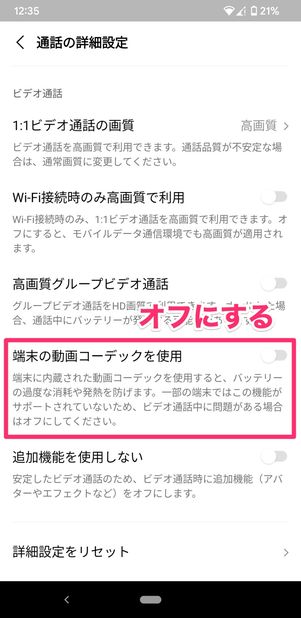
ライン通話の画面が映らない理由はいくつかあります。主な原因として、カメラの問題、アプリのバグ、インターネット接続の不安定さが挙げられます。また、デバイスの設定や権限の問題も影響を与えることがあります。
カメラの問題
カメラが正常に動作していない場合、画面が映らない可能性があります。この問題を解決するには、以下の手順を試してみてください。
- カメラのクリーニング: カメラレンズが汚れていれば、それをきれいにします。
- カメラの権限設定確認: ラインアプリがカメラへのアクセス権限を持っていることを確認します。設定メニューからアプリの権限を確認し、必要であれば変更します。
- カメラの再起動: デバイスを再起動することで、一時的なカメラの不具合が解消されることがあります。
アプリのバグ
ラインアプリ自体にバグがある場合、画面が映らないことがあります。このような状況では、以下の手順を試してみてください。
- アプリの更新: 最新バージョンのラインアプリに更新しているか確認します。アプリストアから最新バージョンをダウンロードします。
- キャッシュのクリア: アプリのキャッシュをクリアすることで、一時的なバグが解消されることがあります。設定メニューからアプリのデータをクリアします。
- アプリの再インストール: アプリをアンインストールし、再度インストールすることで、深刻なバグを解決できます。
インターネット接続の不安定さ
インターネット接続が不安定だと、通話の画面が映らないことがあります。以下の手順で接続状態を確認し、改善することができます。
- Wi-Fi接続の確認: Wi-Fiに接続している場合、接続が安定しているか確認します。必要であれば、ルーターを再起動します。
- モバイルデータの使用: Wi-Fi接続が不安定な場合は、モバイルデータを使用してみます。
- ネットワーク設定のリセット: 設定メニューからネットワーク設定をリセットすることで、接続問題が解消されることがあります。
LINEの通話アイコンが表示されないのはなぜですか?
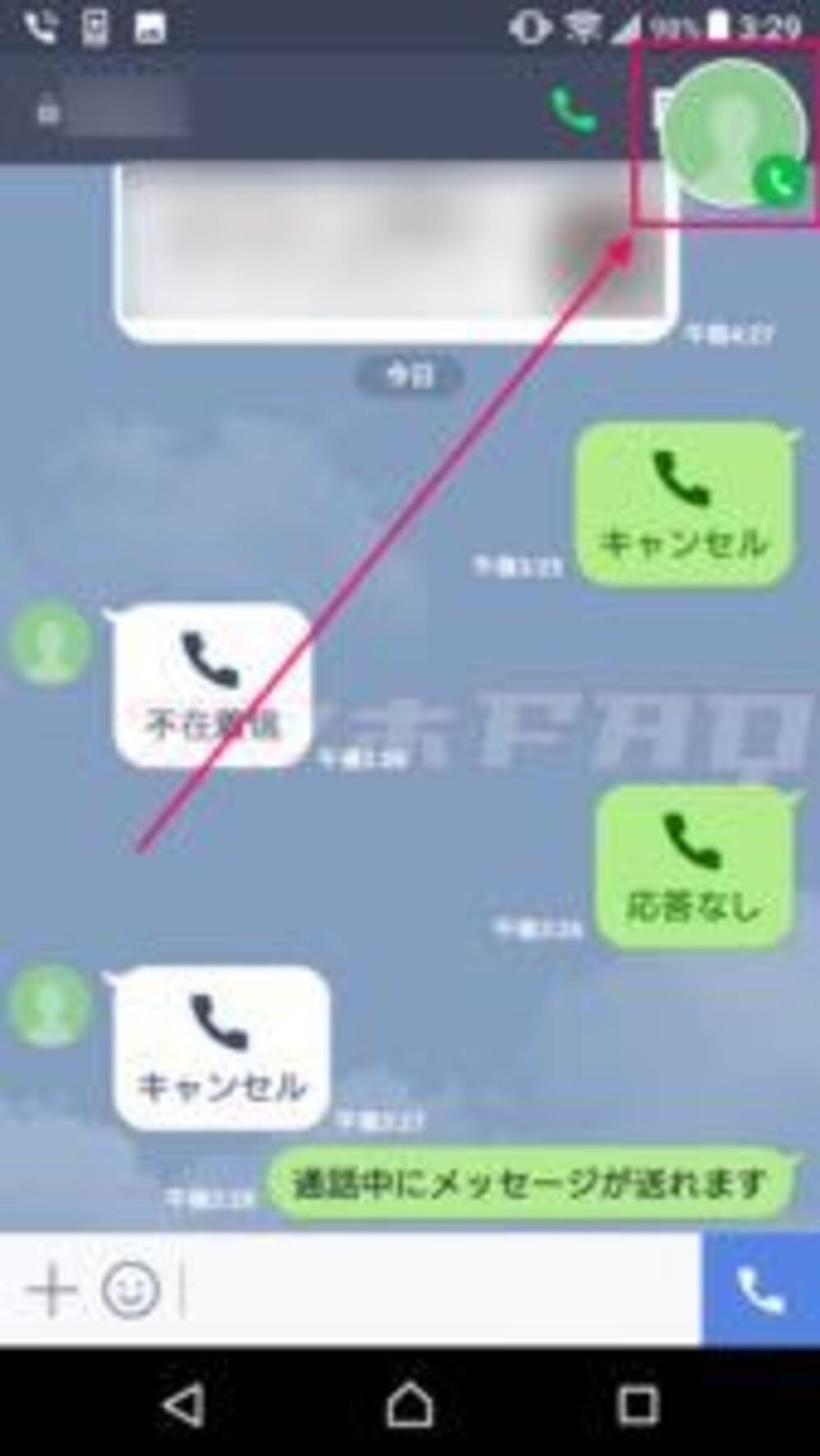
LINEの通話アイコンが表示されない主な理由は、アプリのバージョンや設定、デバイスの問題などによって異なります。以下に詳細を説明します。
アプリのバージョンが古いか不適切な場合
LINEの通話アイコンが表示されない理由の一つとして、アプリのバージョンが古いか不適切であることがあります。新しい機能や改善が含まれている最新バージョンにアップデートしていないと、通話アイコンが正しく表示されない可能性があります。
- アプリストアでLINEアプリの更新を確認し、利用可能なアップデートがある場合はインストールします。
- アプリの再起動やデバイスの再起動も有効です。
- それでも問題が解決しない場合は、アプリの再インストールを検討してください。
設定が間違っているか無効になっている場合
通話アイコンが表示されない別の理由として、アプリの設定が間違っているか無効になっていることがあります。特に、通知設定や権限設定が正しく設定されていないと、通話アイコンが表示されないことがあります。
- LINEアプリを開き、[設定] > [通知設定] に移動し、通話関連の通知がオンになっていることを確認します。
- デバイスの設定から、LINEアプリに対して必要な権限(カメラ、マイク、連絡先など)が許可されていることを確認します。
- 必要に応じて、これらの設定を有効化します。
デバイスの問題やOSのバージョンが原因の場合
デバイス自体の問題やOSのバージョンが古いため、通話アイコンが表示されないこともあります。デバイスの性能やOSのバージョンが最新ではないと、アプリが正常に動作しないことがあります。
- デバイスのソフトウェア更新を確認し、利用可能なアップデートがある場合はインストールします。
- デバイスのストレージが不足している場合、不要なファイルやアプリを削除して空き容量を作ります。
- デバイスの再起動やリセットも試すことができますが、重要なデータはバックアップを取ってから行うことをおすすめします。
LINEの通話ができない原因は何ですか?

LINEの通話ができない原因はいくつか考えられます。まず、インターネット接続が不安定な場合や、データ通信量が制限されている場合、通話が正常に機能しないことがあります。また、スマートフォンやタブレットのオペレーティングシステムが最新の状態でない場合や、LINEアプリ自体が最新バージョンに更新されていない場合も、問題が発生する可能性があります。さらに、デバイスの設定で通話機能が無効になっている場合や、SIMカードの問題により音声通話が利用できない場合もあります。
インターネット接続の問題
インターネット接続が不安定または切断されていると、LINEの通話が途切れることがあります。以下に、具体的な原因と対処法を挙げます。
- Wi-Fi接続が不安定: Wi-Fiルーターの再起動や、他のデバイスが大量のデータを消費していないか確認してください。
- モバイルデータが制限されている: データ通信量の上限に達している場合は、プランを見直すか、Wi-Fi環境での使用を検討してください。
- ネットワークの混雑: 混雑した時間帯は通話品質が低下する可能性があるため、他の時間帯に試してみてください。
アプリやデバイスの問題
LINEアプリやデバイスの設定が不適切だと、通話機能が正しく動作しないことがあります。以下に、具体的な原因と対処法を挙げます。
- アプリが最新版でない: LINEアプリを最新バージョンに更新することで、多くの問題が解決します。
- OSが古い: スマートフォンやタブレットのオペレーティングシステムを最新に更新し、互換性を確保してください。
- アプリのキャッシュが溜まっている: LINEアプリのキャッシュをクリアすることで、動作が改善することがあります。
デバイスの設定やSIMカードの問題
デバイスの設定やSIMカードの問題も、LINEの通話ができない原因となることがあります。以下に、具体的な原因と対処法を挙げます。
- 通話権限が無効: デバイスの設定から、LINEアプリにマイクへのアクセスを許可する必要があります。
- SIMカードの問題: SIMカードが正しく挿入されているか、電話番号が正しく登録されているか確認してください。
- 端末の再起動: スマートフォンやタブレットを再起動することで、一時的な問題が解決することがあります。
よくある質問
LINEの通話履歴が表示されないのはなぜですか?
LINEの通話履歴が表示されない原因はいくつか考えられます。まず、アプリケーションのバージョンが古い場合、最新の機能や修正が適用されていないため、通話履歴が正常に表示されないことがあります。この場合は、アプリストアからLINEアプリを更新することをお勧めします。また、デバイスのストレージが満杯の場合、新しいデータが保存できず、通話履歴が表示されなくなることもあります。ストレージを解放するために、不要なファイルを削除したり、キャッシュをクリアしたりすることを試みてください。
LINEの通話履歴が突然消えた場合はどうすればよいですか?
LINEの通話履歴が突然消えてしまう現象は、アプリの不具合やデバイスの問題が原因で起こることがあります。まずはアプリの再起動やデバイスの再起動を試みてください。それでも改善しない場合は、LINEアプリのキャッシュとデータをクリアすることで、問題が解決する可能性があります。ただし、これにより他のデータも失われる可能性があるため、重要な情報をバックアップしてから行うことをお勧めします。
LINEの通話履歴が同期されないのはなぜですか?
LINEの通話履歴が同期されない場合、インターネット接続の問題やアカウント設定が原因であることが多いです。インターネット接続が不安定な状態では、データの同期が正常に行われないことがあります。Wi-Fiやモバイルデータの接続状況を確認し、必要であれば接続先を変更してください。また、LINEアカウントの同期設定が無効になっている場合も同期されません。設定メニューから同期機能を有効にしてください。
LINEの通話履歴が表示されない場合、サポートに連絡すべきですか?
LINEの通話履歴が表示されない問題が長期間解決しない場合、公式サポートに連絡することを検討してください。サポートには、問題の詳細やすでに試みた解決策を伝え、具体的なアドバイスを求めることができます。サポートに連絡する際は、デバイスの情報やLINEアプリのバージョンなどを用意しておくとスムーズに対応してもらえます。