

LINEのプロフィール背景を削除したいとき、どのようにすればよいのかご存知ですか?また、削除した後で元に戻すことは可能なのでしょうか。この記事では、LINEプロフィールの背景画像を削除する手順を詳しく説明します。さらに、一度削除した背景を復元する方法についても解説します。LINEユーザーの方々が自分のプロフィールを自由にカスタマイズできるように、具体的なステップと注意点をお伝えします。是非、最後までお読みください。
LINEプロフィール背景を削除する手順🗑️
LINEのプロフィール背景を削除したい場合、以下の手順に従ってください。この操作は簡単で、元の状態にも戻すことが可能です。
プロフィール背景を削除する方法
- LINEアプリを開き、画面下部の「設定」アイコンをタップします。
- 「アカウント」を選択します。
- 次の画面で「プロフィール」をタップします。
- プロフィール画像が表示されるので、その右上の「編集」ボタンをタップします。
- 背景画像が表示されたら、画面左上にある「×」または「削除」ボタンをタップします。
- 確認メッセージが表示されたら、「削除」をタップして完了します。
プロフィール背景を削除した後、元に戻す方法
プロフィール背景を削除した後でも、簡単に元に戻すことができます。以下が手順です:
- LINEアプリを開き、画面下部の「設定」アイコンをタップします。
- 「アカウント」を選択します。
- 次の画面で「プロフィール」をタップします。
- プロフィール画像が表示されるので、その右上の「編集」ボタンをタップします。
- 新しい背景画像を選択し、「保存」または「適用」ボタンをタップします。
プロフィール背景を削除すると何が変わるのか
プロフィール背景を削除すると、以下の変化が生じます:
- プロフィールページの背景がデフォルトの色または画像に戻ります。
- 他のユーザーがあなたのプロフィールを見たときに、以前の背景画像が表示されなくなります。
- 削除した背景画像は、自動的に削除されず、再び使用することができます。
プロフィール背景の削除が友達にどのように見えるか
プロフィール背景を削除した場合、友達には以下のようになります:
- 友達があなたのプロフィールを訪問すると、背景がデフォルトの状態に戻っていることを確認できます。
- 友達が通知を受け取るかどうかは設定によって異なる可能性があります。
- 友達からの反応やコメントがあるかどうかは個々の友達によるため、予測することは困難です。
プロフィール背景を削除する際の注意点
プロフィール背景を削除する際には、以下の点に注意してください:
- 一度削除した背景画像は、サーバーから完全に削除されることはありません。再利用できます。
- プロフィール背景の削除は即時反映されます。そのため、慎重に操作することが大切です。
- プロフィール背景の削除は取り消せません。ただし、すぐに新しい背景を設定できます。
| 項目 | 詳細 |
|---|---|
| 手順の難易度 | 簡単 |
| 元に戻す可能性 | 可能 |
| 友達への影響 | プロフィール背景がデフォルトに戻る |
| 注意点 | 即時反映、取り消し不可(再設定可) |
| 操作時間 | 数秒〜1分程度 |
LINEの背景を元に戻すにはどうすればいいですか?

LINEの背景を元に戻す手順は以下の通りです。
1. LINEアプリでの設定変更
まず、LINEアプリを開き、左上にあるプロフィールアイコンをタップします。次に、「設定」を選択し、「チャット」の項目までスールダウンします。「背景」をタップし、表示される画面で「元の背景に戻す」または「デフォルトに戻す」を選択します。
- LINEアプリを開く。
- 左上にあるプロフィールアイコンをタップする。
- 「設定」を選択する。
- 「チャット」の項目までスールダウンする。
- 「背景」をタップする。
- 「元の背景に戻す」または「デフォルトに戻す」を選択する。
2. バックグラウンドのカスタマイズ解除
もしあなたが独自の画像やテーマを設定していた場合、その設定を解除することで元の背景に戻ることができます。「背景」の画面で、設定しているカスタム画像やテーマを選択し、「削除」または「解除」を選択します。これにより、デフォルトの背景が再び表示されます。
- 「背景」の画面を開く。
- 設定しているカスタム画像やテーマを選択する。
- 「削除」または「解除」を選択する。
3. アプリの再インストール
以上の手順で背景が元に戻らない場合は、LINEアプリをアンインストールして再インストールすることを検討してください。これにより、アプリの設定がリセットされ、デフォルトの状態に戻ります。ただし、この方法ではメッセージ履歴や設定が失われる可能性があるため、事前にバックアップを取ることが推奨されます。
- LINEアプリをアンインストールする。
- Google PlayストアやApp StoreからLINEアプリを再インストールする。
- ログインし、アプリを使用する。
LINEのプロフィール画像を前に戻すにはどうしたらいいですか?

LINEのプロフィール画像を前に戻す方法は以下の通りです:
1. LINEアプリを開く: スマートフォンまたはタブレットでLINEアプリを開きます。
2. プロフィールに移動する: メニューから「設定」を選択し、「プロフィール」または「アカウント情報」に進みます。
3. プロフィール画像を編集する: プロフィール画像をタップすると、編集オプションが表示されます。ここから新しい画像をアップロードすることができます。
4. 前の画像を選択する: 残念ながら、LINEは自動的に以前のプロフィール画像を保存していないため、手動で前の画像を保存しておく必要があります。以前の画像がまだ端末に保存されている場合は、それを選択してアップロードします。
1. 前のプロフィール画像を保存する方法
前のプロフィール画像を保存するには、次の手順を実行します:
- 画像をダウンロードする: プロフィールページから現在の画像を長押しして「画像を保存」を選択します。
- 別の場所に保存する: 画像をクラウドストレージやパソコンに保存することも可能です。
- 定期的にバックアップを取る: 定期的にプロフィール画像をバックアップすることで、必要時に簡単に復元できます。
2. プロフィール画像を変更する際の注意点
プロフィール画像を変更する際は以下の点に注意してください:
- 画像のサイズ: プロフィール画像は正方形の形式で、推奨サイズは100×100ピクセルです。
- 画質: 高い解像度の画像を使用すると、より鮮明な表示が得られます。
- プライバシー設定: プロフィール画像のプライバシー設定を確認し、不必要なユーザーがアクセスできないようにすることが重要です。
3. プロフィール画像の変更履歴を確認する方法
LINEではプロフィール画像の変更履歴を直接確認することはできませんが、以下のような方法で対応できます:
- スクリーンショットを取る: 変更前後にスクリーンショットを取ることで、履歴を確認できます。
- 友だちに確認する: 友だちに変更前の画像を確認してもらうことも可能です。
- クラウドサービスを使う: クラウドストレージに画像を保存することで、変更履歴を管理できます。
LINEのホーム画面の壁紙を元に戻す方法はありますか?

LINEのホーム画面の壁紙を元に戻す方法は、以下の手順で行うことができます。まず、LINEアプリを開き、設定に進みます。次に、ホーム画面を選択し、壁紙変更のオプションをタップします。ここで、デフォルトの壁紙が表示されている場合、それを選択することで元の壁紙に戻ることができます。
LINEのホーム画面の壁紙のリセット方法
ホーム画面の壁紙をリセットするには、次の手順を実行します。
- LINEアプリを開きます。
- 画面上部の設定アイコンをタップします。
- ホーム画面を選択します。
- 壁紙変更をタップします。
- デフォルトの壁紙が表示されている場合は、それを選択して元の壁紙に戻します。
カスタム壁紙の削除と元に戻す方法
カスタム壁紙を削除して元に戻すには、以下のように操作します。
- LINEアプリを開きます。
- 画面上部の設定アイコンをタップします。
- ホーム画面を選択します。
- 壁紙変更をタップします。
- 現在使用しているカスタム壁紙を選択します。
- 削除または削除するオプションを選択します。
- その後、デフォルトの壁紙を選択して元に戻します。
ホーム画面の壁紙の自動リセット機能について
LINEでは、ホーム画面の壁紙の自動リセット機能はありません。ただし、壁紙を手動で変更することで、いつでも元の状態に戻すことができます。
- LINEアプリを開きます。
- 画面上部の設定アイコンをタップします。
- ホーム画面を選択します。
- 壁紙変更をタップします。
- デフォルトの壁紙を選択して適用します。
LINEを元の画面に戻すにはどうすればいいですか?
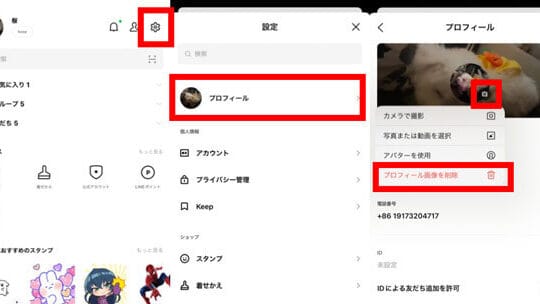
LINEを元の画面に戻すには、次の手順で操作します。
1. ホームボタンまたは戻るボタンを使用する
スマートフォンのホームボタンまたは戻るボタンをタップすることで、LINEアプリの元の画面に戻ることができます。これらのボタンは、デバイスの種類や設定によって異なる場合があります。
- Androidデバイスの場合、通常下部に表示される戻るボタン(矢印のアイコン)をタップします。
- iOSデバイスでは、画面の下部から上にスワイプしてホーム画面に戻り、再度LINEアプリを開きます。
- 一部の新しいAndroidデバイスでは、画面上部または下部にジェスチャー制御が導入されており、特定のジェスチャーでホーム画面に戻ることができます。
2. LINEアプリ内のナビゲーションを使用する
LINEアプリ内にあるナビゲーションバーやメニューを利用して、簡単に元の画面に戻ることができます。
- チャット画面から左上隅の「<」アイコンをタップすると、前の画面に戻ります。
- プロフィール画面や設定画面から左上隅の「<」アイコンをタップすると、元のチャット一覧画面に戻ります。
- また、下部ナビゲーションバーのチャットアイコンをタップすることで、直接チャット一覧画面に戻ることができます。
3. タスク切り替え機能を利用する
スマートフォンのマルチタスキング機能を利用して、開いているアプリを切り替えることでLINEの元の画面に戻ることができます。
- Androidデバイスでは、通常下部に表示される最近のアプリボタン(長方形と矢印のアイコン)をタップします。
- iOSデバイスでは、画面の下部から上にスワイプしてアプリスイッチャーを表示し、そこからLINEアプリを選択します。
- この方法は、他のアプリとの間で素早く切り替えしたい場合に便利です。
よくある質問
LINEプロフィール背景を削除する方法は?
LINEのプロフィール背景を削除するには、まずアプリを開き、左下のメニューから「プロフィール」を選択します。次に、画面の上部にある現在の背景画像をタップし、「編集」ボタンを押します。その後、「背景を削除」または「既定の背景に変更」というオプションが表示されるので、それを選択します。最後に、変更を保存するために「完了」ボタンをタップします。
削除したプロフィール背景は元に戻せる?
LINEで削除したプロフィール背景を元に戻すことは可能です。ただし、一度削除した画像はサーバー上から完全に削除され、復元することはできません。しかし、元の画像を再度アップロードすることで、同じ背景を再設定することができます。そのためには、プロフィールページから新しい背景を設定する手順を踏む必要があります。
プロフィール背景を削除すると何が変わる?
プロフィール背景を削除すると、プロフィールページの背景が既定のデザインにリセットされます。これは通常、白や薄い色調のシンプルなデザインになります。また、カスタマイズされた背景が友だちに表示されなくなるため、プロフィールページの見た目が変化します。ただし、プロフィール写真やステータスメッセージなど、他の情報には影響を与えません。
プロフィール背景を削除する際の注意点は何か?
プロフィール背景を削除する際には、いくつかの注意点があります。まず、一度削除した背景は復元できないため、本当に削除したいか確認することが重要です。また、カスタム背景が特定の友だちとの印象を左右している場合、その影響も考慮すべきです。さらに、特定のイベントや記念日に合わせて設定した背景を削除する場合は、そのタイミングを確認することをお勧めします。