

LINEのユーザーの皆様、ご存知でしょうか。最近、メッセージのマークが消えないというバグが話題となっています。この不具合により、既読や未読の状態が正確に反映されず、コミュニケーションに支障をきたすケースも。本記事では、この問題の現状とその対処法について詳しく解説します。大切なメッセージを見落とさないためにも、ぜひチェックしてください。
LINEのマークが消えないバグの対処法を解説
LINEのメッセージ送受信中に、既読マークや送信マークが消えないバグが発生することがあります。この問題は、ユーザーにとって不便でストレスを感じさせる可能性があります。本記事では、このバグの原因と対処法について詳しく解説します。
バグの原因と現象
LINEのマークが消えないバグは、主に以下の原因によって発生します:
- アプリケーションのバージョンが古いか、不具合のあるバージョンを使用している場合。
- スマートフォンやタブレットのOSに問題がある場合。
- LINEサーバーとの通信に一時的な障害がある場合。
- デバイスのストレージ容量が不足している場合。
このバグの現象としては、以下のような状況が見られます:
- 既読マークが表示されたまま消えない。
- 送信マークが表示されないか、送信完了後に消えない。
- メッセージが相手に届いているのに、既読マークが付かない。
アプリケーションのアップデート
最初に試すべき方法は、LINEアプリケーションのアップデートです。古いバージョンのアプリケーションにはバグが含まれている場合があり、最新バージョンに更新することで多くの問題が解決されます。
- スマートフォンのアプリストア(App StoreやGoogle Play)を開きます。
- 「LINE」を検索し、アプリの詳細ページを開きます。
- 「アップデート」ボタンをタップして、最新バージョンに更新します。
アップデート後も問題が解決しない場合は、次のステップに進んでください。
キャッシュとデータのクリア
アプリケーションのキャッシュやデータが破損している場合、バグが発生することがあります。これらのファイルをクリアすることで、問題を解決できることがあります。
- スマートフォンの設定アプリを開きます。
- 「アプリ」または「アプリケーションマネージャー」を選択します。
- 「LINE」を選択します。
- 「キャッシュをクリア」を選択します。
- 「データをクリア」を選択します。ただし、これによりチャット履歴や設定がリセットされるため、注意が必要です。
これらの操作を行った後、LINEアプリケーションを再起動し、問題が解決しているか確認してください。
ネットワーク接続の確認
ネットワーク接続に問題がある場合、メッセージの送受信に影響が出ることがあります。Wi-Fiやモバイルデータの接続状態を確認し、必要に応じて再接続してください。
- スマートフォンの設定アプリを開きます。
- 「Wi-Fi」または「モバイルデータ」を選択します。
- Wi-Fi接続の場合、現在接続されているネットワークのリストから、別のネットワークを選択して接続を試みます。
- モバイルデータ接続の場合、データ通信がオンになっていることを確認します。
ネットワーク接続を確認した後、LINEアプリケーションを再起動し、問題が解決しているか確認してください。
デバイスの再起動
スマートフォンやタブレットを再起動することで、一時的なシステムエラーを解消することができます。再起動手順は以下の通りです:
- スマートフォンの電源ボタンを長押しします。
- 「再起動」または「シャットダウン」を選択します。
- デバイスが完全にシャットダウンしたら、再度電源ボタンを押して起動させます。
再起動後、LINEアプリケーションを再起動し、問題が解決しているか確認してください。
サポートへの連絡
上記の方法で問題が解決しない場合、LINEサポートに連絡することをおすすめします。サポートチームは、より詳細なトラブルシューティングを行い、適切な解決策を提供してくれます。
- LINEアプリケーションを開きます。
- 左下の「その他」アイコンをタップします。
- 「ヘルプ」を選択します。
- 「サポートに連絡」を選択します。
- 問題の詳細を記入し、送信します。
サポートからの返信を待つ間、他のユーザーのフィードバックや公式フォーラムでの情報も参考にしてください。
| 対処法 | 詳細 |
|---|---|
| アプリケーションのアップデート | 最新バージョンに更新することで、多くの問題が解決します。 |
| キャッシュとデータのクリア | アプリケーションのキャッシュやデータをクリアすることで、問題を解消できます。 |
| ネットワーク接続の確認 | Wi-Fiやモバイルデータの接続状態を確認し、再接続します。 |
| デバイスの再起動 | 一時的なシステムエラーを解消するため、デバイスを再起動します。 |
| サポートへの連絡 | 上記の方法で問題が解決しない場合は、LINEサポートに連絡します。 |
LINE のマークが消えません どうしたらいいですか?

LINE のマークが消えない問題は、ユーザーにとって困惑する経験かもしれません。以下に、この問題を解決するためのいくつかの方法と関連するサブタイトルを詳しく説明します。
1. アプリケーションの再起動
アプリケーションの再起動は、多くの場合、一時的なバグやエラーを解消することができます。以下の手順で試してみてください。
- まず、LINEアプリケーションを完全に閉じることを確認してください。
- その後、スマートフォンのホーム画面からLINEアイコンを長押しし、「アプリ情報」を選択します。
- 「ストレージ」または「キャッシュデータをクリア」を選択し、キャッシュデータを削除します。
- 最後に、LINEアプリケーションを再起動して、マークが消えたかどうか確認します。
2. ネットワーク接続の確認
ネットワーク接続が不安定な場合、メッセージの送受信やマークの更新に問題が生じることがあります。以下の手順でネットワーク接続を確認してください。
- スマートフォンの設定アプリを開き、「Wi-Fi」または「モバイルデータ」のセクションを確認します。
- Wi-Fiに接続している場合は、接続が安定しているか確認します。必要であれば、他のネットワークに切り替えてみてください。
- モバイルデータを使用している場合は、データ通信制限がないか確認します。
- ネットワーク接続が正常であることを確認後、LINEアプリケーションを再開して、マークが更新されるか確認します。
3. アプリケーションの更新
LINEアプリケーションが最新版でない場合、バグや不具合が発生することがあります。以下の手順でアプリケーションの更新を確認してください。
- スマートフォンのアプリストア(Google Play ストアまたは App Store)を開きます。
- 検索バーに「LINE」と入力し、アプリケーションの詳細ページを開きます。
- アプリケーションに更新ボタンがある場合は、タップして最新版に更新します。
- 更新が完了したら、LINEアプリケーションを再起動して、マークが消えたかどうか確認します。
LINEのバッチが消えないのはなぜですか?

LINEのバッチが消えないのは、主に以下の理由が考えられます。まず、アプリケーションのバグや不具合が原因で、通知が正常にリセットされないことがあります。また、デバイスの設定やオペレーティングシステムの問題も関係している場合があります。さらに、サーバー側の問題やネットワーク接続の不安定さも、バッチが消えない要因となることがあります。
1. アプリケーションのバグや不具合
アプリケーションのバグや不具合は、LINEのバッチが消えない主要な原因の一つです。バージョンアップデートが行われていない場合や、特定の機能に問題がある場合、通知が正しくリセットされず、バッチが残り続けることがあります。
- アプリを最新バージョンに更新することで、多くのバグが修正されます。
- アプリのキャッシュデータをクリアし、一時的なエラーを解消します。
- アプリを再インストールすることで、より深刻な問題を解決できます。
2. デバイスの設定やOSの問題
デバイスの設定やオペレーティングシステム(OS)の問題も、LINEのバッチが消えない要因となります。例えば、デバイスのバッテリー最適化設定がONになっていると、アプリがバックグラウンドで正常に動作せず、通知がリセットされないことがあります。
- デバイスの設定メニューから、バッテリー最適化を無効にします。
- デバイスのOSを最新バージョンに更新することで、互換性やパフォーマンスが向上します。
- デバイスの再起動により、一時的な問題が解消されることがあります。
3. サーバー側の問題やネットワーク接続の不安定さ
LINEのサーバー側の問題やネットワーク接続の不安定さも、バッチが消えない原因となることがあります。サーバーに問題がある場合や、インターネット接続が不安定だと、通知の同期が遅れたり、正常にリセットされなかったりすることがあります。
- Wi-Fiやモバイルデータの接続状態を確認し、安定した接続環境を確保します。
- LINEアプリ内の設定メニューから、通知の同期を手動で行います。
- サーバー側の問題の場合は、時間をおいて再度試すことが有効です。
LINEのマークを消すにはどうすればいいですか?
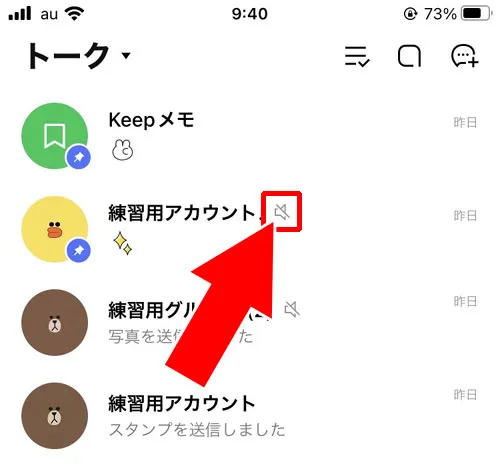
LINEのメッセージや通知のマークを消す方法はいくつかあります。以下に、具体的な手順を説明します。
LINEの既読マークを消す方法
LINEの既読マークを消したい場合、相手がメッセージを既読にすることを防ぐ必要があります。次の方法があります:
- メッセージを送信する前にブロックする: 相手をブロックすることで、メッセージが届かないようにすることができます。
- メッセージを削除する: 自分の端末でメッセージを削除すると、既読マークが表示されなくなりますが、これは自分だけの設定です。
- 「既読スヌーズ」機能を利用する: LINEの設定で「既読スヌーズ」を有効にすることで、一定時間内では既読状態にならないようにできます。
LINEの通知マークを消す方法
LINEの通知マークを消すには、アプリの設定から通知の表示をオフにすることができます。以下の手順で行います:
- LINEアプリを開く: まず、LINEアプリを起動します。
- 設定に移動する: メニューから「設定」を選択します。
- 通知設定を調整する: 「通知」の項目で、通知音やバイブレーション、通知バッジをオフに設定します。
LINEの未読マークを消す方法
LINEの未読マークを消すには、メッセージを既読にする必要があります。以下の手順で行います:
- メッセージを開く: 未読のメッセージがあるチャットを開きます。
- メッセージを読む: メッセージを読み進めることで、自動的に既読に変わります。
- 既読確認を無効にする: 「設定」から「プライバシー」を選択し、「既読ステータスを送信しない」にチェックを入れることで、既読状態を非表示にできます。
Androidのラインの赤丸が消えないのはなぜですか?
Androidのラインの赤丸が消えないのは、通常、新しいメッセージや通知が未読の状態にあることを示しています。この赤丸は、ユーザーがその通知を確認または対応するまで表示され続けます。ただし、いくつかの理由でこの赤丸が消えないことがあります。
1. アプリの設定確認
アプリの設定が正しくない場合、赤丸が消えないことがあります。設定を確認して、以下の項目をチェックしてください。
- 通知設定: ラインアプリの通知設定が有効になっていることを確認してください。
- 既読設定: メッセージを既読にする設定がオンになっているか確認してください。
- バッテリー最適化: バッテリー最適化設定がラインアプリを妨げていないか確認してください。
2. キャッシュとデータのクリア
アプリのキャッシュやデータが古い情報を持っている場合、赤丸が正しく更新されないことがあります。以下の手順でキャッシュとデータをクリアできます。
- 設定を開く: Androidの設定アプリを開きます。
- アプリ管理を選択: 「アプリ」または「アプリ管理」を選択します。
- ラインを選択: ラインアプリを選択し、「ストレージ」または「キャッシュとデータ」を選択して、キャッシュとデータをクリアします。
3. アプリの再インストール
アプリに深刻な問題がある場合は、再インストールすることで解決できることがあります。以下の手順で行います。
- アプリをアンインストール: ラインアプリをアンインストールします。
- Google Playから再インストール: Google Playストアからラインアプリを再インストールします。
- ログインを行う: 再インストール後、アカウントにログインし、設定を確認してください。
よくある質問
LINEのマークが消えないバグとは何ですか?
LINEのマークが消えないバグは、メッセージの既読マークや送信マークが正常に更新されない現象を指します。通常、メッセージが相手に届いたり、既読された場合、マークが変化するはずです。しかし、このバグが発生すると、マークが更新されず、メッセージの送受信状況が正確に反映されないことがあります。
なぜLINEのマークが消えないバグが発生するのでしょうか?
このバグの原因は複数ありますが、主にサーバーの問題やアプリのバージョン、ネットワーク接続の不安定さなどが考えられます。サーバー側で一時的な障害が発生している場合や、アプリが最新版に更新されていない場合、あるいはWi-Fiやモバイルデータの接続が不安定な場合など、これらの要因が組み合わさってバグが発生することがあります。
LINEのマークが消えないバグの対処法は何ですか?
対処法としては、まずアプリの再起動やデバイスの再起動を試してみてください。それでも改善しない場合は、LINEアプリのキャッシュをクリアしたり、アプリを最新バージョンに更新することをおすすめします。さらに、ネットワーク接続を確認し、必要であればWi-Fiやモバイルデータを切り替えてみるのも有効です。
LINEのマークが消えないバグが長期間続く場合、どうすればよいでしょうか?
長期的な解決策として、まずはLINEのサポートに連絡することを検討してください。サポートチームに具体的な症状や発生状況を伝えれば、より適切な対応や解決策が提供されるでしょう。また、他のユーザーも同様の問題を経験しているかどうか、公式フォーラムやSNSなどで情報を収集することも役立ちます。